
Étudiant avec un petit bureau
Vous voulez créer des modèles logistiques dans un espace d’étude fixe, tout en gardant de la place pour l’écran, son pied, l’alimentation et les câbles.


Commencez par choisir un ordinateur de bureau adapté aux logiciels et aux modèles utilisés dans votre formation : pour Autodesk FlexSim 27.0, Autodesk recommande au minimum 16 Go de RAM et un PC Windows pris en charge doté d’un processeur x64. Un mini-PC prend peu de place si vous avez déjà un écran, tandis qu’un ordinateur tout-en-un intègre l’ordinateur et l’écran. Dans les deux cas, vérifiez la configuration complète et les caractéristiques exactes du modèle. Pour les modèles FlexSim et les expériences volumineux ou complexes, Autodesk recommande 32 Go de RAM ou plus.
Vous voulez créer des modèles logistiques dans un espace d’étude fixe, tout en gardant de la place pour l’écran, son pied, l’alimentation et les câbles.
Vous réalisez des expériences ou plusieurs exécutions d’un modèle et souhaitez adapter le processeur et la mémoire à l’ampleur de ces tâches.
Vous devez savoir quel logiciel de simulation et quelle version votre formation utilise, car les plateformes prises en charge peuvent varier d’un programme à l’autre.
Idéal si : vous avez déjà un écran ou souhaitez choisir séparément l’ordinateur et l’écran.
À savoir : vous devrez peut-être encore acheter un écran, un pied et des périphériques de saisie. Pensez donc à mesurer l’ensemble de l’installation.
Idéal si : vous avez également besoin d’un écran et souhaitez réunir l’ordinateur et l’écran dans une seule configuration.
À savoir : vérifiez la mémoire de la version exacte et assurez-vous que l’écran avec son pied tient sur votre bureau.
Idéal si : vous prévoyez de travailler sur des modèles plus volumineux ou plusieurs expériences à la fois et souhaitez pouvoir comparer les configurations et les connectiques.
À savoir : vérifiez les dimensions du boîtier choisi et les composants réellement proposés.
| Critère | Que vérifier ? | Pour qui est-ce important ? |
|---|---|---|
| Espace sur le bureau | Mesurez l’ordinateur, le pied de l’écran, l’alimentation et les câbles. Vérifiez également si une fixation derrière l’écran est possible. | Si vous manquez de place, vous voudrez savoir si toute l’installation peut tenir sur votre bureau. Environ 29 % des consommateurs se préoccupent d’abord de l’espace disponible. |
| Performances et mémoire pour les modèles | Adaptez le processeur et la RAM à vos modèles et vérifiez si vous comptez exécuter plusieurs expériences en même temps. | Pour les modèles volumineux ou les simulations répétées, vous aurez besoin d’une capacité suffisante pour votre charge de travail. Environ 29 % des consommateurs privilégient les performances. |
| Compatibilité logicielle | Vérifiez le logiciel, sa version, le système d’exploitation, l’architecture du processeur et les éventuelles exigences graphiques. | Si votre formation impose un logiciel particulier, vous voudrez d’abord vous assurer qu’il fonctionne sur l’ordinateur choisi. Environ 24 % des consommateurs font de la compatibilité leur priorité numéro un. |
| Configuration complète pour les études | Pour chaque version, vérifiez les composants inclus et ceux que vous possédez déjà. | Si vous avez encore besoin d’un écran ou de périphériques de saisie, vous voudrez savoir de quels éléments se compose votre espace de travail. Environ 18 % des consommateurs accordent une attention particulière à la configuration complète. |
Pour FlexSim 27.0, Autodesk indique un minimum de 16 Go de RAM et une installation Windows prise en charge avec un processeur x64. Pour les modèles et les expériences plus volumineux ou complexes, Autodesk recommande 32 Go de RAM ou plus. Selon Autodesk, l’exécution d’un modèle FlexSim utilise un seul thread : ajouter des cœurs de processeur n’accélère donc pas automatiquement cette exécution, tandis que plusieurs exécutions simultanées nécessitent également de la mémoire. L’aide d’AnyLogic mentionne d’autres plateformes testées, dont macOS. Vérifiez donc les exigences du logiciel et de la version utilisés dans votre formation.
Un mini-PC seul peut prendre peu de place, mais l’écran, son pied, l’alimentation et les câbles déterminent aussi l’espace nécessaire à l’ensemble de l’installation.
Mesurez l’espace disponible et vérifiez les périphériques inclus dans chaque version.
Le HP 24-cr0050nd étudié dispose de 8 Go de RAM, alors qu’Autodesk recommande au minimum 16 Go pour FlexSim 27.0.
Avant de faire votre choix, comparez la mémoire de la version exacte aux exigences des logiciels imposés dans votre formation.
Selon Autodesk, une exécution de modèle FlexSim utilise un seul cœur de processeur. Plusieurs cœurs peuvent surtout être utiles si vous exécutez plusieurs simulations simultanément.
Déterminez si vous exécutez principalement un seul modèle ou des expériences en parallèle, puis adaptez le processeur et la RAM à votre usage.
Les caractéristiques peuvent varier selon le modèle et le pays. MSI indique par exemple que celles de la gamme PRO DP21 peuvent varier d’une version à l’autre.
Vérifiez le numéro de modèle complet, le système d’exploitation, la RAM et les composants inclus dans l’offre qui vous intéresse.
ThinkCentre Tiny est une gamme d’ordinateurs de bureau compacts conçue pour ceux qui utilisent un écran séparé.
HP propose des ordinateurs de bureau Pro Mini ainsi que des modèles tout-en-un. Vous pouvez ainsi comparer un PC avec écran séparé à une configuration intégrée.
La gamme Pro Micro regroupe des ordinateurs de bureau Windows compacts conçus pour être utilisés avec un écran séparé.
ExpertCenter PN64 est une gamme de mini-PC proposée en plusieurs versions.
La gamme de petits ordinateurs de bureau PRO DP21 14M peut être intéressante à comparer si la connectique et la possibilité d’étendre la mémoire comptent pour vous.
Le Mac mini est une option compacte sous macOS, à condition que les logiciels requis pour vos études soient compatibles avec la version de macOS et l’architecture du processeur choisies.
Cette sélection comprend des mini-PC conçus pour une installation compacte avec écran séparé. Avant de déterminer si un modèle convient à vos études, vérifiez les exigences des logiciels et les caractéristiques de la version exacte.
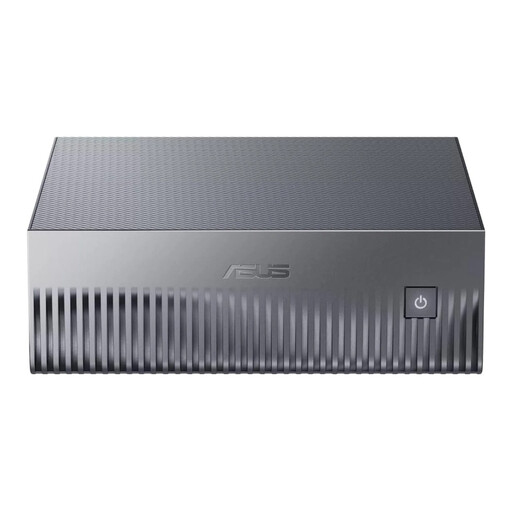 Aucune image disponible
Un mini-PC pour aménager un espace d’étude compact avec un écran séparé. Vérifiez que les logiciels utilisés dans votre formation sont compatibles avec cette version.
128 Go de mémoire LPDDR5x ; SSD de 1 To.
 Aucune image disponible
Un mini-ordinateur de bureau pour une installation avec écran séparé. Vérifiez sa compatibilité avec le programme et la version imposés dans votre formation.
Intel Core Ultra 5 325 ; 16 Go de LPDDR5X ; SSD PCIe 4.0 de 512 Go ; Intel Graphics ; Windows 11 Home.
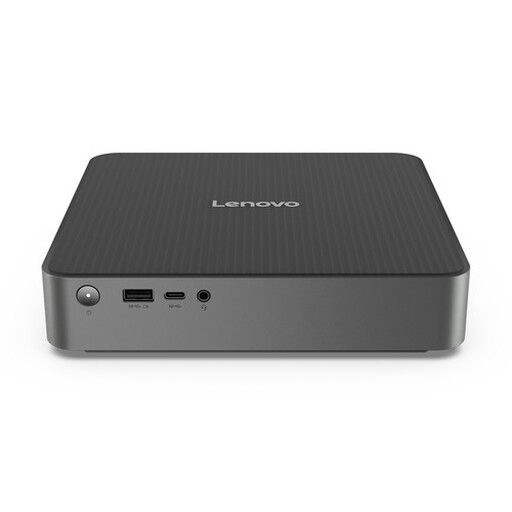 Aucune image disponible
Un mini-PC pour ceux qui envisagent un ordinateur séparé dans un petit espace d’étude. Vérifiez que le logiciel et la configuration conviennent à vos travaux.
 Aucune image disponible
Un mini-PC compact à utiliser avec un écran séparé. Vérifiez au préalable que le système d’exploitation et les connecteurs conviennent à votre programme d’études et à votre écran.
Ryzen 4300U ; 16 Go de LPDDR4 ; SSD de 512 Go ; Windows 11 Pro.
 Aucune image disponible
Un mini-PC pour un espace de travail compact avec écran séparé. Vérifiez que la version exacte répond aux exigences graphiques et logicielles de vos travaux d’étude.
Ryzen 5 7640HS ; 24 Go de RAM LPDDR5 ; SSD PCIe 4.0 de 512 Go ; graphiques Radeon 760M.
Pour FlexSim 27.0, Autodesk indique un minimum de 16 Go de RAM. Pour les modèles ou les expériences plus volumineux ou complexes, Autodesk recommande 32 Go ou plus. Adaptez votre choix aux modèles utilisés dans votre formation et au nombre d’exécutions simultanées.
Pour FlexSim 27.0, Autodesk indique que les PC Windows pris en charge doivent être équipés de processeurs x64 et précise que les processeurs ARM ne sont pas pris en charge. C’est différent pour AnyLogic, dont l’aide mentionne également des plateformes macOS testées.
Vérifiez les possibilités de fixation du modèle exact, les connecteurs de votre écran, l’espace nécessaire pour l’alimentation et les câbles, ainsi que l’accès aux ports. MSI indique que la gamme PRO DP21 14M est compatible avec la fixation VESA 100 × 100 mm. Vérifiez également que ces dimensions conviennent à votre écran et à la version choisie.
Pour un achat par un consommateur aux Pays-Bas, la garantie légale s’ajoute aux éventuelles garanties du fabricant ou du vendeur. L’ACM ConsuWijzer précise que si le produit ne répond pas, dans le cadre d’une utilisation normale, à ce que vous pouviez en attendre, le vendeur doit proposer une solution adaptée sans frais. La durée de la garantie fabricant ne détermine pas, à elle seule, la durée de vos droits légaux.
En tant que particulier, vous pouvez rapporter gratuitement votre ancien appareil au vendeur lors de l’achat d’un appareil neuf similaire. Selon le gouvernement néerlandais, cette reprise de l’ancien appareil lors de l’achat d’un neuf s’applique aussi aux achats en ligne. Les modalités de reprise peuvent varier selon le mode de livraison.