Optez pour un tout-en-un si vous souhaitez utiliser le moins de prises possible pour votre ordinateur et votre écran, et si l’écran intégré convient à votre flux de travail d’impression. Avec un mini-PC ou une tour, vous choisissez vous-même votre écran, mais celui-ci nécessite généralement sa propre alimentation. Comparez ensuite la configuration exacte aux exigences de votre logiciel photo et adaptez la gestion des couleurs à votre écran, votre imprimante et votre papier. Adobe souligne également que le calibrage de l’écran et l’éclairage ambiant jouent un rôle.
Quelle configuration vous convient ?
Pour retoucher des photos avec peu de prises électriques
Vous voulez connaître le nombre de prises nécessaires pour l’ensemble de votre espace de travail, écran et imprimante compris. Un tout-en-un associe ordinateur et écran, tandis qu’un mini-PC se connecte à un écran séparé. Apple France décrit la prise en charge des écrans externes pour le Mac mini.
Pour imprimer chez vous et évaluer les couleurs
Vous souhaitez comparer l’écran et le tirage dans des conditions adaptées. Adobe cite le calibrage de l’écran, l’éclairage ambiant et la gestion des couleurs de l’imprimante, de l’encre et du papier parmi les étapes du flux de travail d’impression.
Pour retoucher de gros fichiers photo
Comparez la mémoire et le stockage de la configuration exacte aux logiciels utilisés et à vos propres fichiers photo. Pour Photoshop 27.x, Adobe recommande 16 Go de RAM ou plus. Vérifiez également l’espace de stockage dont vous avez besoin.
Quels critères prendre en compte ?
Tout-en-un
À choisir si : vous souhaitez connecter l’ordinateur et l’écran comme un seul appareil.
À prendre en compte : vous choisissez l’écran en même temps que l’ordinateur. À elle seule, la résolution ne permet pas de savoir si l’écran convient à l’évaluation des couleurs dans votre flux de travail d’impression.
Mini-PC avec écran séparé
À choisir si : vous possédez déjà un écran adapté ou souhaitez en choisir un vous-même pour évaluer les couleurs.
À prendre en compte : dans une configuration classique, l’écran a besoin de sa propre alimentation. Vérifiez également les câbles et les connexions nécessaires.
Tour avec écran séparé
À choisir si : la configuration précise ou la possibilité de remplacer des composants compte davantage pour vous qu’un format compact.
À prendre en compte : un écran séparé prend de la place et nécessite une prise électrique. Une tour ne garantit pas, à elle seule, un meilleur rendu des couleurs à l’impression.
Ne comptez pas seulement l’ordinateur, mais aussi l’écran, l’imprimante et les autres appareils utilisés simultanément. Un tout-en-un intègre l’ordinateur et l’écran, tandis qu’un ordinateur de bureau classique nécessite généralement un écran séparé.
| Critère |
Points à vérifier |
À qui cela s’adresse-t-il ? |
| Prises électriques |
Faites l’inventaire des appareils utilisés simultanément et de ceux qui nécessitent chacun leur propre prise. |
Si vous disposez de peu de prises, vous voudrez savoir combien il en faut pour votre espace de travail complet. Environ 29 % des consommateurs considèrent le nombre de prises comme leur première priorité d’achat. |
| Évaluation des couleurs |
Vérifiez si vous pouvez créer un profil pour l’écran et quel profil correspond à la combinaison imprimante-papier. |
Si vous souhaitez évaluer les couleurs avant l’impression, prêtez attention à l’écran et à votre flux de travail d’impression. Environ 29 % des consommateurs accordent la priorité à l’évaluation des couleurs. |
| Mémoire et stockage |
Comparez le système d’exploitation, la mémoire et l’espace de stockage disponible aux exigences de votre logiciel et de votre photothèque. |
Si vous travaillez avec de gros fichiers photo, vous aurez besoin d’un espace suffisant et d’une configuration adaptée à votre logiciel. Environ 24 % des consommateurs citent les capacités de retouche comme critère principal. |
| Équipement existant |
Vérifiez les connexions et les câbles, puis dressez la liste des écrans, périphériques de saisie et éventuels supports de stockage supplémentaires dont vous aurez besoin. |
Si vous souhaitez réutiliser du matériel, vous voudrez savoir à l’avance ce qu’il vous manque pour disposer d’un espace de travail complet. Environ 18 % des consommateurs privilégient la réutilisation et le coût total de l’achat. |
Les pièges à éviter
-
Prendre un mini-PC pour un espace de travail complet avec une seule prise
Un mini-PC nécessite un écran séparé, qui a généralement lui aussi besoin d’une alimentation. Comparez donc les branchements de tous les appareils, et pas seulement ceux de l’ordinateur.
Avant d’acheter, faites le compte des appareils, des prises nécessaires et des éléments inclus. Les pompiers néerlandais recommandent de brancher de préférence les appareils très énergivores directement sur une prise murale.
-
Assimiler la résolution ou la gamme de couleurs de l’écran à un aperçu fidèle du tirage
La résolution ou la gamme de couleurs annoncée ne suffit pas à confirmer que les couleurs à l’écran correspondront au tirage. Adobe mentionne également le calibrage, l’éclairage ambiant et la gestion des couleurs pour l’imprimante et le papier utilisés.
Évaluez ensemble l’écran et votre flux de travail d’impression. Pour imprimer depuis Photoshop avec la gestion des couleurs assurée par Photoshop, Adobe décrit l’utilisation d’un profil adapté à la combinaison imprimante, encre et papier.
Marques à comparer
HP
HP propose des modèles tout-en-un qui réunissent l’ordinateur et l’écran dans une même configuration.
- Pour le OmniStudio 27-cy0670nd, HP France indique 16 Go de RAM, un SSD de 512 Go et un écran QHD de 27 pouces.
- La mention QHD ne garantit pas que l’écran soit adapté à l’évaluation des couleurs des tirages sans création de profil.
Apple
Le Mac mini est un ordinateur de bureau compact vendu séparément, auquel vous pouvez associer l’écran de votre choix.
- Pour la configuration de base mentionnée, Apple France indique 16 Go de mémoire unifiée et un SSD de 256 Go. Le Mac mini prend en charge les écrans externes.
- Vous devez connecter l’écran séparément et l’intégrer à votre configuration. Vérifiez également que votre logiciel photo et le pilote de votre imprimante sont compatibles avec la version de macOS choisie.
Lenovo
La gamme IdeaCentre comprend notamment des tout-en-un, des mini-PC et des tours. La configuration varie selon le modèle.
- Pour l’IdeaCentre AIO i Gen 9 F0HMCTO1WWNL1, Lenovo France indique 16 Go de RAM, un SSD de 256 Go et un écran IPS FHD de 27 pouces avec une couverture sRGB annoncée de 99 %.
- La couverture sRGB annoncée ne mesure pas la correspondance entre l’écran et le tirage. Vérifiez également si un stockage de 256 Go suffit pour vos fichiers.
Dell
Le Pro 5 Micro P5M1260 est un ordinateur de bureau compact conçu pour être associé à un écran choisi séparément.
- Sa configuration personnalisable vous permet d’évaluer le modèle souhaité en fonction de votre écran.
- Ne déduisez pas la mémoire, la qualité de l’écran ou la configuration finale du seul nom du modèle. Un écran séparé reste nécessaire pour votre espace de travail.
Les produits Joybuy pour une configuration tout-en-un
Ces produits Joybuy sont des ordinateurs de bureau tout-en-un dotés d’un écran intégré, adaptés à un espace de travail qui ne nécessite pas de moniteur séparé.
 Aucune image disponible
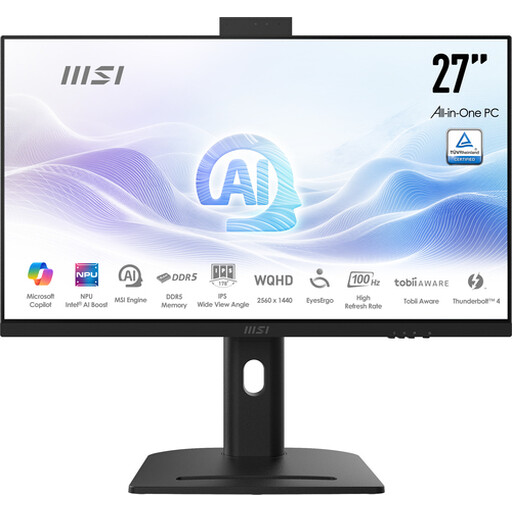
MSI Modern AM273QP AI 1UM-061EU
Son écran intégré en fait une option intéressante si vous ne souhaitez pas connecter d’écran séparé.
La description du produit indique un Intel Core Ultra 5 125H, 16 Go de mémoire DDR5, un SSD de 1 To et un écran IPS QHD de 27 pouces.
Voir sur Joybuy
 Aucune image disponible
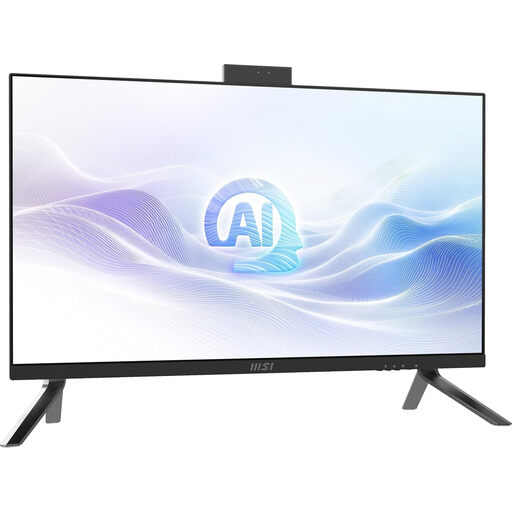
MSI Modern AM273Q AI 1UM-058EU
L’ordinateur et son écran de 27 pouces forment un seul appareil, idéal pour votre configuration de base.
La description du produit indique un Intel Core Ultra 7 155H, 32 Go de mémoire DDR5, un SSD de 1 To, un écran QHD, Windows 11 Pro et le Wi-Fi 6E.
Voir sur Joybuy
 Aucune image disponible
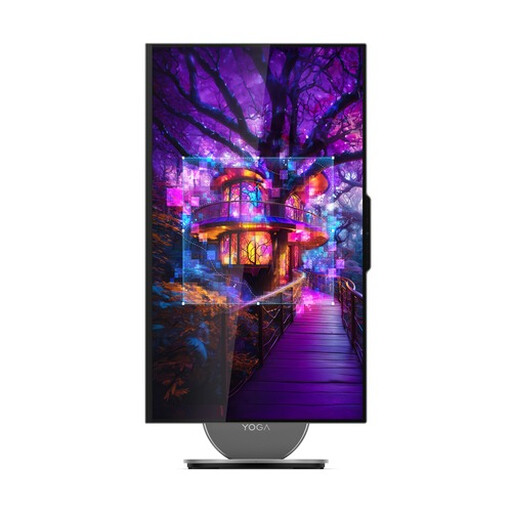
Lenovo Yoga AIO 27IAH10 F0J2001DNY
Son écran intégré convient à une configuration sans moniteur séparé.
La description du produit indique un écran QHD de 27 pouces à 120 Hz, un Intel Core Ultra 7 255H, 16 Go de mémoire LPDDR5X et un SSD de 1 To. La couverture sRGB annoncée de 99 % ne mesure pas la correspondance avec un tirage.
Voir sur Joybuy
 Aucune image disponible
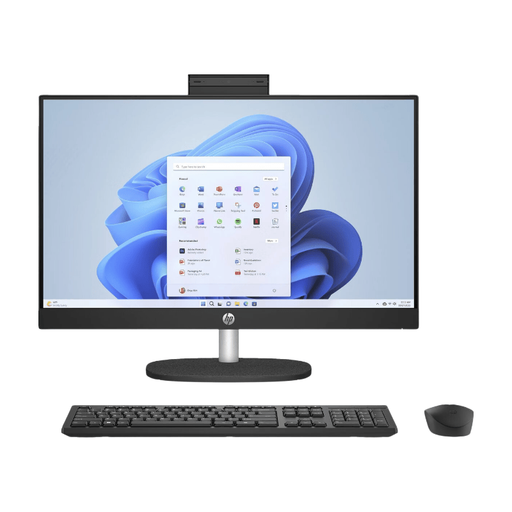
HP 24-cr0050nd 895R0EA#ABH
L’écran intégré réunit l’ordinateur et l’affichage, mais vérifiez l’alimentation et les éléments fournis avec cette configuration.
La description du produit indique un écran IPS de 23,8 pouces, 8 Go de mémoire et un SSD de 512 Go. Selon la description, la mémoire n’est pas extensible et l’adaptateur secteur doit être acheté séparément. Pour Photoshop 27.x, Adobe indique 8 Go comme minimum et recommande 16 Go ou plus.
Voir sur Joybuy
 Aucune image disponible
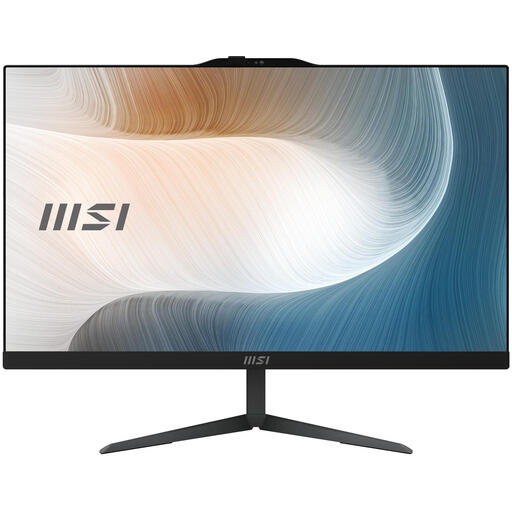
MSI Modern AM242 1M-1219EU
Grâce à son écran intégré, vous n’avez pas besoin d’un moniteur séparé pour votre configuration de base.
La description du produit indique un Intel Core 5 120U, 8 Go de mémoire DDR5, un SSD de 512 Go et un écran IPS Full HD de 23,8 pouces. Windows 11 Pro et le Wi-Fi 6E sont également mentionnés. L’adaptateur secteur de 120 W est vendu séparément. Pour Photoshop 27.x, Adobe recommande 16 Go de RAM ou plus, et indique 8 Go comme minimum.
Voir sur Joybuy
Foire aux questions
Un tout-en-un convient-il automatiquement à l’impression fidèle de photos ?
Non, la présence d’un écran intégré ne suffit pas à garantir un aperçu fidèle du tirage. Adobe mentionne également le calibrage de l’écran, l’éclairage ambiant et le papier. Vérifiez donc l’écran et votre flux de travail d’impression dans leur ensemble.
Comment régler la gestion des couleurs pour imprimer depuis Photoshop ?
Lorsque la gestion des couleurs est assurée par Photoshop, Adobe recommande d’utiliser un profil adapté à la combinaison imprimante, encre et papier, et de désactiver la gestion des couleurs dans le pilote de l’imprimante. Adobe décrit également un flux de travail piloté par l’imprimante si vous n’utilisez pas de profil personnalisé.
Une multiprise permet-elle toujours de compenser le manque de prises électriques ?
Commencez par déterminer quels appareils ont besoin d’être alimentés simultanément. Les pompiers néerlandais recommandent de brancher de préférence les appareils très énergivores directement sur une prise murale et de dérouler entièrement les rallonges enroulables. Cela ne signifie pas qu’il est interdit de brancher n’importe quel ordinateur de bureau sur une multiprise.
Aux Pays-Bas, ai-je automatiquement droit à exactement deux ans de garantie légale sur un ordinateur de bureau ?
Non. Selon le gouvernement néerlandais, il n’existe pas de durée fixe de garantie légale aux Pays-Bas : un produit doit répondre à ce que vous êtes raisonnablement en droit d’en attendre. Si le produit est défectueux, votre interlocuteur est le vendeur. Une garantie fabricant ou une garantie supplémentaire s’ajoute à vos droits légaux.


