Quels critères prendre en compte ?
Commencez par vérifier que vos logiciels d’illustration et vos périphériques fonctionnent sous macOS ou Windows. Pour Photoshop, Adobe recommande au moins 16 Go de mémoire vive ; cela ne garantit pas pour autant des performances optimales dans tous les grands projets.
| Critère |
Que faut-il vérifier ? |
Pour qui est-ce important ? |
| Mémoire vive |
Comparez la configuration exacte aux exigences de vos logiciels et à la taille de vos plus gros fichiers ouverts simultanément. |
Si je travaille sur de gros fichiers avec calques ou plusieurs fichiers à la fois, je veux savoir si l’ordinateur conviendra à mes projets. Environ 33 % des consommateurs placent la mémoire vive nécessaire aux grands projets en tête de leurs priorités. |
| Stockage et espace temporaire |
Vérifiez la capacité du SSD et l’espace disponible pour vos fichiers sources et les fichiers temporaires de Photoshop. Prévoyez également une sauvegarde séparée. |
Je veux conserver mes fichiers sources tout en gardant de la place pour les fichiers temporaires et les copies de sauvegarde. Environ 27 % des consommateurs donnent la priorité au stockage et à la conservation des fichiers. |
| Écran et matériel de dessin |
Vérifiez les sorties vidéo, les connecteurs et les accessoires fournis avec la configuration exacte. |
Si je possède déjà un écran ou une tablette graphique, je veux savoir s’il est compatible avec l’ordinateur et de quoi j’ai encore besoin. Environ 20 % des consommateurs privilégient un espace de travail adapté. |
| Logiciels et évolutivité |
Vérifiez la configuration requise et les pilotes de vos logiciels, puis assurez-vous que la configuration exacte peut être améliorée par la suite. |
Je veux continuer à utiliser mes logiciels actuels ou pouvoir modifier le stockage et les composants plus tard. Environ 20 % des consommateurs choisissent avant tout en fonction de la compatibilité logicielle ou de l’évolutivité. |
Les produits Joybuy
Les produits Joybuy présentés sont des ordinateurs de bureau Windows conçus pour un espace de travail fixe. Comparez la mémoire vive et le stockage indiqués aux besoins de vos logiciels et de vos projets, ainsi qu’aux connexions souhaitées.
 Image indisponible
PC gamer Ryzen 7 7800X3D, GeForce RTX 5080, 32 Go de DDR5, SSD NVMe de 1 To
La configuration indiquée dispose de 32 Go de mémoire DDR5 et d’un SSD NVMe de 1 To, pour un espace de travail fixe avec de gros fichiers sources.
La fiche produit mentionne une version d’essai de Windows 11 ; vérifiez qu’elle convient à vos logiciels et à l’utilisation que vous souhaitez faire de Windows.
Voir sur Joybuy
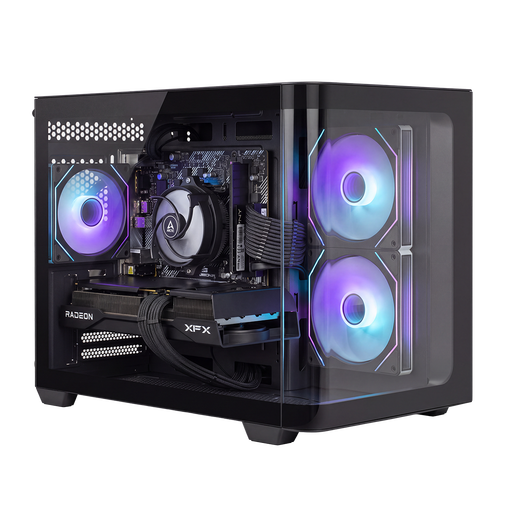 Image indisponible
PC gamer Shark Bloodlust R700
La configuration indiquée dispose de 16 Go de mémoire et d’un SSD NVMe de 1 To ; comparez la mémoire aux exigences de votre logiciel d’illustration.
La fiche produit mentionne Windows 11 Home.
Voir sur Joybuy
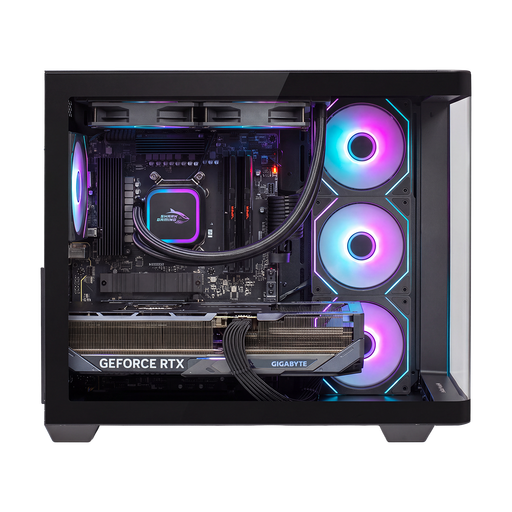 Image indisponible
PC gamer AlmightyShark R700
La configuration indiquée dispose de 32 Go de mémoire DDR5 et d’un SSD NVMe de 2 To, pour un espace de travail Windows fixe avec de gros fichiers sources.
La fiche produit mentionne Windows 11 Home.
Voir sur Joybuy
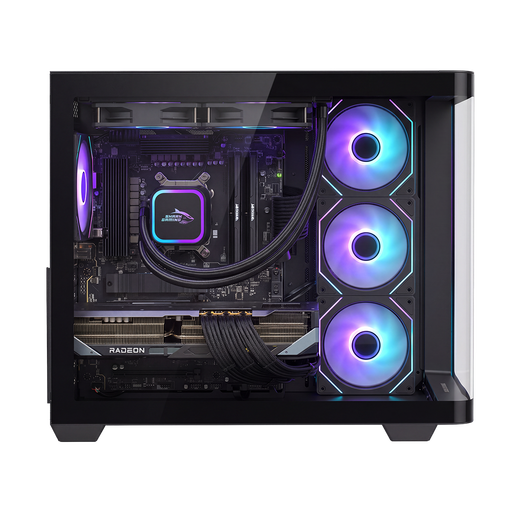 Image indisponible
PC gamer Shak RGBeast R700
La configuration indiquée dispose de 16 Go de mémoire et d’un SSD NVMe de 1 To ; vérifiez que cette capacité de mémoire convient à vos plus grands projets.
La fiche produit mentionne Windows 11 Home.
Voir sur Joybuy
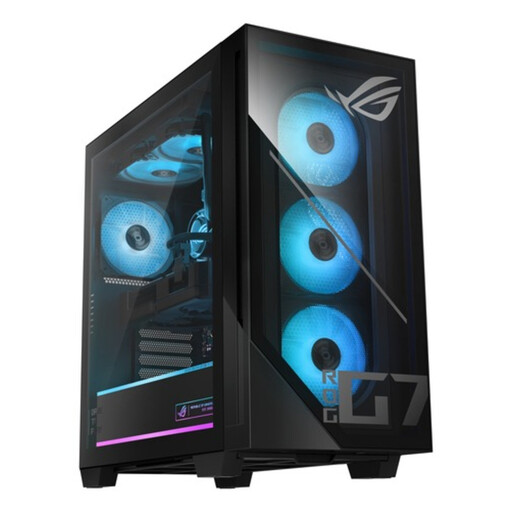 Image indisponible
ASUS ROG G700TF-07265F666W
Ce PC de bureau dispose de 32 Go de mémoire DDR5 et d’un SSD de 1 To ; comparez cette configuration aux besoins de vos logiciels et de votre photothèque locale.
La fiche produit mentionne Windows 11 Home.
Voir sur Joybuy
Foire aux questions
16 Go de mémoire vive suffisent-ils pour mes illustrations ?
Pour Photoshop 27.x, Adobe recommande au moins 16 Go de mémoire vive. Cela ne garantit toutefois pas que tous les grands projets avec calques fonctionneront sans ralentissement. Avant de choisir une configuration, tenez compte de la taille de vos plus gros fichiers et des programmes que vous utilisez simultanément.
Que faire si Photoshop indique que le disque de travail est saturé ?
Libérez de l’espace ou configurez un disque de travail supplémentaire. Pour résoudre ce problème, Adobe recommande de disposer d’au moins 100 Go d’espace libre sur le disque de travail principal ; cela ne correspond pas à une capacité SSD minimale générale pour tous les ordinateurs de bureau.
Comment sauvegarder mes fichiers sources sur un ordinateur de bureau Windows ?
Microsoft présente l’Historique des fichiers comme une solution pour copier vos fichiers sur un lecteur externe ou un emplacement réseau. Activez cette fonction, vérifiez que vos dossiers de projet sont bien inclus et testez la restauration d’une version antérieure.
À quels droits ai-je droit lors de l’achat d’un ordinateur de bureau aux Pays-Bas ?
Lors d’un achat destiné à un consommateur aux Pays-Bas, vous avez droit à un produit conforme ; aucune durée de garantie légale fixe ne s’applique. Pour les achats à distance, vous disposez dans de nombreux cas d’un délai de rétractation de 14 jours. Le gouvernement néerlandais détaille ces règles à l’intention des consommateurs ; vérifiez les conditions et les exceptions applicables à votre achat.


