
Télétravailleur qui passe souvent des appels vidéo
Vous souhaitez rendre une pièce encombrée moins visible pendant vos appels ? Commencez par vérifier les fonctionnalités de votre application de visioconférence et l’image de la caméra.


Commencez par vérifier votre application de visioconférence : assurez-vous qu’elle prend en charge le flou ou le remplacement de l’arrière-plan sur l’ordinateur choisi. Un tout-en-un peut être une bonne option si vous n’avez pas encore d’écran et souhaitez limiter le nombre d’appareils principaux à brancher séparément. Si vous disposez déjà d’un écran compatible, un mini-PC reste envisageable, mais l’écran a lui aussi besoin d’une prise. Testez l’effet avant un appel important et ne comptez pas sur le flou pour masquer complètement des informations confidentielles.
Vous souhaitez rendre une pièce encombrée moins visible pendant vos appels ? Commencez par vérifier les fonctionnalités de votre application de visioconférence et l’image de la caméra.
Vous souhaitez limiter le nombre d’appareils à brancher séparément ? Comparez un tout-en-un à un ordinateur et un écran distincts.
Vous souhaitez continuer à utiliser votre écran actuel ? Vérifiez quel ordinateur, quelle caméra et quelles connexions sont compatibles.
Vérifiez d’abord que l’application de visioconférence utilisée prend en charge l’effet d’arrière-plan souhaité. Comparez ensuite les configurations en tenant compte des prises, de l’écran et des équipements nécessaires aux appels.
Convient si : vous n’avez pas encore d’écran adapté et souhaitez utiliser l’ordinateur et l’écran comme un seul appareil.
À prendre en compte : vous choisissez l’écran et l’ordinateur ensemble. Vérifiez la caméra, le microphone et la configuration exacte.
Convient si : vous possédez déjà un écran adapté ou souhaitez choisir l’écran séparément.
À prendre en compte : l’écran reste un appareil à part, qui nécessite sa propre prise. Pensez aussi à la caméra et au microphone.
Convient si : vous souhaitez choisir séparément l’ordinateur, l’écran et la caméra.
À prendre en compte : choisir des appareils séparés ne réduit pas, à lui seul, le nombre de prises nécessaires.
| Critère | Que devez-vous vérifier ? | À qui est-ce important ? |
|---|---|---|
| Effet d’arrière-plan | Vérifiez les prérequis de votre application de visioconférence et testez l’effet lors d’un appel d’essai. Microsoft avertit que le flou ou le remplacement de l’arrière-plan ne masque pas nécessairement les informations confidentielles. | Quand je passe souvent des appels depuis chez moi, je veux rendre ma pièce encombrée moins visible sans dévoiler d’informations confidentielles. Les consommateurs qui privilégient la confidentialité de l’arrière-plan représentent environ 36 %. |
| Prises électriques | Comptez l’ordinateur, l’écran et les autres appareils à brancher. Utilisez des multiprises homologuées et en bon état, sans les relier les unes aux autres sans précaution : Brandweer Nederland met en garde contre les risques de surcharge et d’incendie. | Quand les prises sont rares, je veux limiter le nombre d’appareils distincts. Cela concerne environ 29 % des consommateurs pour qui c’est la priorité principale. |
| Écran et équipements pour les appels | Pour la configuration exacte, vérifiez la taille et la résolution de l’écran, la caméra, le microphone, les haut-parleurs et les périphériques fournis. | Je veux pouvoir utiliser l’image et le son pour mes appels vidéo sans découvrir après coup qu’il me manque des éléments. Les consommateurs qui choisissent avant tout leur équipement en fonction de l’écran et des équipements pour les appels représentent environ 21 %. |
| Équipement existant | Vérifiez que les connexions de l’ordinateur et de l’écran sont compatibles et que la mémoire et le stockage de la configuration exacte pourront être mis à niveau par la suite. | Si je veux conserver mon écran actuel, je veux savoir s’il peut être raccordé à l’ordinateur et s’il conviendra à mon utilisation. Les consommateurs qui souhaitent conserver leur équipement existant représentent environ 14 %. |
La résolution de la caméra ne permet pas, à elle seule, de savoir si l’effet souhaité est disponible dans votre application de visioconférence. Microsoft avertit également que le flou ne rend pas nécessairement les informations confidentielles invisibles.
Vérifiez les prérequis de votre application et testez l’image de la caméra lors d’un appel d’essai, même si ses caractéristiques correspondent à vos attentes.
Un mini-PC nécessite un écran séparé ; la caméra et d’autres périphériques peuvent également être indépendants. N’oubliez donc pas de compter la prise nécessaire à l’écran.
Avant l’achat, dressez la liste des appareils de votre configuration et comparez-la à celle d’un tout-en-un. Ne reliez pas plusieurs multiprises les unes aux autres sans précaution.
Si vous ne possédez pas encore d’écran ou de caméra, vous devrez également vous procurer ces éléments pour disposer d’une configuration complète.
Microsoft impose des conditions spécifiques pour utiliser les effets Studio de Windows. Le Lenovo Yoga AIO 27IAH10 F0J2001DNY est annoncé avec un NPU allant jusqu’à 13 TOPS, alors que Microsoft indique qu’un PC Copilot+ doté d’un NPU de plus de 40 TOPS est requis pour ces effets.
Si vous avez besoin des effets Studio de Windows, vérifiez que la configuration exacte répond aux conditions de Microsoft. Les effets d’arrière-plan dans Teams ou Zoom ont leurs propres exigences en matière d’application et de système.
Une surcharge peut entraîner un risque d’incendie. Brandweer Nederland recommande d’utiliser des multiprises homologuées et en bon état, sans les relier les unes aux autres sans précaution.
Comptez les appareils de votre configuration qui doivent être branchés et suivez les consignes de sécurité relatives aux multiprises plutôt que d’en relier plusieurs entre elles.
Le Yoga AIO 27IAH10 est un exemple de tout-en-un de 27 pouces avec caméra intégrée. La gamme IdeaCentre AIO propose d’autres configurations.
Le Dell 24 tout-en-un EC24260 est une option à comparer si vous cherchez un ordinateur de bureau Windows avec écran intégré.
La gamme de tout-en-un OmniStudio comprend différentes configurations d’écran, de mémoire et de processeur.
L’iMac est un ordinateur de bureau macOS tout-en-un ; le Mac mini est un ordinateur séparé à utiliser avec un écran externe.
La gamme Modern AM273QP AI 1UM est à comparer si vous recherchez aussi des options d’écran et de connectique adaptées à un usage professionnel.
Cette sélection rassemble des PC tout-en-un avec écran intégré, pour celles et ceux qui souhaitent utiliser l’ordinateur et l’écran comme un seul appareil.
 Aucune image disponible
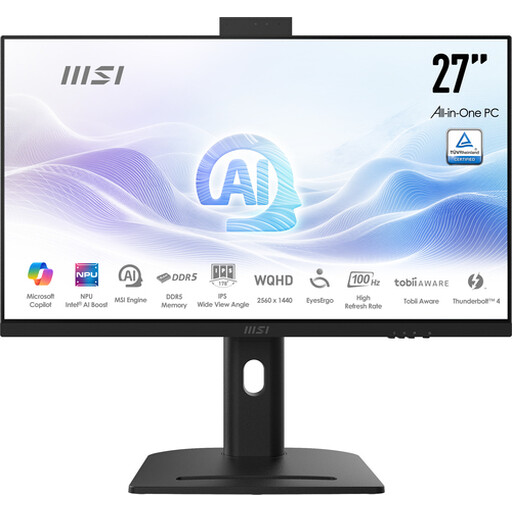
Un écran et un ordinateur intégrés peuvent vous convenir si vous ne souhaitez pas utiliser de moniteur séparé.
Le nom du produit indique un Intel Core Ultra 5 125H, un écran de 27 pouces de 2560 × 1440 pixels, 16 Go de DDR5-SDRAM et un SSD de 1 To.
 Aucune image disponible
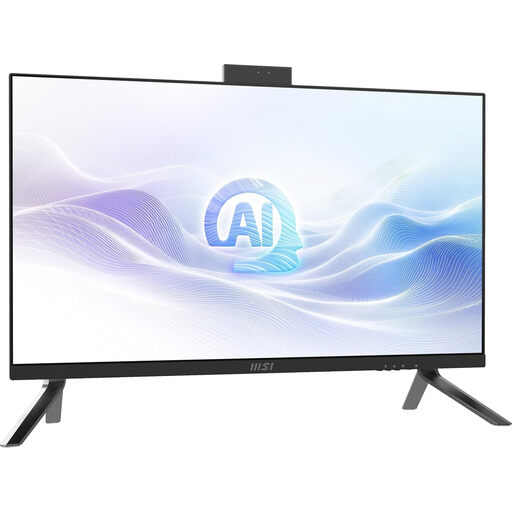
Ce tout-en-un réunit l’ordinateur et l’écran pour éviter de brancher un moniteur séparé.
Le nom du produit indique un Intel Core Ultra 7 155H, un écran de 27 pouces de 2560 × 1440 pixels, 32 Go de DDR5-SDRAM et un SSD de 1 To. Windows 11 Pro et le Wi-Fi 6E sont également mentionnés.
 Aucune image disponible
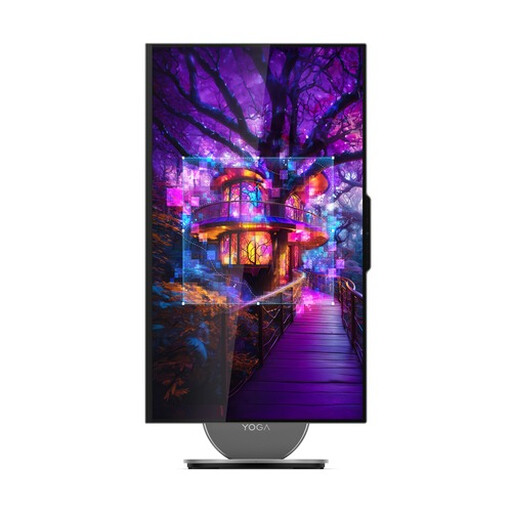
La caméra et l’écran intégrés peuvent convenir aux appels vidéo si vous ne souhaitez pas utiliser de moniteur séparé.
Cette configuration comprend un écran QHD de 27 pouces, une caméra de 5,0 MP, 16 Go de mémoire soudée non extensible et un SSD de 1 To. Lenovo annonce un NPU allant jusqu’à 13 TOPS ; pour les effets Studio de Windows, Microsoft indique qu’un PC Copilot+ doté d’un NPU de plus de 40 TOPS est nécessaire.
 Aucune image disponible
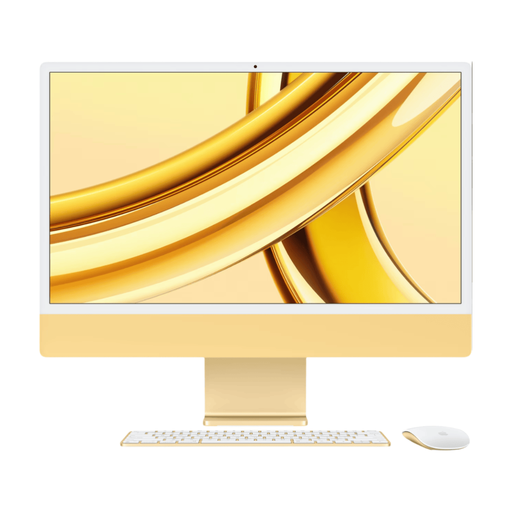
Un ordinateur de bureau tout-en-un à comparer si vous souhaitez réunir l’ordinateur et l’écran dans un seul appareil.
Le nom du produit indique 24 Go de mémoire et 512 Go de stockage. Vérifiez que la fonction d’arrière-plan souhaitée est disponible avec le modèle de Mac et l’application de visioconférence concernés.
 Aucune image disponible
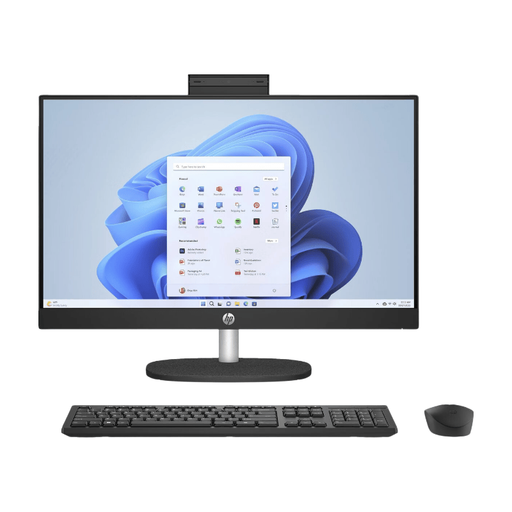
La configuration avec écran intégré peut vous convenir si vous souhaitez utiliser l’ordinateur et l’écran comme un seul appareil.
Le nom du produit indique un tout-en-un de 24 pouces. Selon la description du produit, l’adaptateur secteur doit être acheté séparément : tenez-en compte lors de la préparation de votre configuration.
Non, pas nécessairement : Teams propose ses propres effets d’arrière-plan et Zoom publie ses propres exigences système pour le flou. Si vous souhaitez utiliser spécifiquement les effets Studio de Windows, vérifiez les exigences de Microsoft concernant les PC Copilot+ et le NPU : la mention « PC AI » dans le nom d’un produit ne suffit pas à le prouver.
Avant un appel important, vérifiez l’aperçu dans votre application de visioconférence. Regardez aussi ce qui reste visible derrière vous : Microsoft avertit que le flou ou le remplacement de l’arrière-plan ne masque pas nécessairement les informations confidentielles.
Commencez par compter les appareils à brancher et suivez les consignes de sécurité relatives à la multiprise choisie. Brandweer Nederland recommande d’utiliser des multiprises homologuées et en bon état, sans les relier les unes aux autres sans précaution, en raison des risques de surcharge et d’incendie.
Un tout-en-un réunit l’ordinateur et l’écran, tandis qu’un mini-PC nécessite un écran séparé. Si vous possédez déjà un écran adapté, un mini-PC peut tout de même vous convenir ; pensez à compter la prise nécessaire à l’écran et vérifiez comment connecter la caméra et le microphone.
Non, la présence d’une caméra intégrée ne garantit pas que l’effet souhaité soit disponible. Vérifiez les prérequis de votre application de visioconférence et la configuration exacte de l’ordinateur, puis testez l’aperçu avant de compter sur cet effet.