Pour créer des panneaux d’exposition riches en texte et en images, choisissez avant tout un ordinateur de bureau compatible avec votre logiciel de conception, doté d’une mémoire vive suffisante et associé à un écran que vous pourrez évaluer vous-même. Une station de travail 3D puissante n’est pas forcément nécessaire. Si vous créez également des maquettes en 3D, comparez les exigences graphiques de votre logiciel avec la configuration exacte de l’ordinateur. Avant la présentation, vérifiez les connexions vidéo et assurez-vous que les images, le texte et les polices sont correctement transférés.
À qui s’adresse ce guide ?
Concepteurs de panneaux bilingues
Si vous travaillez principalement avec du texte et des images, vérifiez que l’ordinateur de bureau choisi est adapté à votre logiciel de conception et que vous pouvez fournir des fichiers avec des liens vers les images fonctionnels et des polices utilisables. Adobe recommande notamment de vérifier les liens manquants, les polices et le texte qui déborde.
Concepteurs de maquettes d’exposition en 3D
Si vous créez également des modèles 3D, comparez les exigences du logiciel utilisé à la configuration graphique de l’ordinateur choisi. Pour Windows, SketchUp recommande notamment une carte graphique dédiée.
Présentateurs disposant d’un poste de conception fixe
Si vous souhaitez examiner votre création sur votre poste de travail et l’afficher sur un écran de présentation, vérifiez les sorties vidéo de la configuration choisie et leur compatibilité avec votre écran et votre câble.
Quels critères prendre en compte ?
Mini-PC avec écran séparé
Idéal pour : les panneaux et supports de présentation principalement en 2D, si vous souhaitez choisir un écran séparément.
À noter : prévoyez un écran séparé et vérifiez les connecteurs de la configuration choisie.
Tout-en-un
Idéal pour : un poste de travail réunissant l’ordinateur et l’écran dans un seul appareil. Pour la série Modern AM273QP AI 1UM, MSI indique un écran IPS de 27 pouces affichant 2560 × 1440 pixels.
À noter : vérifiez la configuration exacte, l’adéquation de l’écran à vos besoins et la sortie vidéo nécessaire pour vos présentations.
Tour configurable ou station de travail
Idéal pour : les logiciels Windows ou les flux de travail impliquant des modèles 3D, si vous souhaitez adapter la configuration graphique aux exigences de votre logiciel.
À noter : une tour prend de la place et nécessite généralement un écran séparé. Les composants varient selon la configuration.
| Point à prendre en compte |
Que devez-vous vérifier ? |
À qui est-ce important ? |
| Fluidité du travail de mise en page 2D |
Pour InDesign, Adobe recommande 16 Go de RAM et conseille 16 Go ou plus pour Photoshop. Vérifiez la mémoire installée, la capacité de stockage et la compatibilité avec vos logiciels. |
« Lorsque je mets en page de nombreux textes et des images liées, je veux que mon ordinateur de bureau soit adapté aux logiciels que j’utilise. » Environ 33 % des consommateurs donnent la priorité à la mise en page 2D. |
| Exigences graphiques pour la 3D |
Si vous utilisez SketchUp sous Windows, comparez la carte graphique de la configuration exacte au matériel recommandé par SketchUp : le logiciel conseille une carte graphique dédiée. |
« Lorsque je crée des maquettes en 3D en plus des panneaux, je veux adapter la configuration graphique à mon logiciel 3D. » Environ 27 % des consommateurs privilégient la conception 3D. |
| Présentation et transfert de fichiers |
Vérifiez que la sortie vidéo de l’ordinateur est compatible avec l’écran de présentation. InDesign Preflight d’Adobe peut notamment signaler les liens manquants et le texte qui déborde. Vérifiez également les conditions de licence des polices utilisées. |
« Avant une réunion avec un client, je veux m’assurer que la création s’affiche à l’écran et peut être fournie correctement. » Environ 20 % des consommateurs privilégient la présentation et le transfert de fichiers. |
| Espace et poste de travail complet |
Vérifiez si un écran est inclus, si vous pouvez connecter votre moniteur actuel et quelle capacité de mémoire et de stockage vous choisissez. Évaluez les composants de la configuration concernée. |
« Lorsque j’aménage un poste de conception fixe, je veux savoir de quels autres équipements j’ai besoin et quelle place l’ordinateur occupe. » Environ 20 % des consommateurs privilégient l’aménagement de leur poste de travail. |
Les erreurs d’achat les plus courantes
-
Prendre le nom « station de travail » pour une garantie de carte graphique adaptée à la 3D
La configuration Lenovo ThinkStation P3 Tower Gen 2 30HT00MAEZ examinée est équipée d’une puce graphique Intel intégrée. Pour Windows, SketchUp recommande une carte graphique dédiée. Vérifiez donc les composants réellement installés.
Comparez le processeur graphique de la configuration exacte aux exigences du logiciel et aux effets que vous utilisez dans votre modèle.
-
Confondre ordinateur compact et poste de présentation complet
Un ordinateur de bureau compact peut nécessiter un écran séparé, contrairement à un tout-en-un qui intègre son écran. La connexion à l’écran de présentation dépend des sorties vidéo de la configuration choisie.
Vérifiez si un moniteur est inclus et comparez les sorties de l’ordinateur à l’entrée de l’écran de présentation, sans oublier le câble nécessaire.
Si l’ordinateur de bureau est vendu sans écran, vous devrez également vous procurer un écran séparé adapté.
-
Penser qu’un fichier de conception autorise le transfert libre de toutes les polices
Adobe précise que les conditions de transfert des fichiers de polices varient selon les licences. Il n’est donc pas automatiquement autorisé de joindre un fichier de police.
Vérifiez la licence de chaque police utilisée et testez le PDF ou les fichiers modifiables autorisés avant la réunion.
Le destinataire peut avoir besoin d’une licence appropriée pour utiliser une police.
Quelques marques à découvrir
Apple
Le Mac mini M6 permet d’aménager un poste de travail macOS compact avec un écran à choisir séparément.
- Apple propose différentes options de mémoire unifiée et de stockage SSD, ainsi que la prise en charge d’écrans externes.
- Choisissez la configuration souhaitée et vérifiez les connecteurs. Ces caractéristiques ne permettent pas, à elles seules, de déterminer les performances de l’ordinateur pour un projet d’exposition précis.
MSI
La série Modern AM273QP AI 1UM est une option à envisager si vous recherchez un tout-en-un avec écran intégré.
- Pour cette série, MSI indique un écran IPS de 27 pouces affichant 2560 × 1440 pixels et différentes options de mémoire et de stockage.
- Les configurations et leur disponibilité varient. Évaluez l’écran en fonction de votre travail et vérifiez la sortie vidéo requise pour vos présentations.
Dell
La Pro Max Tower T2, modèle FCT2250, est une tour configurable pour un poste de travail Windows.
- Dell indique plusieurs options de processeur, d’alimentation et de système d’exploitation pour ce modèle.
- Une option mentionnée pour la gamme ne fait pas nécessairement partie de votre configuration. Vérifiez également la mémoire et la carte graphique indiquées dans le devis.
Lenovo
La ThinkStation P3 Tower Gen 2 est une tour dont les caractéristiques sont à évaluer selon la configuration.
- Lenovo indique 16 Go de RAM, un SSD de 512 Go et une puce graphique Intel intégrée pour la configuration 30HT00MAEZ.
- Le nom ThinkStation ne signifie pas que cette configuration dispose d’une carte graphique dédiée. Vérifiez le processeur graphique pour votre logiciel 3D.
HP
Les gammes Z2 Mini, SFF et Tower proposent différents formats de stations de travail de bureau.
- HP décrit différents usages et différentes options de configuration pour chaque gamme.
- Les caractéristiques d’une gamme ne correspondent pas nécessairement à celles d’un appareil précis. Vérifiez la configuration choisie.
Les ordinateurs de bureau Joybuy adaptés à cet usage
Cette sélection Joybuy comprend des ordinateurs de bureau dont la fiche mentionne des cartes graphiques dédiées. Comparez la configuration exacte aux exigences de vos logiciels, surtout si vous souhaitez explorer la 3D en plus de la mise en page 2D. La présence d’un processeur graphique indiqué ne garantit pas, à elle seule, que toutes les exigences de votre logiciel sont satisfaites.
 Aucune image disponible
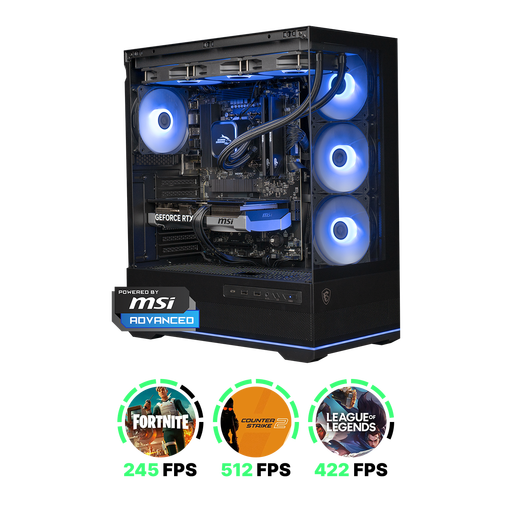
PC gaming Shark Ultimator R700, RTX 5070, R7, 16 Go de RAM, SSD de 1 To
Si vous envisagez également un flux de travail 3D sous Windows en plus de la conception 2D, vérifiez que cette configuration précise répond aux exigences de votre logiciel.
Le nom du produit indique 16 Go de RAM, un SSD de 1 To et un R7. La description du produit mentionne une RTX 5070.
Voir sur Joybuy
 Aucune image disponible
PC gaming RGB, RTX 5060, Ryzen 5, 16 Go de RAM, SSD de 480 Go
Découvrez cet ordinateur de bureau si vous souhaitez également comparer une carte graphique pour un éventuel flux de travail 3D. Vérifiez les exigences de votre logiciel.
Le nom du produit indique 16 Go de RAM, un SSD de 480 Go et Windows 11. La description du produit mentionne une RTX 5060. D’après le nom du produit, Windows 11 n’est pas activé.
Voir sur Joybuy
 Aucune image disponible
PC gaming Panoramic, Ryzen 7 5700X, RTX 5060 Ti 8 Go, 16 Go de DDR4, SSD NVMe PCIe de 480 Go
Si vous utilisez aussi un logiciel 3D pour votre projet d’exposition, comparez le processeur graphique indiqué aux exigences de votre logiciel et de votre configuration.
Le nom du produit indique 16 Go de DDR4, un SSD NVMe PCIe de 480 Go et Windows 11 Home préinstallé. D’après le nom du produit, Windows 11 Home n’est pas activé.
Voir sur Joybuy
 Aucune image disponible
PC de bureau gaming, Ryzen 7 7800X3D, RTX 5080, 32 Go de DDR5, SSD NVMe de 1 To
Pour un flux de travail 3D, vérifiez que les composants exacts répondent aux exigences de votre logiciel. La configuration indiquée ne constitue pas, à elle seule, une évaluation des performances.
Le nom du produit indique 32 Go de DDR5, un SSD NVMe de 1 To et Windows 11 Trial.
Voir sur Joybuy
 Aucune image disponible
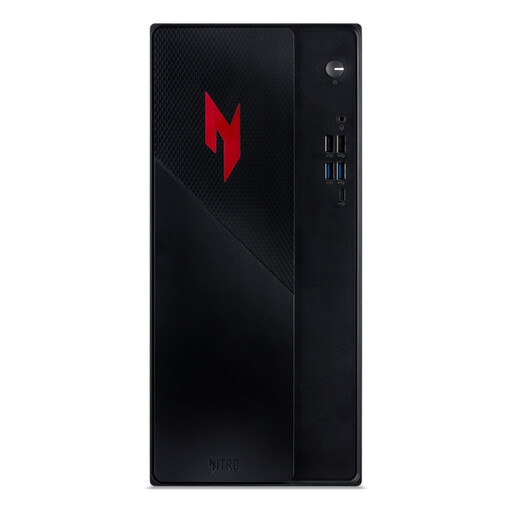
PC de bureau gaming Acer Nitro 20 N20-101, Intel Core 5 210H, RTX 5050, 16 Go de RAM, SSD de 1 To
Si vous créez aussi des modèles 3D en plus de vos mises en page, comparez la configuration graphique aux exigences du logiciel choisi.
Le nom du produit indique un Intel Core 5 210H, 16 Go de RAM, un SSD de 1 To et Windows 11 Home.
Voir sur Joybuy
Foire aux questions
16 Go de RAM sont-ils indispensables pour concevoir une exposition ?
Non, aucun logiciel en particulier n’est imposé. Adobe recommande 16 Go de RAM pour InDesign et 16 Go ou plus pour Photoshop. Vérifiez également les exigences des logiciels que vous utilisez réellement.
Que dois-je vérifier avant de remettre le projet à un client ou à un imprimeur ?
Dans InDesign, vérifiez notamment les liens manquants ou modifiés, les polices manquantes et le texte qui déborde. Adobe précise que les conditions de licence des polices peuvent limiter le transfert des fichiers de polices. Vérifiez donc la licence concernée avant de joindre ces fichiers.
Aux Pays-Bas, ai-je toujours 14 jours pour changer d’avis après l’achat en ligne d’un ordinateur de bureau ?
Pour les consommateurs, les achats en ligne sont en principe soumis à un délai légal de rétractation, sous réserve de certaines exceptions. ACM ConsuWijzer précise que le délai de 14 jours prend fin après la livraison. Ne partez pas du principe que ce droit s’applique également à un achat professionnel réalisé dans le cadre d’une commande client.
Que puis-je faire si un ordinateur de bureau acheté en tant que consommateur tombe en panne plus tôt que prévu ?
Selon ACM ConsuWijzer, le vendeur doit remédier à un défaut couvert par la garantie légale, par exemple en réparant ou en remplaçant le produit, ou en vous remboursant. La solution adaptée dépend des circonstances. Cela ne signifie pas que tous les ordinateurs de bureau bénéficient d’une durée de garantie fixe. Les règles de protection des consommateurs ne s’appliquent pas automatiquement aux achats professionnels.


