Quels critères prendre en compte ?
Commencez par choisir entre un ordinateur séparé avec un écran de votre choix, un modèle tout-en-un ou un kit à assembler vous-même. Comparez ensuite l’espace nécessaire à l’ensemble de votre poste, les exigences des logiciels et les connexions de votre matériel de dessin.
Ordinateur compact avec écran séparé
Choisissez cette option : si vous avez déjà un écran adapté ou souhaitez en choisir un pour votre espace de dessin et le rendu des couleurs.
À prendre en compte : l’écran, son pied, le clavier et, éventuellement, une tablette-écran occupent ensemble de la place. Vérifiez aussi que votre logiciel et votre tablette à stylet fonctionnent avec le système d’exploitation choisi.
Ordinateur de bureau tout-en-un
Choisissez cette option : si vous n’avez pas encore d’écran principal et souhaitez acheter l’ordinateur et l’écran dans une seule configuration.
À prendre en compte : vous choisissez aussi l’écran intégré. La résolution indiquée ne suffit pas à garantir que le rendu des couleurs conviendra à vos travaux d’impression.
Kit mini-PC
Choisissez cette option : si vous souhaitez sélectionner et installer vous-même la mémoire, le stockage et le système d’exploitation.
À prendre en compte : ASUS précise que le kit NUC 14 Pro est livré sans système d’exploitation préinstallé, sans mémoire ni stockage. Comparez la configuration complète, écran et installation compris.
| Critère |
Que vérifier ? |
Qui doit surtout y prêter attention ? |
| Espace nécessaire à toute l’installation |
Mesurez la largeur et la profondeur disponibles pour l’écran, son pied, les périphériques de saisie et votre espace de dessin. Les dimensions d’un ASUS NUC 14 Pro sont de 117 × 112 × 37 mm : il s’agit uniquement de celles du boîtier de l’ordinateur. |
Je veux garder suffisamment de place pour dessiner ; je mesure donc tous les éléments ensemble. Environ 31 % des consommateurs considèrent l’espace disponible sur le bureau comme leur principale préoccupation lors d’un achat. |
| Compatibilité avec votre logiciel de dessin |
Vérifiez les exigences de la version exacte du logiciel, ainsi que la mémoire et le stockage de la configuration choisie. Pour Photoshop 27.x et les versions ultérieures, Adobe indique un minimum de 8 Go sous Windows et recommande 16 Go ou plus ; Krita recommande 16 Go. |
Si je souhaite utiliser un logiciel précis et mes propres fichiers de projet, je compare leurs exigences à celles de l’ordinateur. Environ 25 % des consommateurs accordent la priorité à la compatibilité avec leurs logiciels. |
| Tablette à stylet et écran |
Comparez les exigences vidéo, de transmission de données et de pilotes de votre tablette à stylet avec les fonctionnalités des ports du PC. Pour les travaux où les couleurs sont importantes, évaluez aussi séparément l’écran et le résultat à l’impression. |
Je veux connecter ma tablette-écran et évaluer les couleurs. Je vérifie donc à la fois la connexion et l’écran. Pour environ 25 % des consommateurs, cette configuration de dessin et d’écran est la principale préoccupation. |
| Achat complet et fichiers |
Vérifiez, pour chaque configuration, les éléments inclus et prévoyez le coût de l’écran, de la mémoire, du stockage et de l’installation éventuelle. Pensez aussi à effectuer une sauvegarde séparée de vos fichiers d’illustration. |
Je veux savoir à l’avance quels éléments il me manque et pouvoir récupérer mes fichiers de travail. Environ 19 % des consommateurs se préoccupent surtout du coût total de l’achat et de la conservation de leurs fichiers. |
Ordinateurs Joybuy pour l’illustration
Cette sélection comprend des mini-PC et des ordinateurs compacts à utiliser avec un écran choisi séparément, ainsi qu’un ordinateur tout-en-un avec écran intégré.
 Aucune image disponible
Apple Mac mini M6, processeur à 12 cœurs et processeur graphique à 12 cœurs, 16 Go, SSD de 256 Go
Convient si vous recherchez un ordinateur compact à associer à un écran choisi séparément. Apple indique plusieurs connexions à des écrans externes pour le Mac mini. Vérifiez les connexions nécessaires à vos appareils.
Voir sur Joybuy
Aucune image disponible
Apple Mac mini M6, processeur à 12 cœurs et processeur graphique à 12 cœurs, 16 Go, SSD de 512 Go
Convient si vous souhaitez choisir vous-même votre écran et recherchez un SSD de 512 Go dans cette configuration. Vérifiez les connexions nécessaires à votre matériel de dessin et à votre moniteur.
Voir sur Joybuy
Aucune image disponible
Apple Mac mini M6, processeur à 12 cœurs et processeur graphique à 12 cœurs, 24 Go, SSD de 512 Go
Convient si vous souhaitez associer un ordinateur séparé à un écran de votre choix avec cette configuration de mémoire et de stockage. Comparez les connexions et les exigences de votre logiciel et de votre tablette à stylet.
Voir sur Joybuy
 Aucune image disponible
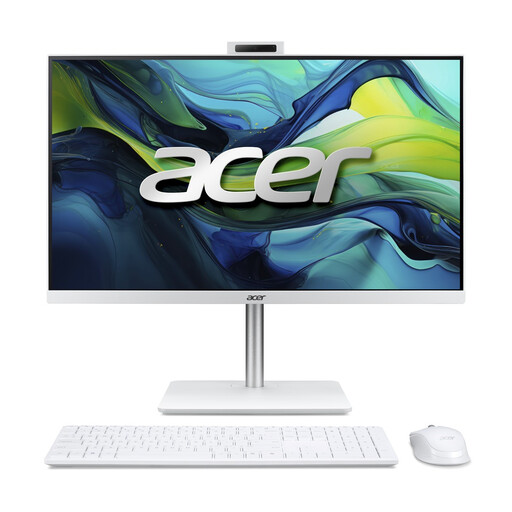
Acer Aspire C24-A WI5418 NL tout-en-un
Convient si vous souhaitez acheter l’ordinateur et l’écran principal ensemble. Vérifiez toutefois que l’écran complet tient sur votre bureau. Le titre indique un écran IPS Full HD de 23,8 pouces, un processeur Intel Core 5 120U, 16 Go de DDR5 et un SSD PCIe NVMe de 1 To.
Cette configuration est équipée d’une carte graphique Intel Graphics et de Windows 11 Home. Vérifiez les exigences de votre logiciel de dessin et de votre tablette à stylet avant de faire votre choix.
Voir sur Joybuy
 Aucune image disponible
Mini-PC ACEMAGIC AK1PLUS, Intel Celeron N5095, 16 Go, SSD de 256 Go
Convient si vous recherchez un mini-PC à associer à un écran choisi séparément. Le titre indique un processeur Intel Celeron N5095 (4C/4T), 16 Go de LPDDR4X, un SSD SATA M.2 2280 de 256 Go et Windows 11 Pro.
Cette configuration indique une connexion HDMI 2.0 et la prise en charge de la 4K à 60 Hz. Vérifiez leur compatibilité avec votre écran ou votre tablette à stylet.
Voir sur Joybuy
Foire aux questions
16 Go de mémoire vive sont-ils indispensables pour dessiner un tramway ?
Non, il n’existe pas de quantité de mémoire universellement requise pour ce type de sujet. Pour Photoshop 27.x et les versions ultérieures sous Windows, Adobe recommande 16 Go ou plus et indique 8 Go comme minimum ; Krita recommande également 16 Go. Vérifiez les exigences du logiciel que vous utilisez réellement.
Peut-on connecter une tablette-écran à n’importe quel port USB-C ?
Non, il faut d’abord vérifier les conditions de connexion. Pour connecter directement en USB-C la Wacom Cintiq 16 de la gamme référencée en 2025, le mode DisplayPort Alt Mode est nécessaire. Vérifiez les exigences de votre tablette-écran, la prise en charge vidéo du port de l’ordinateur, les éventuels autres câbles nécessaires et le pilote.
Comment protéger les fichiers de vos illustrations ?
Configurez une sauvegarde distincte et vérifiez que vous pouvez restaurer un fichier. Sous Windows, l’Historique des fichiers permet de créer des copies et de restaurer des versions antérieures depuis un lecteur externe ou un emplacement réseau.
Que faire si l’ordinateur de bureau ne fonctionne pas correctement après l’achat ?
Lors d’un achat destiné à un consommateur aux Pays-Bas, vous avez droit à un produit conforme et devez signaler tout défaut au vendeur. Selon le gouvernement néerlandais, la législation des Pays-Bas ne prévoit pas de garantie légale fixe de deux ans : la durée d’utilisation attendue et les circonstances entrent en ligne de compte. Pour un achat en ligne en tant que consommateur, vous disposez généralement aussi d’un délai de rétractation de 14 jours après la livraison, sous réserve des exceptions applicables indiquées par l’ACM ConsuWijzer.


