
Rédacteur de guides
Vous rédigez et révisez de nombreux textes et souhaitez pouvoir utiliser côte à côte le traitement de texte, le navigateur et les fichiers requis. Microsoft Support explique comment insérer des images dans des documents.


Commencez par choisir un ordinateur de bureau compatible avec le traitement de texte, les fichiers image et les éventuels logiciels de bibliothèque requis. Un mini-PC convient à un espace de travail avec écran séparé, un tout-en-un réunit l’ordinateur et l’écran, tandis qu’une tour peut être adaptée si les possibilités d’évolution priment sur la compacité. Vérifiez les éléments inclus pour chaque configuration.
Vous rédigez et révisez de nombreux textes et souhaitez pouvoir utiliser côte à côte le traitement de texte, le navigateur et les fichiers requis. Microsoft Support explique comment insérer des images dans des documents.
Vous consultez régulièrement des captures d’écran ou d’autres images de référence pendant la rédaction. Il est donc important de prendre en compte la configuration des écrans et les connectiques disponibles.
Vous vérifiez que l’ordinateur est compatible avec les logiciels et l’environnement de gestion existants, ainsi que les éléments inclus dans le poste de travail complet et les services d’assistance proposés.
Convient si : vous possédez déjà un écran adapté ou souhaitez choisir vous-même un ou plusieurs écrans.
À vérifier : prenez en compte l’écran et les autres éléments nécessaires pour constituer un poste complet. Lenovo indique notamment des ports HDMI et DisplayPort pour le ThinkCentre M70q Gen 5. Apple précise la prise en charge des écrans externes dans les caractéristiques de la Mac mini aux Pays-Bas.
Convient si : vous souhaitez acheter l’ordinateur et l’écran réunis dans un même appareil.
À vérifier : évaluez les caractéristiques de l’écran, son emplacement sur le bureau et la possibilité de connecter un écran supplémentaire.
Convient si : la possibilité de choisir des composants ou des périphériques compte davantage qu’un format compact.
À vérifier : assurez-vous de disposer de suffisamment de place sur ou sous le bureau et vérifiez les possibilités d’évolution du modèle exact.
| Critère | Que vérifier ? | À qui est-ce important ? |
|---|---|---|
| Logiciels et travail sur documents | Vérifiez le système d’exploitation, le traitement de texte requis ainsi que la quantité de mémoire et d’espace de stockage réellement installée. Les exigences système de Microsoft 365 sont des prérequis pour ce logiciel, et non une garantie de performances pour les longs guides. | Si je souhaite utiliser simultanément des documents, des images et d’autres programmes, je vérifie d’abord les logiciels et la configuration. Environ 33 % des consommateurs donnent la priorité au travail sur documents. |
| Espace d’affichage et connectique | Déterminez le nombre d’écrans que vous souhaitez utiliser et comparez les sorties vidéo de la configuration exacte avec vos écrans. Vérifiez également si un écran est inclus. | Si je souhaite consulter côte à côte du texte et des images de référence, je veille surtout à choisir une configuration d’écrans et des connectiques adaptées. Environ 27 % des consommateurs privilégient l’affichage et l’espace à l’écran. |
| Logiciels et environnement de gestion | Renseignez-vous sur les programmes, les emplacements de fichiers, les connexions d’imprimante et les versions du système d’exploitation exigés par la bibliothèque. Vérifiez ensuite que le modèle concerné répond à ces besoins. | Si mon travail dépend de logiciels de bibliothèque ou d’outils de gestion spécifiques, je souhaite savoir à l’avance si l’ordinateur est compatible avec cet environnement. Environ 20 % des consommateurs donnent la priorité à la compatibilité avec leur organisation. |
| Coût du poste de travail complet | Comparez des configurations complètes et fonctionnelles avec les mêmes éléments : ordinateur, écran nécessaire, périphériques de saisie, logiciels et conditions de service applicables. | Si je dois constituer un poste de travail complet, je souhaite savoir quels éléments sont déjà disponibles et lesquels restent à acheter. Environ 20 % des consommateurs donnent la priorité au coût total de l’équipement. |
Il s’agit de configurations de poste de travail différentes. Si les éléments comparés ne sont pas les mêmes, le prix de l’ordinateur seul ne permet pas de connaître le coût de l’équipement complet.
Faites le point sur les éléments dont vous disposez déjà, puis comparez des configurations complètes et fonctionnelles.
Avec un mini-PC, un écran séparé peut être nécessaire. Pensez également aux périphériques de saisie et aux logiciels requis.
Lenovo indique que le ThinkCentre M70q Gen 5 existe avec différents processeurs et des options qui varient selon les modèles. Le nom de la gamme ne suffit donc pas à déterminer la configuration que vous achetez.
Vérifiez la référence complète ainsi que la configuration de la mémoire, du stockage et des ports de l’appareil proposé.
Les personnes reconnaissables sur des images sont des personnes concernées par des données à caractère personnel. L’Autoriteit Persoonsgegevens rappelle que leur traitement doit reposer sur une base légale appropriée. Le droit d’auteur peut également limiter l’utilisation des images.
Vérifiez la provenance des images et les droits d’utilisation. Avant de partager des documents, repérez-y les données personnelles visibles ou masquées. Le gouvernement néerlandais précise que l’utilisation de photos d’autrui protégées par le droit d’auteur peut nécessiter une autorisation.
Le ThinkCentre M70q Gen 5 est un mini-PC professionnel compact sous Windows, adapté à un poste de travail avec écran séparé.
Le Pro Mini 400 G9 est une gamme de mini-PC professionnels conçus pour les espaces de travail réduits.
La Mac mini est une solution sous macOS, à condition que les logiciels de bibliothèque nécessaires et les échanges de documents soient compatibles avec ce système.
Le Dell Pro Micro Plus est une solution professionnelle compacte à envisager si la gestion et les conditions de service comptent dans votre choix.
Ces produits Joybuy sont des mini-PC et des tours conçus pour être utilisés avec un écran séparé. Pour chaque configuration, vérifiez le système d’exploitation, les éléments fournis et la compatibilité avec vos logiciels et vos écrans.
 Aucune image disponible
Un mini-PC à utiliser avec un écran séparé. Vérifiez la version du processeur proposée et sa compatibilité avec vos logiciels.
Le nom du produit indique Windows 11, 8 GB DDR4, un SSD SATA de 256 GB, Bluetooth 5.2 et Wi-Fi 5.
 Aucune image disponible
Une tour à utiliser avec un écran séparé. Les tâches de rédaction décrites ne nécessitent pas à elles seules une carte graphique dédiée. Vérifiez que la configuration graphique convient à vos autres logiciels.
Le nom du produit indique 16 GB de mémoire, un SSD de 480 GB et le Wi-Fi.
 Aucune image disponible
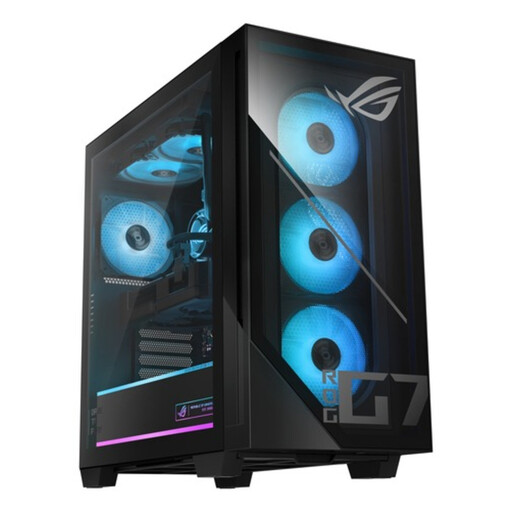
Une tour à utiliser avec un écran séparé. Comparez la configuration graphique indiquée avec les besoins de vos logiciels : la rédaction de textes et l’insertion d’images de référence ne nécessitent pas automatiquement une carte graphique dédiée.
Le nom du produit indique 16 GB DDR4 et un SSD de 480 GB. La description mentionne Windows 11 (Evaluation Version) : vérifiez que cela convient à votre utilisation.
 Aucune image disponible
Une tour à utiliser avec un écran séparé. Évaluez si la configuration graphique indiquée est nécessaire pour vos autres activités : au vu des besoins décrits, la rédaction de guides ne nécessite pas à elle seule une carte graphique dédiée.
Le nom du produit indique une NVIDIA GeForce RTX 5070 12 GB et Windows 11 Home.
 Aucune image disponible
Un mini-ordinateur de bureau pour un espace de travail avec écran séparé. Vérifiez que les connectiques proposées conviennent au nombre d’écrans que vous souhaitez utiliser.
Le nom du produit indique Windows 11 Home et un SSD PCIe 4.0 de 512 GB.
Les tâches de rédaction et d’insertion décrites ne nécessitent pas à elles seules une carte graphique dédiée. Vérifiez surtout que l’ordinateur choisi peut gérer les écrans que vous souhaitez utiliser. D’autres logiciels d’image plus exigeants peuvent avoir des besoins différents.
Branchez l’écran et les périphériques de saisie nécessaires, puis coordonnez le stockage et les droits d’accès avec votre organisation. Sauvegardez régulièrement le guide et les images d’origine. Microsoft Support explique que les sauvegardes peuvent aider à récupérer des fichiers après une suppression accidentelle ou un problème matériel.
Demandez un devis détaillé incluant, le cas échéant, l’écran séparé, les périphériques de saisie, les logiciels et les services. L’ACM ConsuWijzer décrit notamment les dispositions relatives à la garantie légale des consommateurs et le délai de rétractation généralement applicable de 14 jours après la livraison d’un achat en ligne, sous réserve d’exceptions. Si la bibliothèque utilise principalement le contrat à des fins professionnelles, cette protection des consommateurs ne s’applique pas nécessairement : vérifiez les conditions contractuelles applicables.
Cela dépend des images et de la manière dont vous les utilisez ou les partagez. Selon l’Autoriteit Persoonsgegevens, les personnes reconnaissables sur des images sont concernées par des données à caractère personnel et l’organisation doit disposer d’une base légale au titre du RGPD pour les traiter. Le gouvernement néerlandais précise que l’utilisation de photos d’autrui protégées par le droit d’auteur peut nécessiter l’autorisation de leur auteur. Vérifiez ces points avant tout partage en interne ou toute publication : l’ordinateur lui-même ne vous donne aucun droit sur les images.