
Création de documents pédagogiques
Vous travaillez surtout sur des textes, des exercices et des présentations. Les logiciels dont vous avez besoin et un espace de travail fixe et fonctionnel sont alors des critères de choix importants.


Commencez par choisir en fonction de vos fichiers de cours et des logiciels que vous utilisez : pour des documents ou de simples vidéos pédagogiques, un ordinateur de bureau adapté sera plus judicieux qu’une configuration puissante dédiée au montage vidéo. Le montage en 4K exige des caractéristiques plus élevées ; comparez la configuration complète aux exigences de votre logiciel. Un tout-en-un intègre son propre écran, tandis qu’un mini-ordinateur de bureau nécessite un écran adapté.
Vous travaillez surtout sur des textes, des exercices et des présentations. Les logiciels dont vous avez besoin et un espace de travail fixe et fonctionnel sont alors des critères de choix importants.
Vous montez des explications avec des images et du son. La complexité de vos projets, la mémoire disponible et l’espace de stockage entrent en ligne de compte.
Vous travaillez sur des projets plus volumineux ou en 4K. Comparez alors la configuration exacte de l’ordinateur aux exigences de votre logiciel de montage.
Commencez par examiner les fichiers et les logiciels que vous utilisez réellement. Évaluez ensuite l’espace dont vous disposez pour l’ordinateur, l’écran et les fichiers de vos projets.
| Critère | Que vérifier ? | Pour qui est-ce important ? |
|---|---|---|
| Performances de montage | Comparez la résolution et la complexité de vos projets aux exigences de votre logiciel. Adobe recommande 16 Go de RAM pour la HD et 32 Go ou plus pour la vidéo 4K. | Pour monter des vidéos de cours, je veux une configuration adaptée aux fichiers et aux projets que je réalise. Environ 37 % des consommateurs accordent la priorité aux performances de montage. |
| Logiciels et compte scolaire | Vérifiez la compatibilité avec le système d’exploitation et la version du logiciel. Pour utiliser Clipchamp avec un compte professionnel ou scolaire, Microsoft précise qu’une licence adaptée doit être attribuée et que l’application doit être activée. | Je veux pouvoir utiliser mes logiciels existants et mon compte scolaire ; une vérification préalable m’évite de baser ma méthode de travail sur une combinaison non prise en charge. Environ 27 % des consommateurs privilégient la compatibilité logicielle. |
| Poste de travail complet | Vérifiez si un écran, un clavier et une souris sont inclus avec la configuration exacte, ainsi que les ports disponibles sur l’ordinateur et l’écran. | Pour travailler à un poste fixe pendant une séance en soirée, je veux savoir à l’avance quels éléments je possède déjà et ce qu’il me reste à acheter. Environ 18 % des consommateurs privilégient un poste de travail complet. |
| Stockage et sauvegarde | Comparez la capacité du SSD à la taille de vos fichiers sources et de vos exports, et prévoyez une sauvegarde distincte. Apple recommande un périphérique de stockage externe pour Time Machine. | Pour conserver mes fichiers de cours et mes exports, je veux disposer de suffisamment d’espace et pouvoir prévoir une copie de sauvegarde séparée. Environ 18 % des consommateurs privilégient le stockage et les sauvegardes. |
Les exigences système varient selon le logiciel et le type de projet. Adobe distingue le montage HD du montage 4K : les recommandations pour la 4K ne s’appliquent donc pas automatiquement à tous les projets pédagogiques.
Commencez par déterminer le format de vos fichiers sources, la complexité de vos projets et la version de votre logiciel. Comparez ensuite la configuration exacte aux exigences du logiciel concerné.
Selon ASUS, le kit ASUS NUC 14 Pro est livré sans système d’exploitation préinstallé, sans mémoire ni espace de stockage. Pour la configuration Lenovo ThinkCentre Neo Ultra Gen 2 vérifiée, l’écran, le clavier et la souris ne sont pas inclus.
Vérifiez le contenu de la configuration exacte et tenez compte des éventuels besoins supplémentaires en écran, périphériques de saisie, stockage ou système d’exploitation.
Un ordinateur vendu seul peut nécessiter l’achat de composants supplémentaires avant de pouvoir être utilisé.
Microsoft recommande de garder les fichiers multimédias d’origine à disposition si Clipchamp en a de nouveau besoin pendant l’exportation. Apple explique comment effectuer des sauvegardes Time Machine sur un périphérique de stockage externe.
Prévoyez de l’espace pour vos fichiers sources et vos exports, et créez également une copie de sauvegarde distincte.
Une sauvegarde séparée nécessite un espace de stockage supplémentaire et un emplacement dédié à la copie de secours.
Selon l’Autorité néerlandaise de protection des données, filmer ou publier des images permettant d’identifier des élèves est soumis à des règles de confidentialité spécifiques. Les caractéristiques techniques d’un ordinateur de bureau ne dispensent pas de les respecter.
Avant tout enregistrement, déterminez si les élèves sont reconnaissables et vérifiez avec l’établissement la finalité, les autorisations et le stockage sécurisé des images.
Les tout-en-un HP OmniStudio peuvent convenir si vous recherchez un ordinateur avec écran intégré ; comparez toujours les caractéristiques de chaque configuration.
Le Mac mini est une solution compacte sous macOS, adaptée si vous possédez déjà un écran compatible et si les logiciels dont vous avez besoin fonctionnent sous macOS.
Le ThinkCentre Neo Ultra Gen 2 est une solution compacte sous Windows, dont le choix dépend de la configuration exacte.
Le NUC 14 Pro peut convenir à un espace de travail compact, à condition de choisir la bonne configuration.
Dell propose différents formats d’ordinateurs de bureau, notamment des tours, des micro-ordinateurs et des tout-en-un, à comparer avec votre espace de travail actuel.
Cette sélection comprend des Mac mini compacts, un tout-en-un sous Windows et un mini-PC compact sous Windows. Choisissez en fonction de vos logiciels, de l’écran dont vous disposez et de la capacité de stockage nécessaire.
 Aucune image disponible
Convient à un espace de travail compact avec un écran adapté et des logiciels compatibles avec macOS.
Joybuy indique une puce M6 avec processeur à 12 cœurs et processeur graphique à 12 cœurs, 16 Go de mémoire et un SSD de 256 Go.
Aucune image disponible
Convient à un espace de travail compact avec un écran adapté et des logiciels compatibles avec macOS.
Joybuy indique une puce M6 avec processeur à 12 cœurs et processeur graphique à 12 cœurs, 16 Go de mémoire et un SSD de 512 Go.
Aucune image disponible
Convient à un espace de travail compact avec un écran adapté et des logiciels compatibles avec macOS.
Joybuy indique une puce M6 avec processeur à 12 cœurs et processeur graphique à 12 cœurs, 24 Go de mémoire et un SSD de 512 Go.
 Aucune image disponible
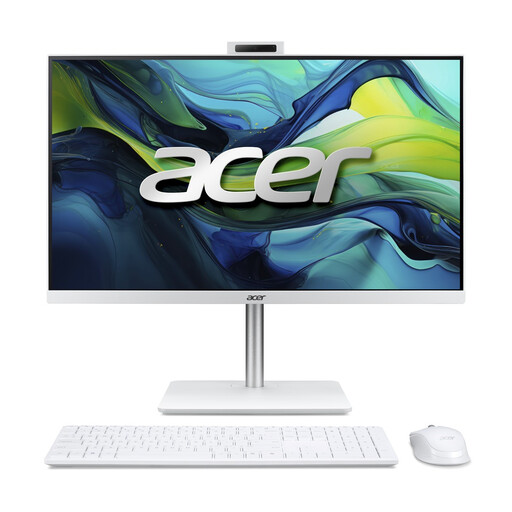
Convient à un poste de travail fixe si vous recherchez un écran intégré et Windows 11 Home.
Joybuy indique un écran IPS Full HD de 23,8 pouces, un processeur Intel Core 5 120U, 16 Go de mémoire DDR5 et un SSD de 1 To. La description mentionne également un ensemble clavier-souris sans fil.
 Aucune image disponible
Convient à un espace de travail compact sous Windows si vous utilisez un écran séparé.
Joybuy indique Windows 11 Pro, 16 Go de mémoire LPDDR4X et un SSD M.2 SATA de 512 Go. La description mentionne des sorties HDMI, DisplayPort et USB-C avec prise en charge de la 4K.
Non, pas automatiquement. Microsoft indique que Clipchamp est utilisable sur les ordinateurs de bureau Windows et, sur Mac, dans les navigateurs de bureau pris en charge. Pour un compte professionnel ou scolaire, une licence adaptée doit vous avoir été attribuée et Clipchamp doit être activé pour vous ; vérifiez ce point au préalable auprès de l’administrateur.
Gardez les fichiers vidéo, audio et image d’origine à disposition et vérifiez que l’espace disque libre est suffisant. Microsoft recommande de conserver les fichiers d’origine à portée de main, au cas où Clipchamp en aurait de nouveau besoin.
En plus de vos fichiers de travail, conservez une sauvegarde distincte. Pour Mac, Apple explique comment effectuer des sauvegardes Time Machine sur un périphérique de stockage externe ; Microsoft décrit l’Historique des fichiers pour Windows. Vérifiez également que vous pouvez restaurer vos fichiers.
Non, lorsqu’il s’agit d’un achat effectué par un consommateur. Selon le gouvernement néerlandais, il n’existe pas de durée légale de garantie fixe aux Pays-Bas : vous avez droit à un produit conforme et le vendeur doit proposer une solution en cas de problème justifié. La garantie fabricant vient en complément. Si vous achetez au nom d’un établissement scolaire, renseignez-vous sur les conditions contractuelles applicables.
Pour les achats à distance concernés effectués par un consommateur, le délai de rétractation est généralement de 14 jours, selon le gouvernement néerlandais. Des exceptions existent, et un achat en ligne auprès d’un particulier ne relève pas nécessairement des mêmes règles. Ne présumez pas non plus que ce délai s’applique automatiquement à un achat professionnel effectué par un établissement scolaire.
Des règles de confidentialité s’appliquent ; l’Autorité néerlandaise de protection des données précise les exigences d’autorisation pour les images permettant d’identifier des élèves. Pour un élève reconnaissable âgé de 16 ans ou plus, son propre consentement est nécessaire ; pour un élève de moins de 16 ans, celui de ses parents. Ce consentement ne vaut pas autorisation générale pour tout usage des données des élèves : convenez de la finalité avec l’établissement.