À qui s’adresse ce choix d’ordinateur de bureau ?

Vous créez plusieurs versions d’une affiche de quartier

Vous retouchez du texte et des images, comparez différentes propositions et souhaitez conserver vos fichiers de projet de façon organisée. Vérifiez la configuration requise par votre logiciel et prévoyez suffisamment d’espace pour vos fichiers de travail. Adobe présente notamment l’historique des versions des documents cloud Illustrator.

Vous disposez déjà d’un écran

Vous souhaitez ajouter un ordinateur à votre espace de travail actuel. Les connexions, l’espace disponible et les éventuels périphériques qu’il vous reste à acheter entrent en ligne de compte.

Vous avez également besoin d’un écran

Vous comparez un ordinateur séparé à un tout-en-un et souhaitez savoir quel écran choisir. Pour le modèle exact, vérifiez si un écran est inclus, ainsi que sa taille et sa résolution.

Quels critères prendre en compte pour faire votre choix ?

Mini-PC avec écran séparé

Idéal pour : un espace de travail compact avec un écran compatible dont vous disposez déjà ou que vous souhaitez choisir séparément.

À savoir : l’écran et les périphériques sont à prendre en compte séparément. Le format compact du boîtier ne renseigne pas, à lui seul, sur les possibilités d’évolution.

Tour Windows ou ordinateur de bureau compact

Idéal pour : utiliser vos périphériques Windows actuels ou choisir à l’avance une configuration précise en matière de mémoire, de stockage et de connexions.

À savoir : l’ordinateur occupe de la place à côté de l’écran et les caractéristiques peuvent varier d’un modèle à l’autre.

Tout-en-un

Idéal pour : celles et ceux qui n’ont pas encore d’écran et souhaitent un ordinateur avec écran intégré.

À savoir : l’écran dépend de l’ordinateur choisi. Pensez donc à comparer également sa taille et sa résolution.

Critère Points à vérifier À qui cela importe-t-il ?
Créer sans ralentissement Vérifiez la configuration requise par votre logiciel et comparez la mémoire vive, le processeur et l’espace SSD disponible pour le modèle exact. Pour Photoshop 27.x, Adobe indique un minimum de 8 Go de mémoire vive et recommande 16 Go ou plus ; ces chiffres ne constituent pas une exigence générale pour tous les créatifs. Pour travailler confortablement avec le logiciel de création que vous avez choisi, tenez compte de sa configuration requise et de vos fichiers. Environ 30 % des consommateurs placent la fluidité du travail au premier rang de leurs préoccupations d’achat.
Versions et stockage Comparez la capacité du SSD et l’espace réellement disponible. Vérifiez comment votre logiciel gère les versions et identifiez clairement votre fichier final destiné à l’impression. Pour retrouver facilement vos variantes et vos images d’origine, examinez la capacité de stockage et adoptez une méthode claire pour organiser vos fichiers. Près de 30 % des consommateurs accordent la priorité à la gestion des versions et au stockage.
Écran et connexions Faites le point sur votre écran et vos câbles. Avec un ordinateur séparé, vérifiez les sorties vidéo ; avec un tout-en-un, comparez la taille et la résolution de l’écran. Si vous souhaitez brancher un écran existant ou en acheter un, vérifiez que l’ensemble de votre espace de travail est adapté à la place dont vous disposez. Environ 20 % des consommateurs privilégient l’espace de travail et l’écran.
Coût total et service après-vente Vérifiez les éléments fournis et l’identité du vendeur. Évaluez toute garantie supplémentaire indépendamment de vos droits légaux. Pour savoir à l’avance quels éléments vous devrez encore acheter et ce qui est prévu en cas de panne, vérifiez le contenu de la boîte et les conditions de garantie. Environ 20 % des consommateurs considèrent le coût total et le service après-vente comme leurs principaux critères.

Les erreurs d’achat courantes

  • Comparer uniquement la capacité du SSD

    La capacité annoncée ne correspond pas à l’espace libre disponible pour travailler. Pour Photoshop, Adobe distingue l’espace disque minimal de l’espace recommandé ; vos fichiers de projet occupent également de la place.

    Vérifiez l’espace libre du modèle exact et réfléchissez à la façon dont vous conserverez les différentes versions de vos créations et vos copies de sauvegarde.

    Les logiciels, fichiers d’origine et différentes versions peuvent occuper tout l’espace disponible et rendre nécessaire l’ajout de stockage.

  • Comparer un mini-PC et un tout-en-un comme s’ils incluaient tous deux un écran

    Un tout-en-un intègre un écran ; avec un ordinateur de bureau séparé, vous devez évaluer l’ordinateur et le reste de votre espace de travail.

    Dressez la liste de ce que vous possédez déjà et vérifiez, pour chaque modèle, l’écran, les câbles, les connexions et le contenu de la boîte.

    Avec un ordinateur séparé, vous devrez peut-être aussi acheter un écran et d’autres périphériques.

  • Penser qu’une garantie constructeur plus courte signifie la fin de tous vos droits à la garantie

    Aux Pays-Bas, pour un achat effectué par un consommateur, la garantie légale est indépendante de toute garantie supplémentaire. Selon l’ACM ConsuWijzer, le vendeur est responsable si, dans des conditions normales d’utilisation, le produit ne répond pas aux attentes légitimes.

    Évaluez une garantie supplémentaire en fonction de la couverture qu’elle apporte et gardez à l’esprit que vos droits légaux sont distincts.

Quelques marques à découvrir

Apple

Le Mac mini est un ordinateur de bureau compact qui permet d’utiliser macOS avec un écran choisi séparément.

  • Pour une configuration du Mac mini, Apple Pays-Bas indique 16 Go de mémoire unifiée et un SSD de 256 Go, ainsi que la prise en charge d’écrans externes.
  • Vérifiez que le stockage du modèle choisi est suffisant pour vos fichiers et quels périphériques il vous reste à acheter.

ASUS

La gamme ExpertCenter comprend ici un ordinateur de bureau D701SER pour écran séparé et un tout-en-un P400.

  • ASUS indique notamment que le D701SER dispose d’emplacements mémoire et d’un SSD de 512 Go.
  • ASUS précise que les caractéristiques peuvent varier d’un modèle à l’autre. Vérifiez la configuration exacte que vous envisagez d’acheter.

HP

Le Pro Tower 400 G9 est une tour Windows conçue pour être utilisée avec un écran séparé.

  • Les informations produit néerlandaises pour la configuration 99P69ET#ABH indiquent 16 Go de mémoire vive et un SSD de 512 Go.
  • HP indiquait que cette configuration précise n’était pas disponible. Cela ne renseigne pas sur la disponibilité ou les caractéristiques d’autres configurations.

Lenovo

Le ThinkCentre Neo 50t Gen 4 est une tour professionnelle destinée à celles et ceux qui envisagent d’utiliser leur propre écran.

  • Lenovo propose au choix une carte graphique intégrée ou dédiée.
  • L’écran n’est pas inclus. Vérifiez également les composants compris dans la configuration choisie.

Les produits Joybuy pour créer des affiches

Cette sélection Joybuy comprend des tours commercialisées comme PC gamer. Pour créer des affiches, comparez surtout la mémoire et le stockage indiqués, et vérifiez les conditions relatives aux logiciels et aux éléments fournis.
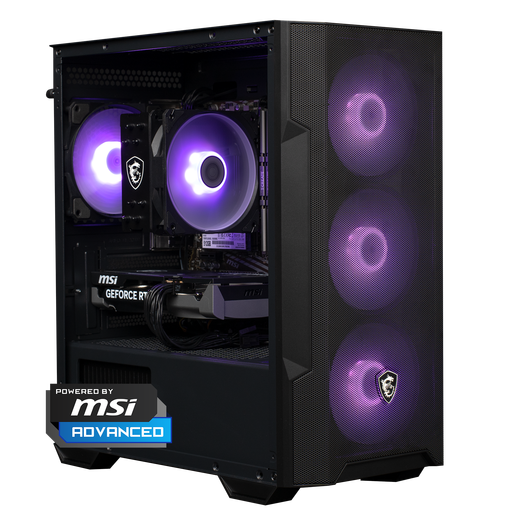
PC gamer Shark Max Bite R500 avec RTX 5060, Ryzen 5, 16 Go de mémoire vive et SSD de 500 Go

Shark Max Bite R500 — PC gamer, RTX 5060, Ryzen 5, 16 Go de mémoire vive, SSD de 500 Go

La configuration indiquée peut vous intéresser si vous recherchez 16 Go de mémoire vive et un SSD de 500 Go pour vos fichiers de création.

La description du produit précise que le chargeur doit être acheté séparément.

Voir sur Joybuy
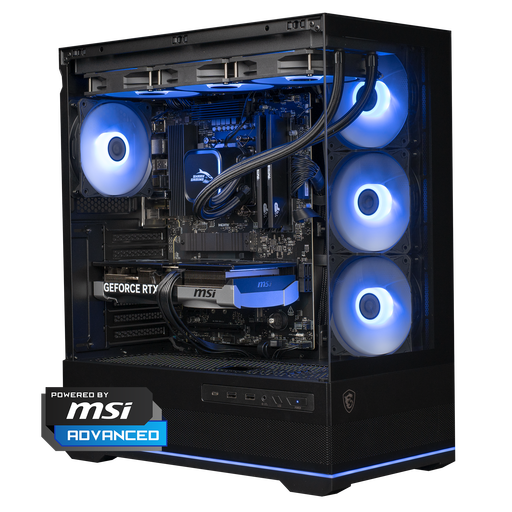
PC gamer Shark Ultimator R700 avec Ryzen 7 7800X3D, RTX 5070, 16 Go de mémoire vive et SSD de 1 To

Shark Ultimator R700 — PC gamer, Ryzen 7 7800X3D, RTX 5070, 16 Go de mémoire vive, SSD de 1 To

Cette tour affiche 16 Go de mémoire vive et 1 To de stockage NVMe. Tenez-en compte lorsque vous comparez l’espace disponible pour vos projets et leurs différentes versions.

La description du produit précise que le chargeur doit être acheté séparément.

Voir sur Joybuy
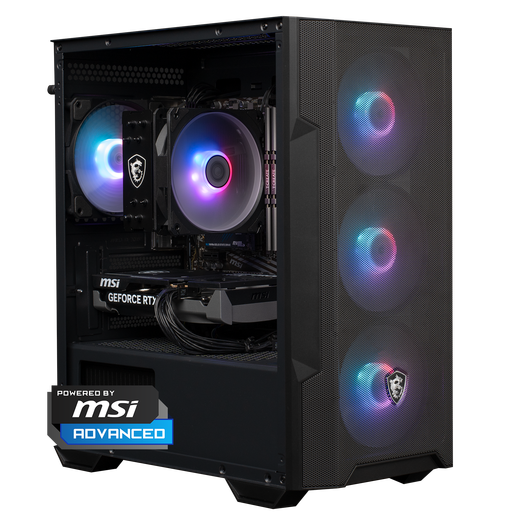
PC gamer Shark Max Bite R501 avec Ryzen 5 5500, RTX 5060, 16 Go de mémoire vive et SSD de 1 To

Shark Max Bite R501 — PC gamer, Ryzen 5 5500, RTX 5060, 16 Go de mémoire vive, SSD de 1 To

La configuration indiquée associe 16 Go de mémoire vive à un SSD de 1 To. Comparez-la aux autres options si vous conservez plusieurs fichiers de projet sur votre ordinateur.

La description du produit précise que le chargeur doit être acheté séparément.

Voir sur Joybuy

PC gamer RGB avec RTX 5060, Ryzen 5, 16 Go de mémoire vive et SSD de 480 Go

PC gamer RGB — RTX 5060, Ryzen 5, 16 Go de mémoire vive, SSD de 480 Go, Wi-Fi

Le titre indique 16 Go de mémoire vive et un SSD de 480 Go. Comparez cette capacité à l’espace nécessaire pour votre logiciel et vos fichiers de projet.

Le titre indique que Windows 11 Home est préinstallé, mais non activé.

Voir sur Joybuy

PC gamer panoramique avec AMD Ryzen 7 5700X, GeForce RTX 5060 Ti 8 Go et 16 Go de mémoire vive DDR4

PC gamer panoramique — AMD Ryzen 7 5700X, GeForce RTX 5060 Ti 8 Go, 16 Go de mémoire vive DDR4, SSD NVMe de 480 Go

La configuration indiquée comprend 16 Go de mémoire vive DDR4 et un SSD NVMe PCIe de 480 Go. Tenez-en compte pour choisir la capacité de stockage qui vous convient.

Windows 11 Home est indiqué comme préinstallé, mais non activé.

Voir sur Joybuy

Questions fréquentes

Ai-je besoin d’une carte graphique dédiée pour créer une seule affiche de quartier ?

Il est impossible de le déterminer uniquement en fonction de la création de l’affiche. Vérifiez la configuration requise par votre logiciel et les caractéristiques exactes de l’ordinateur. Adobe indique des exigences précises en matière de processeur graphique pour Photoshop 27.x, tandis que Lenovo propose le ThinkCentre Neo 50t Gen 4 avec une carte graphique intégrée ou dédiée. Ne vous fiez pas uniquement à la mention « ordinateur pour la création ».

Comment conserver plusieurs versions et un fichier destiné à l’imprimeur ?

Utilisez des noms de fichiers faciles à reconnaître et un emplacement défini pour chaque version. Adobe présente l’historique des versions pour les documents cloud Illustrator. Demandez à votre imprimeur quels réglages PDF, colorimétriques et de fond perdu sont nécessaires pour le fichier final.

Que dois-je vérifier lors de la première installation ?

Vérifiez que l’écran, le câble et les périphériques de saisie sont bien présents et compatibles avec les connexions de l’ordinateur choisi. Lenovo précise qu’aucun écran n’est fourni avec le ThinkCentre Neo 50t Gen 4 ; ASUS indique notamment que le D701SER dispose de ports DisplayPort et HDMI.

Ai-je besoin d’une garantie supplémentaire pour bénéficier de la garantie légale ?

Non. Aux Pays-Bas, pour un achat effectué par un consommateur, la garantie légale est indépendante de toute garantie supplémentaire proposée par le vendeur ou le fabricant. Selon l’ACM ConsuWijzer, le vendeur doit apporter une solution si, dans des conditions normales d’utilisation, le produit ne répond pas aux attentes légitimes. La durée de la garantie légale n’est pas la même pour tous les ordinateurs.

Puis-je renvoyer un ordinateur de bureau acheté en ligne après sa réception ?

Selon l’ACM ConsuWijzer, un achat en ligne effectué par un consommateur ouvre généralement droit à un délai de rétractation pouvant aller jusqu’à 14 jours après la livraison, sous réserve des exceptions prévues par la loi. Vérifiez les conditions au préalable si vous envisagez une commande spéciale ou une configuration personnalisée.
