Quels critères prendre en compte pour faire votre choix ?
Commencez par réfléchir à votre flux de travail pour le rendu, puis vérifiez les dimensions, la mémoire fournie et la configuration complète. La Blender Foundation recommande 32 Go de RAM et 8 Go de mémoire vidéo pour Windows. Il s’agit de recommandations logicielles, et non d’une comparaison des performances entre ordinateurs.
| Critère |
Que devez-vous vérifier ? |
À qui ce critère est-il important ? |
| Espace de travail |
Comparez les dimensions extérieures à celles de votre bureau et prévoyez de la place pour l’alimentation, les câbles et la ventilation. Vérifiez également les connectiques de votre écran et de votre tablette. |
Si mon bureau est petit, je veux garder de la place pour mon écran et mes autres équipements. Environ 33 % des consommateurs privilégient l’espace de travail disponible. |
| Rendu par GPU |
Vérifiez que le GPU et le moteur de rendu sont adaptés à votre logiciel et que la mémoire vidéo convient à vos scènes. Blender recommande 8 Go de mémoire vidéo pour Windows. La Blender Foundation ne présente pas cette valeur comme une exigence universelle. |
Si j’effectue souvent des rendus avec Cycles sur GPU, je veux savoir si le moteur de rendu choisi et la mémoire graphique conviennent à mon activité. Environ 27 % des consommateurs placent le rendu par GPU en tête de leurs priorités. |
| Mémoire vive |
Vérifiez la quantité de RAM réellement incluse, et pas uniquement la capacité maximale prise en charge par la gamme. Comparez-la aux exigences de vos logiciels et de vos projets. |
Pour les projets plus importants, je veux disposer de suffisamment de mémoire pour travailler et utiliser d’autres applications. Environ 20 % des consommateurs privilégient la mémoire fournie. |
| Configuration complète |
Vérifiez la configuration exacte et les éléments inclus : GPU, RAM, SSD, système d’exploitation et alimentation. Le nom du modèle ne suffit pas toujours à déterminer la configuration. |
Avant de commander, je veux savoir quels composants il me manque et si la configuration convient à mon flux de travail. Environ 20 % des consommateurs accordent de l’importance à la clarté de la configuration. |
Les produits Joybuy pour un espace de travail compact dédié à l’animation
Cette sélection regroupe des mini-ordinateurs de bureau compacts, adaptés aux petits espaces de travail. Pour le rendu par GPU et les projets plus exigeants, vérifiez tout particulièrement les capacités graphiques et la mémoire réellement fournie.
 Aucune image disponible
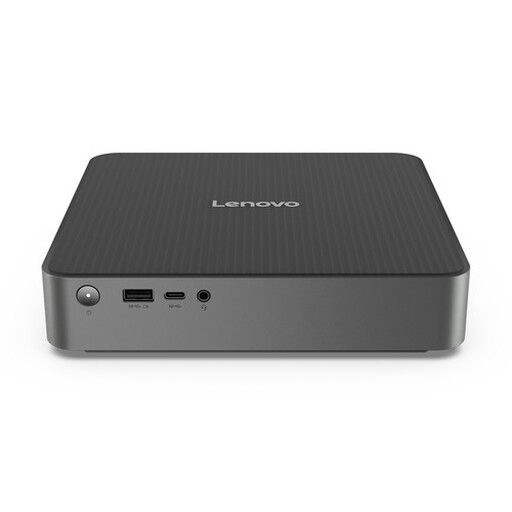
Lenovo Yoga Mini 01IPH11 Copilot+ PC
Son boîtier de 0,65 litre peut convenir à un espace de travail compact. Gardez toutefois à l’esprit que la mémoire indiquée est inférieure aux 32 Go recommandés pour Blender.
Intel Core Ultra 5 325, 16 Go de LPDDR5X, SSD PCIe 4.0 de 512 Go et Intel Graphics. La description du produit indique la prise en charge de quatre écrans indépendants au maximum.
Voir sur Joybuy
 Aucune image disponible
Lenovo IdeaCentre Mini (Core 5 210H)
Son boîtier d’un litre est une option à envisager si vous manquez de place sur votre bureau. Pour Blender, la mémoire indiquée est inférieure aux 32 Go recommandés.
Intel Core 5 210H, Intel Graphics intégré, 16 Go de DDR5 et SSD de 512 Go. La description du produit indique la prise en charge de trois écrans indépendants au maximum.
Voir sur Joybuy
 Aucune image disponible
SOYO M5 Mini PC
Les dimensions annoncées peuvent vous aider à organiser un espace de travail compact. Vérifiez que les capacités graphiques conviennent à votre flux de travail pour l’animation.
AMD Ryzen 3 4300U, puce graphique AMD Radeon, 16 Go de LPDDR4 et SSD de 512 Go. Les dimensions indiquées sont de 128 × 128 × 47,6 mm.
Voir sur Joybuy
 Aucune image disponible
FIREBAT R3 Mini PC
Ce mini-ordinateur est une option compacte à comparer, mais la mémoire indiquée est inférieure aux 32 Go recommandés pour Blender.
AMD Ryzen 5 7430U, 16 Go de RAM et SSD de 512 Go. Le titre du produit indique la prise en charge de trois écrans 4K.
Voir sur Joybuy
 Aucune image disponible
FIREBAT F1 Mini PC
La puce graphique Radeon 760M et les 24 Go de RAM indiqués sont des caractéristiques à comparer avec vos logiciels et vos projets. Ces 24 Go restent inférieurs aux 32 Go recommandés pour Blender.
AMD Ryzen 5 7640HS, puce graphique Radeon 760M, 24 Go de RAM LPDDR5 et SSD de 512 Go. Le titre du produit indique une sortie pour trois écrans.
Voir sur Joybuy
Foire aux questions
Un ordinateur pour l’animation doit-il être équipé d’une carte graphique dédiée ?
Pas pour tous les travaux d’animation. Si vous souhaitez effectuer le rendu avec Blender Cycles sur GPU, vérifiez que le GPU et le moteur de rendu correspondant sont pris en charge et que la mémoire graphique convient à vos scènes. Cycles peut également utiliser le processeur.
Que dois-je vérifier avant d’acheter un kit mini-PC ?
Vérifiez si la RAM, le stockage et le système d’exploitation sont inclus. ASUS décrit le NUC14SRK étudié comme un kit fourni sans ces éléments, mais le contenu d’un lot vendu en magasin peut varier. Vérifiez également les connexions nécessaires pour vos écrans et l’emplacement prévu pour l’alimentation.
Comment configurer le rendu par GPU dans Blender ?
Dans les préférences système de Blender, choisissez un moteur de rendu Cycles pris en charge, comme CUDA, OptiX ou Metal si votre appareil est compatible, puis réglez la scène sur « Calcul GPU ». Si le rendu d’une scène ne s’effectue pas sur le GPU, un manque de mémoire graphique peut en être la cause.
Quelle quantité de mémoire est recommandée pour Blender ?
La Blender Foundation recommande 32 Go de RAM, mais votre choix dépend aussi de vos projets et des applications que vous utilisez simultanément. Vérifiez la quantité de mémoire réellement incluse dans la configuration exacte : la capacité d’extension maximale ne correspond pas à la quantité de RAM fournie.
Quelle garantie s’applique à un achat effectué en tant que consommateur néerlandais ?
La garantie légale est distincte de toute éventuelle garantie constructeur. Selon le gouvernement néerlandais, en cas de problème, vous pouvez contacter le vendeur pour trouver une solution. Les achats professionnels sont soumis à d’autres règles que celles applicables aux consommateurs.


