À qui s’adresse ce guide d’achat ?

Vous racontez et montez de l’audio

Vous enregistrez principalement une voix off pour accompagner la balade et souhaitez monter facilement vos prises, extraits et documents de référence sur votre ordinateur. L’assistance Audacity explique comment enregistrer et modifier des projets.

Vous disposez de nombreuses sources en local

Vous rassemblez des enregistrements et des fichiers de référence et avez besoin d’un espace suffisant pour vos projets, ainsi que d’une méthode de sauvegarde efficace. Pour les projets Audacity en cours, tenez compte des recommandations de stockage de l’assistance Audacity.

Vous réalisez une vidéo de balade

Vous montez également les images et devez choisir votre ordinateur de bureau en fonction de la résolution et des exigences du logiciel vidéo retenu. Adobe recommande différentes capacités de RAM pour Premiere en HD et en 4K.

Quels critères prendre en compte ?

Ordinateur compact pour le montage audio

Idéal si : vous enregistrez ou montez principalement des voix off, avec un écran et un équipement audio adaptés.

À vérifier : un boîtier compact ne renseigne pas sur l’espace de stockage interne, les ports disponibles ou les possibilités d’évolution.

Tour Windows pour un montage mixte

Idéal si : vous montez aussi les images de la balade et souhaitez adapter votre configuration au logiciel utilisé avant l’achat.

À vérifier : les configurations Dell et Lenovo examinées disposent de 16 Go de RAM et d’un SSD de 512 Go. La présence d’une puce graphique intégrée ne garantit pas la compatibilité avec tous les usages en 4K.

Mac mini pour un environnement Mac existant

Idéal si : vous souhaitez utiliser macOS et possédez déjà un écran et des périphériques, ou préférez les choisir séparément.

À vérifier : la configuration de base indiquée par Apple comprend un SSD de 256 Go. Comparez cette capacité à vos fichiers sources et à votre logiciel.

Critère À vérifier avant l’achat Pour qui est-ce particulièrement important ?
Voix off et projets audio Vérifiez que votre logiciel de montage fonctionne sur l’ordinateur et que celui-ci dispose des ports audio nécessaires et d’un espace de stockage local pour vos projets. Si j’enregistre et monte surtout une narration, je veux que mon logiciel et mon équipement soient compatibles. Environ 36 % des consommateurs privilégient la voix off et le montage audio.
Fichiers sources et projets en local Vérifiez la capacité du SSD de la configuration exacte et prévoyez où stocker les projets en cours, les fichiers sources et les sauvegardes. Avec de nombreux enregistrements et fichiers de référence, je veux avoir suffisamment d’espace pour mes projets et mes sauvegardes. Environ 29 % des consommateurs privilégient les fichiers et le stockage en local.
Montage des images de la balade Notez le logiciel, sa version et la résolution, puis comparez l’ensemble de la configuration aux exigences du logiciel. Adobe recommande 16 Go de RAM pour Premiere en HD et 32 Go ou plus en 4K. Si je monte aussi les images en plus de l’audio, l’ordinateur doit être adapté à mon logiciel et à la résolution utilisée. Environ 21 % des consommateurs privilégient le montage vidéo.
Espace de travail et connectique Comparez les ports de la configuration exacte à ceux de votre écran et de vos autres appareils. Vérifiez également les périphériques dont vous avez besoin. Dans un espace de travail réduit ou déjà aménagé, je veux pouvoir brancher mes appareils existants. Environ 14 % des consommateurs privilégient l’espace de travail et la connectique.

Points à vérifier avant votre achat

  • Enregistrer un projet en cours uniquement sur un disque USB externe

    L’assistance Audacity déconseille de stocker les projets en cours sur des disques externes, des clés USB ou un espace de stockage réseau, car le logiciel a besoin d’un accès rapide et continu aux fichiers.

    Prévoyez de l’espace en local pour vos projets en cours et mettez en place une méthode de sauvegarde distincte.

    Un montage en cours peut nécessiter davantage d’espace de stockage interne.

  • Penser que 16 Go de RAM suffisent pour tout type de montage vidéo

    Adobe distingue les besoins de Premiere en HD et en 4K : il recommande 16 Go de RAM pour la HD et 32 Go ou plus pour la 4K. L’ensemble de la configuration et votre méthode de travail comptent également.

    Comparez les exigences de la version que vous utilisez réellement à la configuration complète de l’ordinateur proposé.

    Une autre configuration peut être nécessaire selon le logiciel et la résolution.

  • Considérer un mini-ordinateur comme un poste de travail complet

    Un boîtier compact ne permet pas de savoir si un écran, des périphériques de saisie, du stockage et les ports nécessaires sont inclus dans la configuration.

    Dressez la liste des appareils que vous possédez déjà et comparez-la au contenu et aux ports de la configuration exacte.

    Vous aurez peut-être besoin d’un écran, de périphériques de saisie, de stockage ou d’adaptateurs supplémentaires.

  • Supposer que les fichiers sources sont libres de droits

    Le Gouvernement des Pays-Bas rappelle que vous ne pouvez utiliser les textes, musiques, photos et films protégés par le droit d’auteur appartenant à des tiers qu’avec l’autorisation de leur créateur. Si des personnes sont reconnaissables sur les images, des règles de confidentialité peuvent s’appliquer ; l’Autorité néerlandaise de protection des données apporte des précisions à ce sujet.

    Vérifiez les droits et le mode de diffusion envisagé avant d’intégrer à votre projet des contenus appartenant à des tiers ou représentant des personnes reconnaissables.

Marques à comparer

Dell

La Tower ECT1250 est une tour Windows configurable à comparer pour le montage mixte.

  • Pour la configuration sélectionnée, Dell indique 16 Go de RAM et un SSD de 512 Go.
  • Cette configuration utilise Intel UHD Graphics 730. Vérifiez séparément les exigences de votre logiciel vidéo.

Lenovo

Le ThinkCentre neo 50t Gen 6 13BB0028EZ est une tour Windows avec une configuration clairement définie.

  • Pour cette configuration commercialisée aux Pays-Bas, Lenovo indique 16 Go de RAM et un SSD de 512 Go.
  • Cette configuration est équipée d’une puce graphique Intel intégrée. Les caractéristiques peuvent varier d’une configuration à l’autre.

Apple

Le Mac mini M6 est un ordinateur de bureau compact sous macOS, auquel vous pouvez ajouter séparément un écran et des périphériques.

  • Pour la configuration de base, Apple indique 16 Go de mémoire unifiée et un moteur multimédia prenant notamment en charge H.264, HEVC et ProRes.
  • La configuration de base dispose d’un SSD de 256 Go. Vérifiez que cet espace de stockage et votre logiciel de montage conviennent à vos projets.

HP

Le ProDesk 4 Mini G1i E59BQEA#ABH est un ordinateur compact sous Windows à comparer aux tours.

  • Pour cette configuration, HP indique 16 Go de RAM et un SSD de 512 Go.
  • Cette configuration est équipée d’une puce Intel Graphics intégrée. Vérifiez les possibilités d’évolution et la compatibilité logicielle du modèle exact.

ASUS

Les systèmes NUC sont à envisager si vous recherchez un poste de travail Windows compact.

  • ASUS distingue les systèmes NUC prêts à l’emploi des kits et des cartes mères.
  • Pour chaque modèle complet, vérifiez si la mémoire, le stockage et le système d’exploitation sont inclus.

Ordinateurs de bureau chez Joybuy

Cette sélection comprend des ordinateurs de bureau Windows pour le montage vidéo ainsi que des Mac mini compacts sous macOS. Avant de choisir une configuration, comparez le stockage, le logiciel et la résolution à ceux de votre projet.
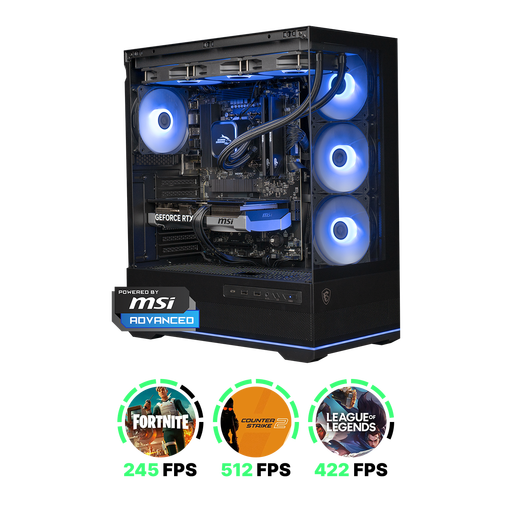
PC gaming Shark Ultimator R700, équipé par MSI

PC gaming Shark Ultimator R700 (équipé par MSI)

Un ordinateur de bureau Windows à comparer si vous souhaitez monter de la vidéo en plus de l’audio. Adaptez la configuration à votre logiciel et à la résolution utilisée.

Ryzen 7 7800X3D, GeForce RTX 5070, 16 Go de DDR5 et 1 To de stockage NVMe.

Pour Premiere en 4K, Adobe recommande 32 Go de RAM ou plus ; cette configuration indique 16 Go.

Voir sur Joybuy
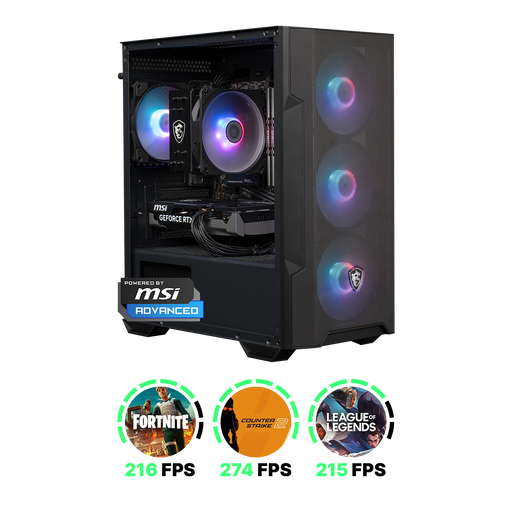
PC gaming Shark Max Bite R501

PC gaming Shark Max Bite R501

Un ordinateur de bureau Windows à comparer pour le montage mixte. Avant de choisir en fonction d’un seul composant, vérifiez les exigences du logiciel retenu.

Ryzen 5 5500, GeForce RTX 5060, 16 Go de DDR4 et 1 To de stockage NVMe.

Pour Premiere en 4K, Adobe recommande 32 Go de RAM ou plus ; cette configuration indique 16 Go.

Voir sur Joybuy

PC gaming Panoramic avec Ryzen 7 5700X

PC gaming Panoramic avec Ryzen 7 5700X

Cet ordinateur de bureau Windows est une option à comparer pour le montage vidéo. Vérifiez que la configuration indiquée convient à votre logiciel et à votre méthode de travail.

GeForce RTX 5060 Ti 8 Go, 16 Go de DDR4 et SSD NVMe PCIe de 480 Go.

Windows 11 Home est préinstallé, mais non activé. Pour Premiere en 4K, Adobe recommande 32 Go de RAM ou plus ; cette configuration indique 16 Go.

Voir sur Joybuy

Apple Mac mini M6 avec 16 Go de mémoire et un SSD de 256 Go

Apple Mac mini M6, 16 Go, SSD de 256 Go

Un ordinateur de bureau compact sous macOS à comparer si vous recherchez cet environnement de travail. Vérifiez les exigences logicielles et tenez compte des périphériques que vous possédez déjà.

Puce M6 avec processeur à 12 cœurs et processeur graphique à 12 cœurs, 16 Go de mémoire et SSD de 256 Go.

Si vous disposez de nombreux fichiers sources en local, la capacité du SSD est à prendre en compte. Pour Premiere en 4K, Adobe recommande 32 Go de RAM ou plus ; cette configuration indique 16 Go.

Voir sur Joybuy
Apple Mac mini M6 avec 16 Go de mémoire et un SSD de 512 Go

Apple Mac mini M6, 16 Go, SSD de 512 Go

Un ordinateur de bureau compact sous macOS à comparer si vous recherchez cet environnement de travail. Vérifiez que votre logiciel de montage et vos périphériques sont compatibles.

Puce M6 avec processeur à 12 cœurs et processeur graphique à 12 cœurs, 16 Go de mémoire et SSD de 512 Go.

Pour Premiere en 4K, Adobe recommande 32 Go de RAM ou plus ; cette configuration indique 16 Go.

Voir sur Joybuy

Foire aux questions

Avez-vous besoin d’une carte graphique dédiée pour enregistrer uniquement une narration de balade ?

Pas pour le montage audio seul. Commencez par choisir votre logiciel d’enregistrement et de montage, puis vérifiez les ports nécessaires et l’espace de stockage local. Si vous montez aussi des vidéos dans Adobe Premiere, comparez les exigences de la version et de la méthode de travail utilisées à l’ensemble de la configuration.

Où enregistrer un projet Audacity pendant le montage ?

Enregistrez vos projets en cours sur un espace de stockage local. L’assistance Audacity déconseille les disques externes, les clés USB et le stockage réseau pour les projets en cours, car le logiciel a besoin d’un accès rapide et continu aux fichiers. Prévoyez également une sauvegarde distincte de votre travail.

Que faire si Audacity n’importe pas un enregistrement M4A ?

Vérifiez le format du fichier et les instructions correspondant à votre version d’Audacity. L’assistance Audacity indique que FFmpeg est nécessaire pour importer et exporter différents formats, notamment M4A et WMA.

Pouvez-vous publier une vidéo de balade contenant des fichiers sources existants et des passants reconnaissables ?

Le fait de posséder les fichiers ne vous y autorise pas automatiquement. Le Gouvernement des Pays-Bas précise que vous ne pouvez utiliser les textes, musiques, photos et films protégés par le droit d’auteur appartenant à des tiers qu’avec l’autorisation de leur créateur. Des règles de confidentialité peuvent s’appliquer si des personnes sont reconnaissables ; examinez les images concernées et le mode de diffusion envisagé.

16 Go de RAM suffisent-ils si vous montez aussi les images de la balade ?

Cela dépend notamment de votre logiciel et de la résolution utilisée. Pour Premiere, Adobe recommande 16 Go de RAM en HD et 32 Go ou plus en 4K. Vérifiez également les autres exigences correspondant à votre version du logiciel et à votre méthode de montage.
