À qui s’adresse ce guide pour choisir un ordinateur de bureau ?

Vous créez un site et testez la navigation au clavier

Vous souhaitez parcourir les formulaires, les résultats de recherche et les autres éléments de votre site sans souris. Prévoyez assez de place pour votre éditeur et vos navigateurs de test. L’accessibilité au clavier dépend du site créé et des tests effectués. La W3C Web Accessibility Initiative souligne l’importance de la navigation au clavier et de la visibilité de l’indicateur de focus pour les contenus Web.

Vous créez un site avec un environnement de développement local

En plus d’un éditeur et de navigateurs, vous utilisez peut-être des services locaux ou des conteneurs. Choisissez donc votre ordinateur en fonction des logiciels que vous souhaitez utiliser simultanément : les exigences d’un éditeur seul ne décrivent pas nécessairement celles de tout votre environnement de travail. Microsoft publie les exigences propres à Visual Studio Code, et Docker documente les options d’installation de Docker Desktop sur Windows.

Vous testez Safari et l’iPhone

Vous souhaitez examiner des pages Web dans Safari ou déboguer un iPhone ou un iPad connecté. Apple explique comment effectuer cette inspection depuis un Mac. Ce besoin spécifique peut donc peser dans votre choix entre macOS et Windows.

Quels critères prendre en compte ?

Ordinateur de bureau Windows compact

À choisir si : vous avez déjà un écran et utilisez un éditeur, un environnement de développement local et plusieurs navigateurs dans un espace réduit.

À prendre en compte : vérifiez les ports, les périphériques inclus et les possibilités d’évolution pour la configuration exacte.

Mac mini

À choisir si : l’inspection de Safari ou de pages Web sur un iPhone ou un iPad connecté fait partie de vos tests.

À prendre en compte : vérifiez que l’espace de stockage vous suffit et déterminez le moniteur, les périphériques d’entrée et les câbles dont vous aurez besoin. Ce choix ne dispense pas de tester le site dans les autres navigateurs pertinents.

Tour Windows grand format

À choisir si : vous préférez un boîtier plus grand à un bureau peu encombré.

À prendre en compte : ne présumez pas des possibilités d’évolution en vous fiant uniquement au boîtier ; vérifiez la configuration du modèle exact.

Critère Que vérifier ? À qui est-ce important ?
Tests au clavier et dans les navigateurs Vérifiez les navigateurs que vous souhaitez utiliser et assurez-vous que votre clavier, votre écran et les ports nécessaires sont adaptés. Si je veux tester le site créé sans souris et dans les navigateurs ciblés, mon espace de travail doit permettre de reproduire cet environnement de test. Environ 37 % des consommateurs font des tests au clavier et dans les navigateurs leur priorité d’achat numéro un.
Environnement de développement local Déterminez si vous utilisez des conteneurs ou d’autres services locaux, puis vérifiez les exigences de cette combinaison. Si j’utilise simultanément un éditeur, des navigateurs et éventuellement des services locaux, je veux choisir une configuration adaptée. Environ 27 % des consommateurs privilégient leur propre environnement de développement local lors de l’achat.
Safari et appareils mobiles Apple Vérifiez si vous devez inspecter Safari sur un iPhone ou un iPad connecté, et quelle configuration de Mac et quels périphériques conviennent. Si j’ai précisément besoin de ce flux de test Safari ou iPhone, la méthode d’inspection requise entre en ligne de compte dans mon choix. Environ 18 % des consommateurs donnent la priorité à cette tâche de test.
Équipement complet et possibilités d’évolution Faites l’inventaire de votre écran, de votre clavier et de vos câbles ; comparez les ports et les possibilités d’évolution documentées pour la configuration exacte. Si je souhaite réutiliser du matériel existant ou envisage des modifications ultérieures, je vérifie la configuration complète et pas seulement le boîtier. Environ 18 % des consommateurs font de l’équipement complet et des possibilités d’évolution leur priorité.

Les erreurs fréquentes

  • Confondre un ordinateur puissant et un site accessible au clavier

    Le matériel choisi ne garantit pas que les formulaires soient utilisables au clavier ni que le focus reste visible.

    Prévoyez des tests manuels au clavier des étapes réellement suivies par les utilisateurs, en plus du choix de votre ordinateur. La W3C Web Accessibility Initiative souligne l’importance de la navigation au clavier et de la visibilité de l’indicateur de focus pour les contenus Web.

  • Se fier aux exigences d’un éditeur pour tout le projet

    Un éditeur, les navigateurs et les éventuels services locaux peuvent avoir des exigences différentes. Les recommandations concernant un seul programme ne décrivent pas nécessairement votre environnement complet.

    Listez les logiciels que vous souhaitez utiliser simultanément et vérifiez que la configuration exacte de l’ordinateur est adaptée à cet ensemble.

  • Comparer un mini-PC sans tenir compte du reste de l’équipement

    Le boîtier et les ports disponibles ne permettent pas de savoir à eux seuls quels périphériques sont inclus dans la configuration.

    Vérifiez le contenu de la boîte et les ports disponibles en fonction de votre écran, de votre clavier et de vos câbles actuels.

Les marques à comparer

Apple

Le Mac mini est à envisager si vous avez besoin de macOS pour inspecter Safari et l’iPhone.

  • Pour le modèle de base Mac mini M6 étudié, Apple indique 16 Go de mémoire unifiée et un SSD de 256 Go.
  • Cette configuration ne répond pas nécessairement à tous les besoins de stockage. La documentation d’Apple sur le processus d’inspection ne signifie pas que l’ordinateur rend un site accessible.

HP

Les Pro Mini et Pro Tower sont des modèles Windows à comparer si vous envisagez respectivement un boîtier compact ou plus grand.

  • Les modèles HP Pro Mini 400 G9 6D494EA#ABH et Pro Tower 400 G9 99P68ET#ABH étudiés indiquent tous deux Windows 11 Pro, 16 Go de RAM et un SSD de 512 Go.
  • Ces caractéristiques concernent les configurations citées et ne s’appliquent pas nécessairement aux autres modèles HP sans vérification.

Lenovo

Le ThinkCentre M70q Gen 5 est un ordinateur de bureau professionnel compact à comparer en fonction de sa configuration et de ses ports.

  • Lenovo documente notamment des ports HDMI, DisplayPort, USB et Ethernet pour cette gamme de produits.
  • Certains ports dépendent de la configuration. Vérifiez donc ceux du modèle exact que vous envisagez.

Les ordinateurs de bureau disponibles chez Joybuy

Cette sélection comprend des ordinateurs de bureau Windows, du mini-PC au tout-en-un. Comparez la configuration indiquée avec vos logiciels de développement, vos navigateurs de test et vos périphériques actuels. Un ordinateur ne remplace pas les tests au clavier du site lui-même.

Ordinateur de bureau Panoramic avec AMD Ryzen 7 5700X, GeForce RTX 5060 Ti 8GB, 16GB DDR4 et SSD NVMe PCIe de 480GB

PC Gaming Panoramic – Ryzen 7 5700X, RTX 5060 Ti 8GB, 16GB DDR4, SSD NVMe de 480GB

Un modèle à comparer si vous aménagez un espace de travail Windows pour le développement et les tests dans les navigateurs. Vérifiez que la version de Windows indiquée convient aux logiciels que vous utilisez.

La description indique Windows 11 (Evaluation Version). Le titre mentionne un AMD Ryzen 7 5700X, une GeForce RTX 5060 Ti 8GB, 16GB DDR4 et un SSD NVMe PCIe de 480GB.

Voir chez Joybuy
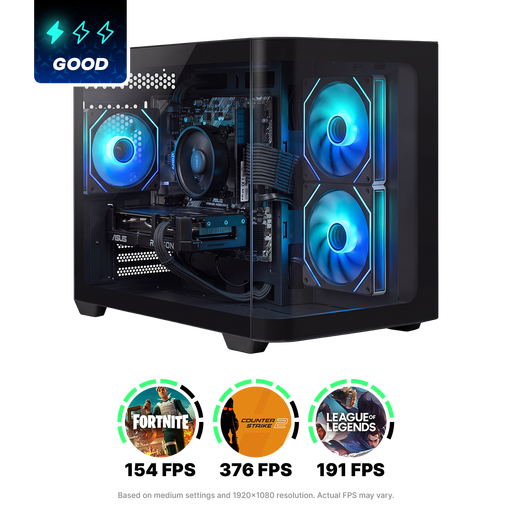
Ordinateur de bureau SHARK Max Bite R502 avec AMD Ryzen 5 5500, Radeon RX 9060 8GB, 16GB DDR4 et SSD NVMe de 500GB

SHARK Max Bite R502 – Ryzen 5 5500, Radeon RX 9060 8GB, 16GB DDR4, SSD NVMe de 500GB

Comparez cet ordinateur de bureau Windows compact si vous souhaitez utiliser un éditeur et effectuer des tests dans les navigateurs sur un même poste. Vérifiez que son boîtier et ses ports conviennent à l’espace et aux périphériques dont vous disposez.

Le titre du produit indique Windows 11 Home, 16GB DDR4 et un SSD NVMe de 500GB. Il mentionne également un AMD Ryzen 5 5500 et une Radeon RX 9060 8GB.

Voir chez Joybuy

Mini-PC FIREBAT R3 avec AMD Ryzen 5 7430U, 16GB de RAM et SSD de 512GB

Mini-PC FIREBAT R3 – Ryzen 5 7430U, 16GB de RAM, SSD de 512GB

Un mini-PC à envisager si vous cherchez un poste compact pour utiliser votre éditeur et tester votre site dans les navigateurs. Vérifiez les ports nécessaires pour votre écran et vos autres périphériques.

Le titre du produit mentionne un AMD Ryzen 5 7430U, 16GB de RAM, un SSD de 512GB, le Wi-Fi 6, le Bluetooth 5.2 et la prise en charge de trois écrans 4K.

Voir chez Joybuy
Mini-PC MSI CUBI NUC AI 1UMG-005EU avec Intel Core Ultra 7 155H, 16GB DDR5 et SSD de 1TB

MSI CUBI NUC AI 1UMG-005EU – Core Ultra 7 155H, 16GB DDR5, SSD de 1TB

Ce mini-PC est un modèle à comparer si vous aménagez un espace compact pour le développement et les tests. Vérifiez que sa configuration et ses ports conviennent à vos écrans et aux logiciels que vous utilisez au quotidien.

Le titre indique Windows 11 Pro, 16GB DDR5 et un SSD de 1TB. La description du produit mentionne la prise en charge de quatre écrans maximum et une fixation VESA.

Voir chez Joybuy
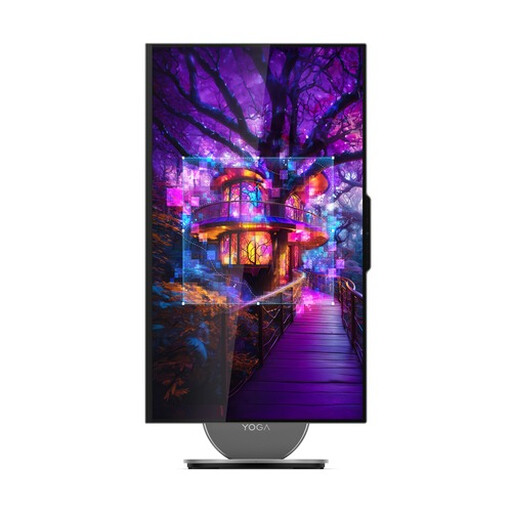
Tout-en-un Lenovo Yoga AIO 27IAH10 F0J2001DNY avec écran QHD de 27 pouces, Intel Core Ultra 7 255H, 16GB et SSD de 1TB

Lenovo Yoga AIO 27IAH10 F0J2001DNY – QHD 27 pouces, Core Ultra 7 255H, 16GB, SSD de 1TB

Comparez ce tout-en-un si vous souhaitez intégrer un écran et un ensemble de périphériques d’entrée fournis à votre espace de travail. Vérifiez que l’écran et la configuration logicielle conviennent à votre plan de test.

Le titre indique un écran QHD de 27 pouces à 120Hz, Windows 11 Home, 16GB LPDDR5X et un SSD de 1TB. La description du produit mentionne un ensemble sans fil clavier et souris.

Voir chez Joybuy

Questions fréquentes

Un clavier particulier ou un ordinateur de bureau rapide rend-il automatiquement mon site accessible ?

Non. Testez les fonctionnalités du site créé sans souris : la W3C Web Accessibility Initiative souligne l’importance de la navigation au clavier, de l’absence de piège au clavier et de la visibilité de l’indicateur de focus pour les contenus Web. Ces caractéristiques dépendent du site et de son fonctionnement, pas du modèle d’ordinateur de bureau.

De quoi ai-je besoin pour créer et tester le site en local ?

Commencez par un éditeur de code et des navigateurs à jour. MDN Web Docs cite également un serveur de test local comme élément d’un environnement de base. Si vous souhaitez aussi utiliser Docker Desktop sur Windows, vérifiez séparément les exigences de l’installation et du moteur choisis.

Que vérifier à l’achat de l’ordinateur et pour la garantie ?

Avant l’achat, vérifiez que les ports de la configuration exacte conviennent à votre écran et à vos périphériques d’entrée. Selon le gouvernement néerlandais, en cas de problème avec un produit, le vendeur doit proposer une solution ; la garantie commerciale du fabricant s’ajoute à la garantie légale.

Un site néerlandais consacré aux objets trouvés doit-il respecter les règles d’accessibilité ?

Cela dépend du gestionnaire du site et du service proposé. DigiToegankelijk décrit les obligations applicables aux sites Web des administrations relevant du Besluit digitale toegankelijkheid overheid. Ondernemersplein présente les règles qui concernent certains services aux consommateurs et les conditions de leur application. Le seul fait que le site porte sur les objets trouvés ne détermine pas si l’un de ces régimes s’applique. Concevoir un site accessible au clavier et le tester reste une démarche utile.

Puis-je publier sans précaution des noms, des coordonnées ou des photos identifiables d’objets trouvés ?

Ne partez pas de ce principe. Selon l’Autoriteit Persoonsgegevens, le traitement de données à caractère personnel doit reposer sur une base juridique valable au titre du RGPD ; les personnes reconnaissables sur des photos sont concernées par ces règles. Évaluez les données réellement nécessaires au site et la base juridique applicable à leur utilisation précise.
