Commencez par vérifier les exigences de votre logiciel de retouche. Si vous possédez déjà un scanner, assurez-vous que son modèle exact est compatible avec le système d’exploitation de l’ordinateur. Choisissez ensuite un format et une configuration adaptés à votre bureau, à vos connexions et à l’espace de stockage disponible. Pour Photoshop, Adobe recommande 16 Go de mémoire et 100 Go d’espace disque disponible. Pour corriger quelques petites poussières, une configuration plus puissante n’est pas forcément nécessaire.
À qui s’adresse ce choix ?
Étudiant avec un scanner existant
Vous souhaitez retoucher vos scans sans découvrir que votre scanner ou votre logiciel de retouche habituel n’est pas compatible avec le système d’exploitation choisi. Epson Europe et Canon Europe fournissent des informations sur la compatibilité de chaque modèle de scanner.
Étudiant avec un petit bureau
Vous cherchez un ordinateur qui trouve sa place à côté de votre écran et de votre scanner. Les connexions et les accessoires fournis déterminent aussi si vous pourrez utiliser l’ensemble de votre espace de travail.
Étudiant avec de nombreux scans
Vous conservez les originaux et les fichiers retouchés, et souhaitez disposer de suffisamment d’espace de stockage, en particulier si vous utilisez Photoshop. Adobe précise également l’espace nécessaire aux fichiers temporaires de Photoshop.
Quels critères prendre en compte ?
Vérifiez d’abord la compatibilité du logiciel et du scanner, puis comparez l’espace de travail dans son ensemble et le stockage disponible. Pour Photoshop, Adobe recommande 16 Go de mémoire et 100 Go d’espace disque disponible. Cette recommandation ne s’applique pas automatiquement à tous les logiciels de retouche d’image.
| Point à vérifier |
Que faut-il vérifier ? |
Pour qui est-ce particulièrement important ? |
| Compatibilité du logiciel et du scanner |
Vérifiez la configuration requise par le système d’exploitation de votre logiciel de retouche et la disponibilité d’un pilote pour le modèle exact de votre scanner. |
Si je souhaite continuer à utiliser mon scanner et mon logiciel de retouche habituels, je vérifie d’abord qu’ils sont tous deux compatibles avec le système d’exploitation choisi. Environ 33 % des consommateurs placent cette compatibilité en tête de leurs critères. |
| Un espace de travail complet sur un petit bureau |
Mesurez l’espace disponible et vérifiez les connexions ainsi que les accessoires fournis avec la configuration exacte. |
Sur un petit bureau, je veux savoir si l’ordinateur, l’écran et le scanner peuvent tenir ensemble, et quels accessoires je possède déjà. Environ 27 % des consommateurs privilégient un espace de travail compact et complet. |
| Stockage pour les scans et les fichiers temporaires |
Comparez la capacité du SSD à l’espace qui restera disponible après l’installation. Pour Photoshop, Adobe recommande 100 Go d’espace disque disponible. |
Si je souhaite conserver les originaux, les scans retouchés et les fichiers temporaires, je vérifie l’espace de travail disponible en plus de la capacité totale du SSD. Environ 20 % des consommateurs privilégient l’espace de stockage. |
| Coût total de l’espace de travail |
Faites le point sur les accessoires et les logiciels que vous possédez déjà et sur ceux qu’il vous reste à acheter. |
Je veux savoir à l’avance ce dont j’aurai besoin en plus de l’ordinateur, comme un écran ou un logiciel. Environ 20 % des consommateurs prennent surtout en compte le coût total de l’espace de travail. |
Les erreurs d’achat fréquentes
-
Comparer uniquement la capacité du SSD indiquée sur la boîte
Photoshop utilise également de l’espace disque temporaire. Pour Photoshop 27.x, Adobe recommande 100 Go d’espace disque disponible et explique qu’un disque de travail saturé peut interrompre votre travail.
Vérifiez l’espace restant après l’installation et tenez compte de vos archives de scans et de vos fichiers retouchés. L’espace disponible indiqué n’est pas une exigence minimale générale pour tous les logiciels de retouche d’image.
Une grande archive de scans et les fichiers temporaires peuvent vous obliger à ajouter de l’espace de stockage par la suite.
-
Confondre ordinateur compact et espace de travail complet pour les scans
Un boîtier compact ne dispense pas d’avoir un écran ni les connexions adaptées. Pour la configuration du Lenovo ThinkCentre examinée, Lenovo précise que l’écran est vendu séparément.
Dressez la liste des accessoires que vous possédez déjà et vérifiez ceux qui sont inclus avec la configuration exacte.
Si un écran, un câble ou un autre périphérique indispensable manque, vous devrez vous le procurer.
-
Supposer que tous les scanners existants fonctionnent parfaitement sous macOS
Epson Europe indique que certains scanners anciens ne disposent pas d’un pilote de numérisation Epson complet sur les versions récentes de macOS.
Avant de choisir entre Windows et macOS, vérifiez la compatibilité du modèle exact de votre scanner avec la version du système d’exploitation envisagée.
Les marques à comparer
Apple
Pour la configuration de base examinée, Apple Nederland indique que le Mac mini avec M6 est doté de 16 Go de mémoire et d’un SSD de 256 Go.
- Les caractéristiques officielles précisent la configuration de base.
- Vérifiez que votre scanner et votre logiciel de retouche sont compatibles avec la version de macOS que vous souhaitez utiliser. Si vous conservez de nombreux scans, portez une attention particulière à la capacité de stockage de base.
Lenovo
Le ThinkCentre M70q Gen 5 Tiny examiné, configuration 12TD0083EZ, est un ordinateur de bureau Windows compact doté de 16 Go de mémoire et d’un SSD de 512 Go, selon Lenovo Nederland.
- Pour cette gamme, Lenovo indique que la mémoire et le stockage sont accessibles pour l’entretien et l’évolution de la configuration.
- L’écran est vendu séparément avec la configuration examinée. Vérifiez également les connexions et les accessoires fournis.
HP
Le HP Pro Mini 400 G9 examiné, configuration 6D494EA#ABH, est un ordinateur de bureau Windows compact doté, selon HP, de 16 Go de mémoire et d’un SSD de 512 Go.
- La configuration indiquée en matière de mémoire et de stockage permet de comparer ce modèle à d’autres ordinateurs de bureau compacts.
- Les caractéristiques du produit ne constituent pas un test de performances indépendant pour la retouche de scans.
Dell
Le Dell Pro Micro QCM1250 examiné est un ordinateur de bureau compact sous Windows. La configuration indiquée aux Pays-Bas comprend 16 Go de mémoire DDR5 et un SSD de 512 Go.
- Dell propose plusieurs options de configuration.
- Vérifiez la configuration choisie et les services inclus. Une présentation axée sur la productivité ne prouve pas qu’un modèle retouche mieux les scans.
Ordinateurs de bureau Joybuy pour retoucher des scans
Cette sélection comprend des ordinateurs de bureau compacts sous macOS ou Windows, adaptés à un espace de travail où vous pouvez retoucher des scans.
 Aucune image disponible
Apple Mac mini M6, 16 Go, SSD de 256 Go
Un ordinateur de bureau compact pour un espace de travail sous macOS. Vérifiez que votre scanner et vos logiciels sont compatibles avec la version de macOS envisagée.
Puce M6 avec processeur à 12 cœurs et processeur graphique à 12 cœurs.
16 Go de mémoire et SSD de 256 Go.
Joybuy
Aucune image disponible
Apple Mac mini M6, 16 Go, SSD de 512 Go
Un ordinateur de bureau compact pour un espace de travail sous macOS. Vérifiez que votre scanner et vos logiciels sont compatibles avec la version de macOS envisagée.
Puce M6 avec processeur à 12 cœurs et processeur graphique à 12 cœurs.
16 Go de mémoire et SSD de 512 Go.
Joybuy
Aucune image disponible
Apple Mac mini M6, 24 Go, SSD de 512 Go
Un ordinateur de bureau compact pour un espace de travail sous macOS. Vérifiez que votre scanner et vos logiciels sont compatibles avec la version de macOS envisagée.
Puce M6 avec processeur à 12 cœurs et processeur graphique à 12 cœurs.
24 Go de mémoire et SSD de 512 Go.
Joybuy
 Aucune image disponible
Lenovo Yoga Mini 01IPH11 Copilot+ PC, Intel Core Ultra 5 325, 16 Go, SSD de 512 Go
Un mini-ordinateur de bureau compact sous Windows, adapté aux petits espaces de travail. Vérifiez que les connexions conviennent à votre écran et à votre scanner.
16 Go de mémoire LPDDR5X et SSD PCIe 4.0 de 512 Go.
Intel Graphics, Wi-Fi 7 et Windows 11 Home.
La description du produit mentionne des ports USB-A, USB-C, HDMI et Thunderbolt 4.
Joybuy
 Aucune image disponible
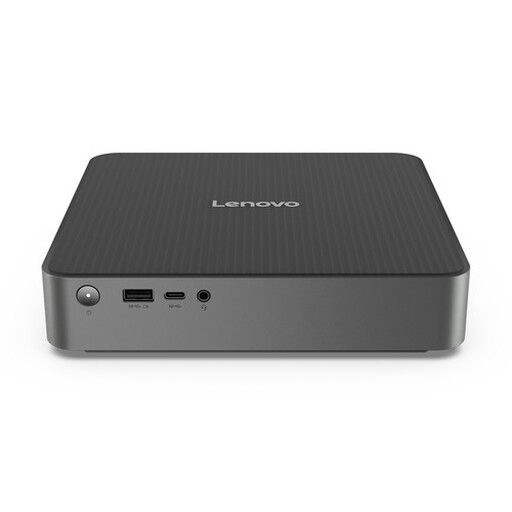
Lenovo IdeaCentre Mini, 16 Go, SSD de 512 Go
Un ordinateur de bureau compact sous Windows, conçu pour les petits bureaux. Vérifiez que les connexions sont compatibles avec vos appareils existants.
16 Go de mémoire et SSD de 512 Go.
La description du produit mentionne Windows 11 Home et un boîtier d’un litre.
Les connexions indiquées sont HDMI, DisplayPort, Thunderbolt 4 et USB-C.
Joybuy
Questions fréquentes
Ai-je besoin d’une carte graphique puissante pour enlever quelques petites poussières sur un scan ?
Pas uniquement pour enlever des poussières : Adobe présente l’outil Pinceau Correcteur localisé pour supprimer les petites imperfections des photos numérisées, sans indiquer d’exigence matérielle particulière. Vérifiez toutefois la configuration requise, notamment pour le processeur graphique, par le logiciel et la configuration que vous souhaitez utiliser.
Comment retoucher les poussières sans altérer l’original ?
Pour utiliser le Pinceau Correcteur localisé, Adobe recommande de créer un calque vide au-dessus de l’image et de sélectionner « Échantillonner tous les calques » : le calque d’origine est ainsi préservé. Adobe précise que cet outil fonctionne particulièrement bien lorsque la texture et la couleur autour de la tache s’y prêtent.
Mon ancien scanner fonctionnera-t-il avec un Mac récent ou un PC Windows ?
Tout dépend du modèle exact du scanner et du système d’exploitation. Consultez les informations sur les pilotes propres à votre modèle. Epson Europe avertit que certains scanners anciens ne disposent pas d’un pilote de numérisation Epson complet sur les versions récentes de macOS.
Quels sont mes droits si j’achète un ordinateur de bureau en ligne aux Pays-Bas ?
Selon le gouvernement néerlandais, vous disposez dans de nombreux cas d’un délai de rétractation de 14 jours pour les achats à distance. Vous avez également droit à un produit conforme. Aux Pays-Bas, la durée légale de garantie n’est pas fixée : en cas de problème, votre interlocuteur est le vendeur.


