Quels critères prendre en compte ?
Commencez par vérifier les logiciels et les fichiers que vous utilisez. Examinez ensuite l’espace de stockage disponible et les ports, puis déterminez comment les utilisateurs partageront leurs fichiers.
| Critère |
Que vérifier ? |
Pour qui est-ce important ? |
| Retouche et stockage |
Vérifiez les exigences de votre logiciel. Pour Photoshop 27.x, Adobe indique un minimum de 8 Go de mémoire vive et recommande 16 Go ou plus. Prévoyez aussi suffisamment d’espace libre pour l’installation et les fichiers de travail. |
Si je retouche régulièrement des scans, je veux que mes logiciels et mes fichiers fonctionnent sans problème, tout en gardant un œil sur l’espace de stockage. Environ 36 % des consommateurs privilégient les performances de retouche. |
| Comptes et accès |
Déterminez qui aura son propre compte et où les scans seront enregistrés. Configurez également avec soin les droits d’accès aux dossiers partagés. |
Sur un ordinateur partagé, je veux garder mes réglages et mes fichiers séparés de ceux des autres. Environ 29 % des consommateurs privilégient une utilisation distincte. |
| Encombrement et ports |
Comparez les ports du modèle exact avec les connecteurs de votre scanner et de votre écran. Vérifiez également quels équipements sont inclus. |
Si l’espace sur le bureau est limité, je veux savoir à l’avance si l’ordinateur pourra y tenir et accueillir mes équipements actuels. Environ 21 % des consommateurs privilégient l’encombrement et les connexions. |
| Affichage à l’écran |
Vérifiez l’écran que vous utiliserez réellement. Si l’évaluation des couleurs fait partie de votre travail, pensez aussi à consulter le profil colorimétrique de l’écran. |
Lorsque je retouche des scans et que j’évalue aussi leurs couleurs, l’écran doit être adapté à ma façon de travailler. Environ 14 % des consommateurs privilégient le contrôle de l’image. |
Les produits Joybuy pour ce poste de travail
Cette sélection comprend des ordinateurs de bureau compacts, notamment des modèles Mac mini et des mini-PC sous Windows. Pour chaque configuration, vérifiez la compatibilité logicielle, les ports et les éléments inclus.
 Image indisponible
Apple Mac mini M6, 16 Go, SSD de 256 Go
Convient à un poste de travail avec un écran existant et des logiciels compatibles avec macOS. Vérifiez également la connexion de votre scanner.
Puce Apple M6 avec processeur à 12 cœurs et processeur graphique à 12 cœurs ; 16 Go de mémoire ; SSD de 256 Go.
Voir sur Joybuy
Image indisponible
Apple Mac mini M6, 16 Go, SSD de 512 Go
Convient à un poste de travail avec un écran existant et des logiciels compatibles avec macOS. Vérifiez également la connexion de votre scanner.
Puce Apple M6 avec processeur à 12 cœurs et processeur graphique à 12 cœurs ; 16 Go de mémoire ; SSD de 512 Go.
Voir sur Joybuy
Image indisponible
Apple Mac mini M6, 24 Go, SSD de 512 Go
Convient à un poste de travail avec un écran existant et des logiciels compatibles avec macOS. Vérifiez également la connexion de votre scanner.
Puce Apple M6 avec processeur à 12 cœurs et processeur graphique à 12 cœurs ; 24 Go de mémoire ; SSD de 512 Go.
Voir sur Joybuy
 Image indisponible
Lenovo Yoga Mini 01IPH11, Core Ultra 5 325, 16 Go, SSD de 512 Go
Convient aux personnes qui recherchent un ordinateur de bureau compact sous Windows pour un poste de travail partagé. Vérifiez que les ports sont adaptés à votre scanner et à votre écran.
Intel Core Ultra 5 325 ; 16 Go de mémoire LPDDR5X ; SSD PCIe 4.0 de 512 Go ; Windows 11 Home.
Voir sur Joybuy
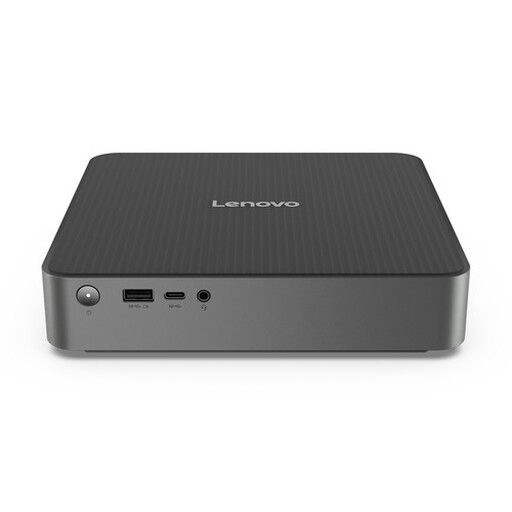 Image indisponible
Lenovo IdeaCentre Mini
Un ordinateur de bureau compact pour les personnes qui manquent de place sur leur bureau. Vérifiez la configuration et les ports nécessaires à vos périphériques.
Voir sur Joybuy
Questions fréquentes
Ai-je besoin d’une carte graphique dédiée pour supprimer les petites poussières ?
Pas nécessairement pour cette tâche à elle seule. Comparez les exigences graphiques de votre logiciel et de votre écran avec la configuration exacte de l’ordinateur. Adobe publie des exigences spécifiques pour Photoshop.
Comment supprimer les petites poussières sans écraser tout de suite l’original ?
Adobe présente l’outil Correcteur localisé pour supprimer les petites poussières sur les photos numérisées. Dans Photoshop, vous pouvez travailler sur un calque vide au-dessus de l’image et utiliser l’option « Tous les calques » ; vérifiez le résultat, surtout si la texture autour de la poussière n’est pas uniforme.
Comment configurer un PC Windows pour plusieurs utilisateurs ?
Windows prend en charge des comptes utilisateur distincts, avec leurs propres réglages et documents. Configurez également avec soin les droits d’accès aux dossiers de scans partagés.
Qui peut m’aider si un ordinateur acheté en tant que particulier aux Pays-Bas présente un défaut ?
Selon le gouvernement néerlandais, le vendeur doit trouver une solution. Aux Pays-Bas, il n’existe pas de durée légale fixe de garantie de deux ans : ce à quoi vous pouvez prétendre dépend notamment du produit et des informations fournies.
Les scans enregistrés sur un ordinateur partagé sont-ils soumis à des règles de confidentialité ?
Si une organisation traite des scans permettant d’identifier des personnes, ceux-ci peuvent contenir des données à caractère personnel. Selon l’Autorité néerlandaise de protection des données, la restriction des accès dépend de l’objectif et du contexte ; cela ne rend pas automatiquement obligatoire un type particulier de PC.


