Quels critères prendre en compte à l’achat ?
Commencez par vérifier que votre scanner et votre logiciel de retouche fonctionnent sur le système choisi. Comparez ensuite l’espace de stockage disponible, les ports et l’encombrement de l’ensemble de votre poste de travail.
| Critère |
Que vérifier ? |
Pour qui est-ce particulièrement important ? |
| Logiciel et scanner |
Comparez la configuration requise par votre logiciel de retouche avec celle de l’ordinateur, et recherchez les pilotes correspondant exactement au modèle de votre scanner et à votre système d’exploitation. |
Si je souhaite continuer à utiliser mon scanner et mon logiciel habituel, je vérifie leur compatibilité avant de choisir un ordinateur. Environ 36 % des consommateurs donnent la priorité à ce critère. |
| Mémoire et espace de stockage disponible |
Vérifiez la quantité de RAM installée et l’espace disponible sur le SSD après l’installation du logiciel et l’enregistrement de vos images numérisées. Adobe recommande au moins 16 Go de RAM pour Photoshop. |
Si je retouche de nombreuses images ou des fichiers volumineux, je veux assez de place pour mes fichiers et les fichiers temporaires de retouche. Environ 29 % des consommateurs privilégient la mémoire et l’espace de travail. |
| Espace sur le bureau et ports |
Comparez les dimensions et les ports du modèle exact avec ceux nécessaires à votre scanner, à votre écran et à vos périphériques de saisie. Vérifiez également les accessoires inclus. |
Si mon bureau est petit, mais que je dois pouvoir brancher mon scanner et mes autres appareils, je prends en compte à la fois l’encombrement et les ports. Environ 21 % des consommateurs privilégient cette combinaison. |
| Photothèque et sauvegarde |
Évaluez l’espace occupé par vos images numérisées et la façon dont vous allez en créer une copie de sauvegarde distincte. Le SSD interne ne constitue pas une sauvegarde à lui seul. |
Si je souhaite conserver les originaux et les images retouchées, j’intègre à mon choix le stockage de sauvegarde et les éléments nécessaires à mon poste de travail. Environ 14 % des consommateurs privilégient la photothèque et l’aménagement complet. |
Ordinateurs de bureau chez Joybuy
Cette sélection comprend des tours et des Mac mini à comparer pour retoucher des images numérisées. Vérifiez, pour chaque configuration, que le stockage annoncé, les ports et les logiciels sont adaptés à votre espace de travail.
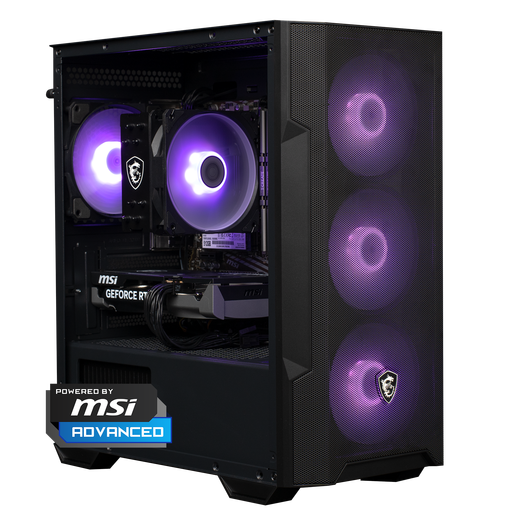 Image indisponible
PC gaming Shark Max Bite R500, motorisé par MSI
Les 16 Go de RAM indiqués correspondent à la recommandation d’Adobe pour Photoshop. Comparez la capacité de stockage à celle dont vous avez besoin pour vos images.
Caractéristiques : 16 Go de RAM ; SSD NVMe de 500 Go.
Voir sur Joybuy
 Image indisponible
PC gaming RGB RTX 5060 Ryzen 5
Les 16 Go de RAM indiqués correspondent à la recommandation d’Adobe pour Photoshop. Pensez également à vérifier l’espace nécessaire pour vos images.
Caractéristiques : RTX 5060 ; Ryzen 5 ; 16 Go ; SSD de 480 Go ; Wi-Fi.
Voir sur Joybuy
 Image indisponible
PC gaming panoramique AMD Ryzen 7 5700X
Les 16 Go de RAM indiqués correspondent à la recommandation d’Adobe pour Photoshop. Comparez la capacité du SSD à la taille de votre photothèque.
Caractéristiques : GeForce RTX 5060 Ti 8 Go ; 16 Go de RAM DDR4 ; SSD NVMe PCIe de 480 Go.
Voir sur Joybuy
 Image indisponible
Mac mini Apple M6, 16 Go, SSD de 256 Go
Cet ordinateur compact peut convenir si vous souhaitez utiliser macOS. Vérifiez d’abord qu’il est compatible avec votre scanner et vos logiciels.
Caractéristiques : puce Apple M6 ; processeur à 12 cœurs et processeur graphique à 12 cœurs ; 16 Go de mémoire ; SSD de 256 Go. La description mentionne Thunderbolt 4, USB-C et HDMI.
Voir sur Joybuy
Image indisponible
Mac mini Apple M6, 16 Go, SSD de 512 Go
Cet ordinateur compact peut convenir si vous souhaitez utiliser macOS. Vérifiez d’abord qu’il est compatible avec votre scanner et vos logiciels.
Caractéristiques : puce Apple M6 ; processeur à 12 cœurs et processeur graphique à 12 cœurs ; 16 Go de mémoire ; SSD de 512 Go. La description mentionne Thunderbolt 4, USB-C et HDMI.
Voir sur Joybuy
Questions fréquentes
Mon scanner actuel fonctionnera-t-il toujours sur un Mac ou un nouvel ordinateur Windows ?
Cela dépend du modèle exact du scanner et du système d’exploitation. Avant l’achat, recherchez les pilotes et logiciels correspondant à votre modèle sur le site du fabricant du scanner et vérifiez également le type de connexion nécessaire. Epson propose une assistance pour chaque modèle.
Ai-je besoin d’une carte graphique spéciale pour enlever les poussières sur des images numérisées ?
Pas nécessairement pour cette seule tâche : vérifiez la configuration requise par le logiciel que vous souhaitez utiliser. Pour Photoshop 27.x sous Windows, Adobe indique notamment DirectX 12 avec un niveau de fonctionnalité 12_0 ou ultérieur et au moins 1,5 Go de mémoire graphique. Le nom d’un produit ne suffit pas à déterminer si une configuration répond à toutes les exigences.
Comment enlever une poussière sans flouter toute l’image numérisée ?
Adobe recommande l’outil Correcteur pour les petites taches de poussière sur les images numérisées et indique qu’utiliser un calque vide distinct permet de préserver l’original. Adobe précise qu’un rayon plus large avec le filtre « Poussière et rayures » peut accentuer le flou. Vérifiez donc le résultat sur l’image concernée.
Comment protéger mes images originales contre la perte ?
Conservez une copie de sauvegarde distincte des fichiers présents sur votre ordinateur. Apple explique comment utiliser Time Machine pour sauvegarder un Mac, par exemple sur un disque externe connecté. Pour les autres systèmes, vérifiez quelle méthode de sauvegarde convient à votre ordinateur.
Quels sont mes droits si j’achète un ordinateur de bureau en ligne aux Pays-Bas ?
D’après l’ACM ConsuWijzer, un achat en ligne effectué par un consommateur ouvre généralement droit à un délai légal de rétractation pouvant aller jusqu’à 14 jours après la livraison, sous réserve d’exceptions. La garantie légale est indépendante de la garantie du fabricant : si, dans le cadre d’une utilisation normale, un produit ne répond pas à ce que vous pouviez en attendre, le vendeur est responsable de trouver une solution.


