Choisissez un ordinateur de bureau adapté à l’ensemble de votre espace de travail et à votre processus d’impression : l’ordinateur ne suffit pas à garantir que le résultat imprimé corresponde à ce que vous voyez à l’écran. Pour Photoshop, Adobe recommande 16 Go de RAM ou plus, mais la configuration qui vous convient dépend aussi de vos logiciels, de vos fichiers et de vos besoins de stockage. Pour évaluer les couleurs, il est également important de calibrer l’écran et d’utiliser le profil adapté à l’imprimante et au papier.
À qui s’adresse ce choix d’ordinateur de bureau ?
Étudiant qui évalue les couleurs à l’impression
Vous préparez des photos pour une imprimante, un type de papier ou un service d’impression en particulier. Adobe présente le calibrage de l’écran et le choix du profil de sortie adapté comme des étapes de la gestion des couleurs.
Étudiant qui travaille avec des fichiers photo volumineux
Vous retouchez régulièrement des photos et souhaitez adapter la mémoire et le stockage à vos fichiers et à vos logiciels. Pour Photoshop, Adobe recommande 16 Go de RAM ou plus ; vérifiez également les exigences de la version que vous utilisez.
Étudiant qui manque de place sur son bureau
Vous recherchez un ordinateur compact, mais devez aussi prévoir la place nécessaire pour un écran séparé et vérifier les ports de la configuration choisie.
Que faut-il prendre en compte pour choisir un ordinateur de bureau destiné à l’impression photo ?
Commencez par penser à l’ensemble de votre espace de travail : déterminez comment vous retouchez et imprimez vos photos, puis choisissez l’ordinateur et l’écran qui répondent à vos besoins.
| Point à prendre en compte |
Que vérifier ? |
Pour qui est-ce important ? |
| Évaluation des couleurs |
Vérifiez que l’écran est compatible avec l’ordinateur et quel profil de sortie est requis par votre imprimante, votre papier ou votre service d’impression. Pour gérer les couleurs dans Photoshop, Adobe conseille de choisir le profil correspondant à l’imprimante et au type de papier. |
Si vous souhaitez évaluer les couleurs pour une imprimante, un type de papier ou un service d’impression en particulier, vérifiez que l’écran et le profil de sortie conviennent à votre méthode de travail. Environ 33 % des consommateurs accordent la priorité à l’évaluation des couleurs avant l’impression. |
| Mémoire et stockage |
Comparez la RAM et le SSD aux exigences de votre logiciel de retouche et à la taille de vos fichiers photo. Pour Photoshop version 27.x et ultérieure, Adobe indique 8 Go minimum et recommande 16 Go ou plus. |
Si vous travaillez régulièrement sur des fichiers photo volumineux, adaptez la mémoire et le stockage aux logiciels que vous utilisez. Environ 27 % des consommateurs accordent la priorité aux capacités de retouche. |
| Espace sur le bureau |
Mesurez l’espace disponible pour l’ordinateur et l’écran, puis vérifiez les ports de la configuration choisie. |
Si votre bureau offre peu de place, vérifiez que l’écran et l’ordinateur pourront tous deux y tenir. Environ 20 % des consommateurs accordent la priorité à l’espace nécessaire pour l’ensemble de leur installation. |
| Espace de travail complet |
Vérifiez les éléments qu’il vous reste à acheter, comme un écran ou des périphériques, et examinez séparément ce que couvre un éventuel contrat de service complémentaire. |
Si vous souhaitez savoir à l’avance ce qu’il vous faut pour disposer d’un espace de travail fonctionnel, pensez aussi aux périphériques et à toute assistance complémentaire éventuelle. Environ 20 % des consommateurs accordent la priorité à une installation complète. |
Les erreurs fréquentes lors de l’achat
-
Ne considérer que l’ordinateur
Un mini-PC ne suffit pas, à lui seul, à garantir un processus complet de gestion des couleurs. Le calibrage de l’écran, l’éclairage de votre espace de travail et le profil de sortie jouent également un rôle.
Vérifiez les consignes de votre service d’impression ou choisissez un profil adapté à l’imprimante et au type de papier que vous utilisez réellement.
-
Considérer tous les profils de sortie comme interchangeables
Un profil destiné à une imprimante personnelle peut être associé à une combinaison précise d’imprimante et de papier ; un service d’impression en ligne peut fournir ses propres consignes concernant les fichiers.
Suivez les consignes du service d’impression. Si vous utilisez votre propre imprimante avec la gestion des couleurs de Photoshop, choisissez le profil correspondant à l’imprimante et au type de papier concernés.
-
Confondre garantie du fabricant et durée légale de garantie fixe
Le gouvernement des Pays-Bas précise qu’il n’existe pas de durée légale de garantie fixe applicable à tous les produits aux Pays-Bas ; la garantie du fabricant s’ajoute à vos droits légaux.
Vérifiez ce que couvre réellement un contrat de service complémentaire et conservez les coordonnées du vendeur.
Les marques à comparer
Lenovo
Le ThinkCentre Tiny peut vous convenir si vous souhaitez associer un ordinateur Windows compact à un écran séparé.
- Pour la configuration ThinkCentre M75q Gen 5 Tiny 12RQ003QEZ, Lenovo indique 16 Go de RAM et un SSD de 512 Go.
- Ces caractéristiques ne suffisent pas, à elles seules, à déterminer la vitesse de retouche photo de l’ordinateur. Vérifiez également les composants et les ports de la version précise qui vous intéresse.
HP
Le Pro Mini 400 G9 est un ordinateur de bureau Windows compact à comparer avec d’autres configurations.
- Pour la configuration 9H6Z2ET#ABH, HP indique 16 Go de RAM, un SSD de 512 Go et une souris filaire.
- Vérifiez les composants et les ports d’écran inclus dans la version précise qui vous intéresse ; les descriptions des fabricants ne constituent pas des mesures indépendantes des performances.
Dell
Le Pro Micro QCM1250 est un ordinateur de bureau Windows compact ; vérifiez la configuration complète plutôt que de vous fier uniquement à la gamme du modèle.
- Pour la version examinée, Dell indique un processeur Intel Core Ultra 5 235T, 16 Go de RAM et un SSD de 512 Go.
- Une version du QCM1250 équipée d’un autre processeur ne correspond pas automatiquement à la même configuration. Comparez les caractéristiques complètes du modèle choisi.
Les produits Joybuy pour votre espace de travail
Cette sélection comprend des ordinateurs de bureau compacts, notamment des mini-PC, ainsi qu’un tout-en-un doté d’un écran intégré.
 Aucune image disponible
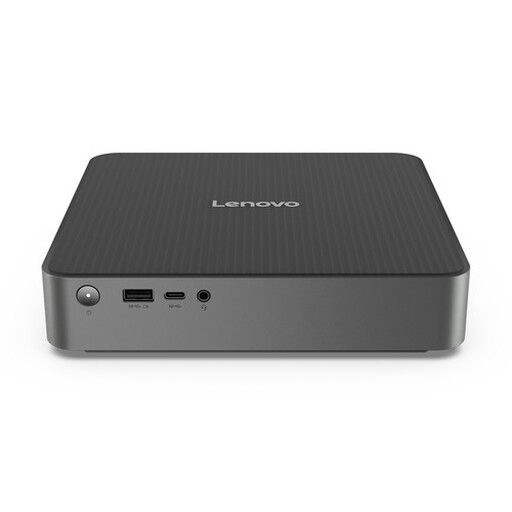
Lenovo Yoga Mini 01IPH11 Copilot+ PC
Son format mini-PC peut convenir si vous manquez de place sur votre bureau et souhaitez choisir un écran séparément.
Intel Core Ultra 5 325 ; 16 Go de LPDDR5X ; SSD de 512 Go ; Windows 11 Home ; HDMI 2.1 et Thunderbolt 4. La description du produit indique un boîtier de 0,65 litre.
Voir sur Joybuy
 Aucune image disponible
Lenovo IdeaCentre Mini
Un ordinateur de bureau compact à envisager si vous souhaitez associer un écran séparé à un petit boîtier.
16 Go de RAM ; SSD NVMe de 512 Go ; Windows 11 Home ; HDMI, DisplayPort et Thunderbolt 4.
Voir sur Joybuy
 Aucune image disponible
FIREBAT R3 Mini PC
Son format compact peut convenir à un espace de travail où la place disponible pour l’ordinateur est limitée.
AMD Ryzen 5 7430U ; 16 Go de RAM ; SSD de 512 Go ; Wi-Fi 6 ; la description du produit indique une sortie vers trois écrans.
Voir sur Joybuy
 Aucune image disponible
FIREBAT F1 Mini PC
Un mini-PC compact à comparer si vous recherchez un ordinateur de petite taille ; vérifiez que ses ports sont adaptés à votre écran.
AMD Ryzen 5 7640HS ; 24 Go de RAM LPDDR5 ; SSD PCIe 4.0 de 512 Go ; USB 4.0 et HDMI 2.1.
Voir sur Joybuy
 Aucune image disponible
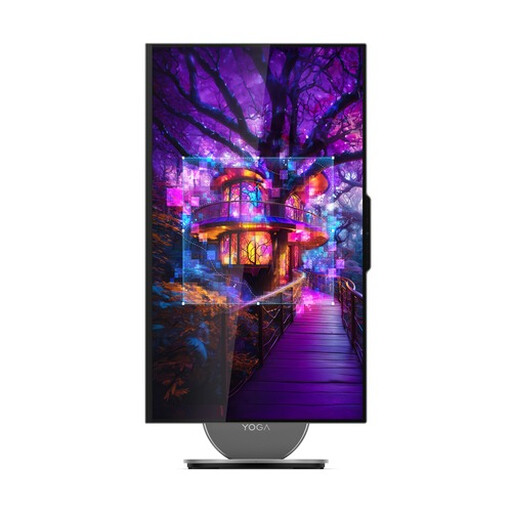
Lenovo Yoga AIO 27IAH10 F0J2001DNY
Cet ordinateur tout-en-un intègre un écran, une solution pratique si vous souhaitez réunir l’ordinateur et l’écran dans un seul appareil.
Écran IPS QHD de 27 pouces ; Intel Core Ultra 7 255H ; 16 Go de LPDDR5X ; SSD de 1 To ; Windows 11 Home. La description du produit indique une fréquence de 120 Hz et une couverture de 99 % de l’espace sRGB.
Voir sur Joybuy
Foire aux questions
Avez-vous forcément besoin d’une carte graphique dédiée pour imprimer des photos ?
Pas uniquement pour l’impression. Vérifiez les exigences graphiques de votre logiciel de retouche et de votre écran ; Adobe indique des exigences spécifiques concernant le processeur graphique dans Photoshop, ainsi que des recommandations supplémentaires pour les écrans 4K ou de résolution supérieure.
Comment régler votre écran avant d’évaluer les couleurs d’une impression ?
Calibrez l’écran et maintenez un éclairage aussi constant que possible dans votre espace de travail. Adobe conseille de calibrer à nouveau l’écran après tout changement important de l’éclairage ou des réglages de l’écran.
Quel profil colorimétrique utiliser pour une impression ?
Commencez par suivre les consignes de votre service d’impression. Si vous imprimez vous-même avec la gestion des couleurs de Photoshop, le profil de sortie doit correspondre à l’imprimante et au type de papier ; Adobe précise que de nombreux services d’impression en ligne demandent le profil sRGB.
Que faire si l’ordinateur de bureau est défectueux après l’achat ou si vous changez d’avis après une commande en ligne ?
Selon le gouvernement des Pays-Bas, si un produit est défectueux, vous avez droit à une solution auprès du vendeur ; il n’existe pas de durée légale de garantie fixe applicable à tous les produits aux Pays-Bas. Pour les achats en ligne relevant du droit de la consommation, vous disposez généralement d’un délai de rétractation de 14 jours, sous réserve d’exceptions ; vérifiez les conditions applicables à votre achat.


