À qui s’adresse ce guide ?

Étudiant avec de gros fichiers panoramiques

Vous assemblez régulièrement plusieurs photos et souhaitez vérifier que la configuration exacte de votre ordinateur répond aux exigences de votre logiciel de retouche. Adobe détaille la configuration requise pour Photoshop et la fonction Photomerge, qui permet de créer des panoramas.

Étudiant avec peu de place sur son bureau

Vous souhaitez retoucher vos photos chez vous avec un ordinateur de bureau compact, tout en tenant compte de l’écran et des connexions nécessaires à votre espace de travail. Lenovo et Apple présentent des solutions compactes adaptées à ce type d’installation.

Étudiant qui compare le coût total

Vous souhaitez savoir si l’ordinateur convient à votre projet et à votre équipement actuel, notamment à votre écran, au logiciel dont vous avez besoin et à l’espace de stockage disponible. Selon le projet Hugin, le logiciel d’assemblage de photos Hugin est gratuit.

Quels critères prendre en compte ?

Mini-PC compact sous Windows

Idéal pour : un petit espace de travail et les logiciels qui nécessitent Windows.

À vérifier : vérifiez la configuration et tenez compte du coût éventuel d’un écran et de périphériques achetés séparément.

Mac mini

Idéal pour : les personnes qui peuvent utiliser un logiciel de panorama sous macOS et qui disposent d’un écran séparé.

À vérifier : la capacité de stockage, les connexions et les périphériques déterminent aussi si la configuration convient à votre installation.

Autre configuration d’ordinateur de bureau

Idéal pour : les besoins spécifiques en matière de connexions ou une autre combinaison de mémoire et de stockage.

À vérifier : un boîtier différent peut prendre plus de place sur le bureau. Comparez les références complètes des modèles et leurs configurations.

Votre ordinateur actuel

Idéal pour : les personnes qui souhaitent d’abord vérifier que leur ordinateur actuel répond aux exigences du logiciel choisi.

À vérifier : testez votre méthode de travail avec vos propres fichiers. Il ne s’agit pas d’une comparaison des performances des logiciels.

Critère Que vérifier ? Pour qui est-ce important ?
Mémoire vive et stockage Comparez la quantité de RAM aux exigences du logiciel choisi et prévoyez suffisamment d’espace sur le SSD pour les photos originales, les fichiers temporaires et les exports. Pour Photoshop 27.x, Adobe indique un minimum de 8 Go de RAM et recommande 16 Go ou plus. Adobe recommande également 10 Go d’espace disque libre au minimum et 100 Go. Si j’assemble de gros fichiers photo, je veux savoir à l’avance si ma configuration convient au logiciel et aux fichiers. Environ 36 % des consommateurs accordent la priorité à la capacité de retouche.
Place sur le bureau Vérifiez les dimensions du boîtier, les sorties vidéo et les éléments fournis. Pour la configuration Lenovo IdeaCentre mentionnée, l’écran, le clavier et la souris sont vendus séparément. Si mon bureau est petit, je veux garder de la place pour l’écran et le reste de mon espace de travail. Environ 29 % des consommateurs privilégient une installation compacte.
Coût total Faites le point sur les périphériques et l’espace de stockage dont vous disposez déjà, et déterminez si vous souhaitez acheter un logiciel de création de panoramas. Le projet Hugin propose gratuitement le logiciel Hugin ; cela ne renseigne pas sur les performances d’un ordinateur en particulier. Si je compare le budget nécessaire pour aménager tout mon espace d’étude, je ne veux pas me limiter à l’unité centrale. Environ 21 % des consommateurs accordent la priorité au coût total de l’ordinateur et de l’espace de travail.
Compatibilité logicielle Vérifiez les exigences de votre formation et celles du logiciel de panorama et de retouche photo, en fonction du système d’exploitation choisi et de la version du logiciel. Tilburg University indique des exigences Windows pour son propre environnement informatique ; celles-ci ne s’appliquent pas automatiquement aux autres formations. Si ma formation ou mon logiciel photo exige un système d’exploitation particulier, je veux vérifier la compatibilité avant l’achat. Environ 14 % des consommateurs privilégient la compatibilité logicielle.

Les pièges à éviter lors de l’achat

  • Comparer uniquement le nom des mini-PC

    Les configurations peuvent varier au sein d’une même gamme. Pour la configuration Lenovo mentionnée, l’écran, le clavier et la souris sont vendus séparément.

    Comparez la référence complète du modèle ou de la configuration, le contenu de la boîte et les connexions de la version qui vous intéresse.

    Si l’écran ou les périphériques d’entrée ne sont pas inclus, vous devrez peut-être les acheter séparément.

  • Confondre espace d’installation et espace de travail suffisant

    Pour Photoshop 27.x, Adobe indique 10 Go d’espace disque libre au minimum et recommande 100 Go d’espace disponible. Cette différence compte si vous devez également stocker vos photos originales et vos fichiers exportés.

    Vérifiez l’espace disponible dont vous avez besoin sur votre SSD pour installer le logiciel, retoucher vos photos et conserver vos fichiers.

  • Penser qu’une sauvegarde du catalogue conserve aussi vos photos

    Adobe précise qu’une sauvegarde effectuée depuis Lightroom Classic ne comprend que le fichier du catalogue.

    Créez également une sauvegarde séparée de vos photos originales et de vos fichiers exportés.

    Des sauvegardes séparées peuvent nécessiter un espace de stockage supplémentaire.

  • Choisir un système d’exploitation sans vérifier les exigences de votre formation

    Les exigences logicielles peuvent varier selon les formations. La recommandation de Tilburg University concernant Windows s’applique à son propre environnement informatique et ne constitue pas une règle générale pour tous les étudiants.

    Vérifiez les exigences de votre formation et de votre logiciel de panorama avant de choisir entre Windows et macOS.

Quelques marques à titre de référence

Lenovo

L’IdeaCentre Mini est une solution compacte sous Windows. Pour la configuration 91B2007JEZ, Lenovo indique 16 Go de RAM et un SSD de 512 Go.

  • Lenovo propose plusieurs configurations et possibilités d’extension dans sa gamme de produits IdeaCentre Mini.
  • Les caractéristiques de la gamme ne s’appliquent pas nécessairement à toutes les versions : vérifiez la référence exacte de la configuration. Pour la version mentionnée, l’écran, le clavier et la souris sont vendus séparément.

Apple

Le Mac mini est une solution compacte sous macOS pour les personnes qui disposent d’un logiciel compatible et d’un écran séparé.

  • Pour la configuration de base M6, Apple indique 16 Go de mémoire unifiée et un SSD de 256 Go.
  • Vérifiez que les logiciels de votre formation sont compatibles avec macOS et que la capacité de stockage et les périphériques conviennent à votre espace de travail. Les caractéristiques des produits Apple ne constituent pas un test indépendant des performances en matière de création de panoramas.

HP

Le Pro Mini 400 G9 est une solution compacte sous Windows. HP présente la configuration 9H6Z2ET#ABH comme adaptée à un usage professionnel et aux petits espaces de travail.

  • Pour cette configuration, HP indique 16 Go de RAM et un SSD de 512 Go.
  • Ces informations concernent la version mentionnée et ne renseignent ni sur les performances ni sur l’équipement des autres modèles HP.

Produits Joybuy

Ces ordinateurs de bureau compacts sont conçus pour les espaces de travail où chaque centimètre compte. Avant l’achat, vérifiez les exigences de votre logiciel, ainsi que le marquage CE et la documentation du modèle exact. La règle générale de l’UE ne permet pas de confirmer qu’une configuration particulière y est conforme.

Apple Mac mini M6 avec 16 Go de mémoire et un SSD de 256 Go

Apple Mac mini M6, 16 Go, SSD de 256 Go

Un ordinateur de bureau compact sous macOS, idéal pour un espace de travail avec écran séparé. Vérifiez au préalable que votre logiciel est compatible avec macOS.

Puce Apple M6 avec CPU 12 cœurs et GPU 12 cœurs ; 16 Go de mémoire ; SSD de 256 Go.

Voir sur Joybuy
Apple Mac mini M6 avec 16 Go de mémoire et un SSD de 512 Go

Apple Mac mini M6, 16 Go, SSD de 512 Go

Un ordinateur de bureau compact sous macOS pour les personnes qui utilisent un écran séparé. Vérifiez que votre formation et vos applications de panorama sont compatibles avec macOS.

Puce Apple M6 avec CPU 12 cœurs et GPU 12 cœurs ; 16 Go de mémoire ; SSD de 512 Go.

Voir sur Joybuy
Apple Mac mini M6 avec 24 Go de mémoire et un SSD de 512 Go

Apple Mac mini M6, 24 Go, SSD de 512 Go

Un ordinateur de bureau compact sous macOS pour adapter la mémoire et le stockage à votre projet photo. Pensez à vérifier la configuration requise par vos logiciels.

Puce Apple M6 avec CPU 12 cœurs et GPU 12 cœurs ; 24 Go de mémoire ; SSD de 512 Go.

Voir sur Joybuy

Lenovo Yoga Mini 01IPH11 avec 16 Go de mémoire et un SSD de 512 Go

Lenovo Yoga Mini 01IPH11, 16 Go, SSD de 512 Go

Un ordinateur de bureau compact sous Windows, adapté aux petits espaces de travail. Vérifiez que les connexions conviennent à votre écran et à vos autres équipements.

Intel Core Ultra 5 325 ; 16 Go de mémoire LPDDR5X ; SSD de 512 Go ; boîtier de 0,65 litre ; HDMI 2.1 et Thunderbolt 4.

Voir sur Joybuy
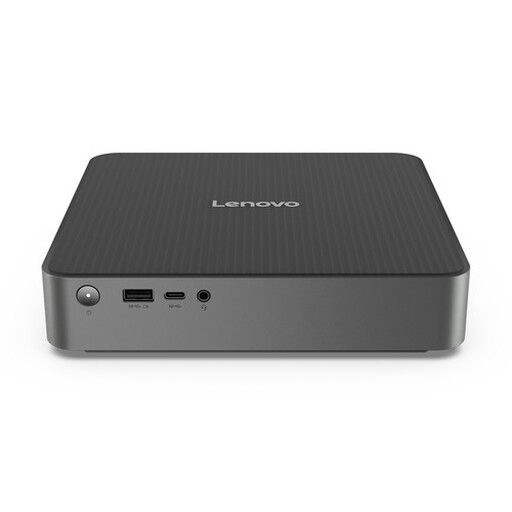
Lenovo IdeaCentre Mini avec 16 Go de mémoire et un SSD de 512 Go

Lenovo IdeaCentre Mini, 16 Go, SSD de 512 Go

Un ordinateur de bureau compact sous Windows pour les espaces de travail restreints. Vérifiez la sortie vidéo nécessaire et la compatibilité avec les périphériques de votre installation.

Boîtier de 1 litre ; 16 Go de mémoire ; SSD de 512 Go ; HDMI 2.1, DisplayPort et Thunderbolt 4.

Voir sur Joybuy

Foire aux questions

Ai-je besoin d’un nouvel ordinateur de bureau pour créer un seul panorama ?

Pas nécessairement : commencez par vérifier si votre ordinateur actuel répond aux exigences du logiciel que vous souhaitez utiliser. Selon le projet Hugin, Hugin peut assembler des photos qui se chevauchent et est disponible gratuitement. Photoshop propose la fonction Photomerge.

Comment aménager mon espace de travail et protéger mes photos ?

Vérifiez que l’écran et les périphériques d’entrée sont bien présents et peuvent être connectés à l’ordinateur. Pensez aussi à sauvegarder séparément vos photos originales et exportées : Adobe précise qu’une sauvegarde effectuée depuis Lightroom Classic ne comprend que le fichier du catalogue.

Aux Pays-Bas, la garantie légale d’un ordinateur de bureau est-elle toujours exactement de deux ans ?

Non. L’ACM ConsuWijzer explique que la garantie légale dépend de ce que vous pouvez raisonnablement attendre du produit dans le cadre d’une utilisation normale. Une garantie commerciale ne limite pas automatiquement ce droit. En cas de défaut, adressez-vous au vendeur.

Puis-je renvoyer un ordinateur acheté en ligne s’il ne me convient pas ?

Pour un achat en ligne classique effectué par un consommateur, vous disposez généralement d’un délai légal de rétractation pouvant aller jusqu’à 14 jours après la livraison. Avant l’achat, vérifiez les éventuelles exceptions et les conditions de retour applicables.

Quelle règle de sécurité s’applique aux nouveaux ordinateurs de bureau vendus aux Pays-Bas ?

Selon le gouvernement néerlandais, les appareils électroniques mis sur le marché dans l’UE doivent porter le marquage CE. Cette règle générale ne confirme pas la conformité d’une configuration particulière. Vérifiez donc le marquage et la documentation du modèle exact.
