Commencez par choisir votre environnement de développement et une configuration d’écran qui vous permet de consulter le code, la documentation et l’application avec le niveau d’agrandissement souhaité. La lisibilité ne dépend pas uniquement de l’ordinateur. Un mini-PC convient si vous disposez d’un écran séparé et d’un bureau compact. Un ordinateur de bureau plus imposant peut être à envisager si vous privilégiez les possibilités d’évolution. Si vous utilisez un émulateur Android, vérifiez séparément les exigences de cet environnement de développement.
À qui s’adresse ce choix ?
Pour les développeurs qui ont besoin d’un texte plus grand
Vous souhaitez lire le code, les menus et l’application sans que l’agrandissement ne réduise votre espace de travail à néant. Vérifiez les paramètres d’affichage de l’écran ainsi que les options de zoom de votre éditeur. Microsoft Support explique comment agrandir le texte et les applications. Visual Studio Code dispose également de ses propres options de zoom et de contraste élevé.
Pour les développeurs qui testent leurs applications en local
Vous utilisez peut-être un émulateur en plus de votre éditeur et de votre navigateur. Les exigences de l’environnement de développement choisi sont alors plus importantes que pour la simple édition de code. Android Developers recommande au moins 16 Go de RAM pour profiter au mieux de l’émulateur Android.
Pour le télétravail avec un poste fixe
Vous avez le choix entre un PC compact avec un écran de votre choix, un boîtier plus imposant ou un ordinateur tout-en-un. Tenez compte de l’espace disponible, des connectiques et des éventuelles modifications que vous souhaitez effectuer par la suite.
Quels critères prendre en compte ?
Commencez par choisir votre environnement de développement et votre configuration d’écran. Adaptez ensuite la configuration du PC à ce que vous souhaitez créer et tester en local.
| Critère |
Points à vérifier |
Pour qui est-ce important ? |
| Lisibilité avec le texte agrandi |
Testez la taille du texte ou la mise à l’échelle du système, ainsi que le zoom de l’éditeur, sur l’écran que vous souhaitez utiliser. |
Si je veux agrandir le code, la documentation et l’application, je veux vérifier que tout reste visible en même temps à l’écran. Environ 36 % des consommateurs font de la lisibilité leur priorité. |
| Développement et tests |
Vérifiez les exigences de vos logiciels de développement et, si vous utilisez un émulateur Android, les recommandations d’Android Developers en matière de mémoire et de stockage. |
Si vous utilisez un émulateur en plus de votre éditeur, vous voudrez savoir quelle configuration est nécessaire pour votre environnement de développement. Environ 29 % des consommateurs donnent la priorité aux ressources nécessaires au développement et aux tests. |
| Écran et espace de travail |
Vérifiez si un écran est fourni et si la sortie vidéo du PC est compatible avec votre écran et votre câble. |
Si mon bureau est petit ou si je possède déjà un écran, je veux une configuration adaptée à mon espace qui me laisse suffisamment de surface d’affichage. Environ 21 % des consommateurs privilégient la configuration de l’écran. |
| Évolutivité et équipement complet |
Vérifiez quels périphériques sont inclus et si la mémoire ou le stockage de la configuration choisie peuvent être remplacés. |
Si je veux remplacer des composants plus tard ou si j’ai encore besoin de périphériques, je veux savoir à l’avance ce qui est nécessaire pour la configuration choisie. Environ 14 % des consommateurs s’intéressent surtout à l’évolutivité et à l’équipement complet. |
Les erreurs courantes
-
Penser qu’un écran plus grand rend le code plus lisible
Le niveau d’agrandissement du système et le zoom de l’éditeur influent sur l’affichage du texte. Un agrandissement plus important permet aussi d’afficher moins de contenu à la fois.
Avant de choisir la taille de l’écran, testez le niveau d’agrandissement souhaité avec l’écran et l’éditeur que vous comptez réellement utiliser.
-
Prévoir le budget d’un mini-PC comme s’il s’agissait d’un poste complet
Selon Lenovo, l’écran, le clavier et la souris sont en option et vendus séparément avec le Lenovo ThinkCentre neo 50q Gen 5.
Vérifiez le contenu de la configuration choisie et les connectiques dont vous avez besoin.
Vous devrez peut-être aussi prévoir un écran, un clavier, une souris ou un câble adapté.
-
Penser que la mémoire est remplaçable dans tous les PC compacts
FIREBAT indique que la mémoire LPDDR4 du R3 n’est pas amovible.
Vérifiez pour chaque modèle si la mémoire peut être modifiée, surtout si vous prévoyez d’utiliser des émulateurs ou de travailler sur des projets plus volumineux par la suite.
Les marques à prendre en compte
Apple
La gamme Mac mini est à considérer si vous utilisez des logiciels de développement sous macOS et souhaitez choisir vous-même un écran externe.
- Apple Support explique comment modifier la résolution de l’écran pour agrandir le texte et les éléments affichés.
- Vérifiez les connectiques de la configuration exacte et, si vous utilisez Xcode, la version requise de macOS sur Apple Developer.
Lenovo
Le ThinkCentre neo 50q Gen 5 Tiny est un PC Windows professionnel compact, adapté à un poste avec un écran séparé.
- Lenovo présente le modèle Tiny comme un PC compact destiné à une configuration avec des périphériques séparés.
- Selon Lenovo, l’écran, le clavier et la souris sont en option et vendus séparément. Vérifiez la configuration et les éléments fournis.
HP
Le Pro Mini 400 G9 est un ordinateur de bureau professionnel compact à envisager si vous cherchez un petit PC avec un écran séparé.
- HP présente cette gamme comme une solution compacte pour les tâches de productivité courantes.
- Cette présentation ne garantit pas que chaque configuration conviendra à votre émulateur ou à votre écran. Comparez la référence exacte du produit et sa configuration.
Dell
L’OptiPlex Micro est un ordinateur de bureau professionnel compact à envisager si vous souhaitez tenir compte de la documentation et de l’assistance du fabricant dans votre choix.
- Dell mentionne des options de montage et une assistance produit pour cette gamme.
- Avant de choisir un modèle, vérifiez la configuration, les accessoires pour écran et les connectiques nécessaires.
FIREBAT
La gamme R3 est à envisager pour un poste avec un écran séparé. Le choix dépend de la version exacte du processeur et de la mémoire.
- Selon FIREBAT, le R3 dispose de ports HDMI, DisplayPort et USB-C pour la sortie vidéo, ainsi que de deux interfaces M.2 pour le stockage.
- FIREBAT indique que la mémoire LPDDR4 n’est pas amovible. Vérifiez la configuration exacte : des variantes portant le même nom ne sont pas forcément identiques.
Les produits Joybuy pour programmer
Cette sélection comprend des PC compacts à utiliser avec un écran séparé et des PC tout-en-un avec écran intégré.
 Aucune image disponible
Mini-PC de bureau ACEMAGIC E3B AMD R5 7430U
Un PC compact pour une configuration avec un écran séparé. Vérifiez que les connectiques sont compatibles avec votre écran.
Mémoire LPDDR4X de 16 Go, 3 200 MT/s ; SSD M.2 2280 SATA de 512 Go.
HDMI 2.0, DP 1.4b et USB-C avec prise en charge de la 4K ; Windows 11 Pro.
Voir sur Joybuy
 Aucune image disponible
Mini-PC SOYO M5 AMD Ryzen 4300U
Un mini-PC pour un espace de travail compact avec un écran séparé. Vérifiez les sorties vidéo de la configuration choisie.
Mémoire LPDDR4 de 16 Go et SSD de 512 Go ; W-11 Pro.
HDMI 2.0, Type-C et DP 1.4 ; le nom du produit mentionne un affichage sur trois écrans en 4K à 60 Hz.
Voir sur Joybuy
 Aucune image disponible
Mini-PC FIREBAT R3 AMD Ryzen 5 7430U
Un PC compact pour un écran séparé. Vérifiez les connectiques et la configuration mémoire avant de faire votre choix.
16 Go de RAM et SSD de 512 Go ; le nom du produit mentionne la prise en charge de trois écrans 4K.
Wi-Fi 6 et Bluetooth 5.2. Pour la gamme R3, FIREBAT indique que la mémoire LPDDR4 n’est pas amovible.
Voir sur Joybuy
 Aucune image disponible
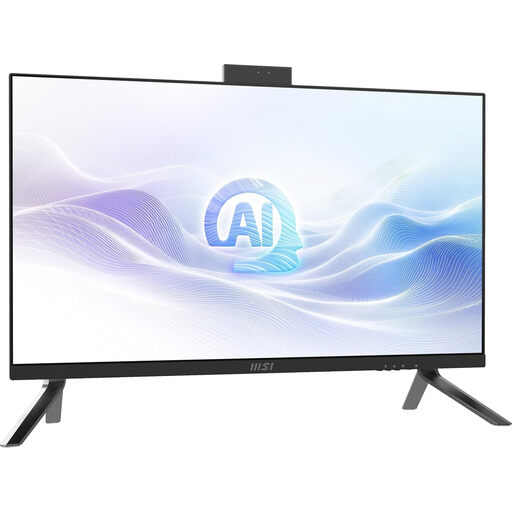
MSI Modern AM273Q AI 1UM-058EU
Un PC tout-en-un avec écran intégré, si vous souhaitez réunir l’ordinateur et l’écran dans un seul boîtier.
Écran IPS de 27 pouces avec une résolution de 2 560 × 1 440 pixels ; Intel Core Ultra 7 155H.
Mémoire DDR5 de 32 Go, SSD de 1 To et Windows 11 Pro.
Voir sur Joybuy
 Aucune image disponible
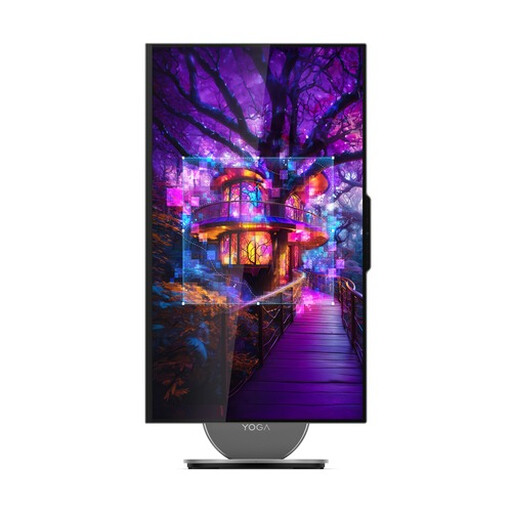
Lenovo Yoga AIO 27IAH10 F0J2001DNY
Une configuration tout-en-un avec écran intégré, idéale si vous ne souhaitez pas choisir d’écran séparé.
Écran QHD de 27 pouces à 120 Hz ; Intel Core Ultra 7 255H.
Mémoire LPDDR5X de 16 Go, SSD de 1 To et Windows 11 Home.
Voir sur Joybuy
Foire aux questions
Ai-je besoin d’un ordinateur de bureau spécial pour agrandir le texte ?
Pas nécessairement. Windows propose des paramètres pour la taille du texte et la mise à l’échelle de l’écran, et Visual Studio Code dispose de ses propres options de zoom. Testez cette combinaison sur l’écran que vous comptez utiliser, car l’agrandissement réduit la quantité d’espace de travail visible.
Ai-je besoin de 16 Go de RAM pour mon application d’inventaire domestique ?
Pas uniquement au vu de la description du projet. Pour profiter au mieux de l’émulateur Android, Android Developers recommande au moins 16 Go de RAM. Vérifiez également les exigences de vos autres logiciels de développement.
Que dois-je brancher et régler avant de commencer à programmer ?
Vérifiez d’abord que votre écran est compatible avec la sortie vidéo du PC choisi. Réglez ensuite l’agrandissement du système et, si vous utilisez Visual Studio Code, ajustez le zoom de l’éditeur. Vérifiez que le code, la documentation et votre application restent lisibles.
Quels sont mes droits si j’achète un ordinateur de bureau en ligne aux Pays-Bas ?
Selon ACM ConsuWijzer, le délai légal de rétractation pour un achat de produit en ligne prend généralement fin 14 jours après la livraison. Vérifiez si une exception s’applique à votre achat. La garantie légale est par ailleurs distincte de la garantie fabricant.


