Quels critères prendre en compte ?
Commencez par votre environnement de développement intégré (IDE), votre langage de programmation et les tâches exécutées simultanément. Comparez ensuite la configuration, les connexions et les éléments inclus dans le modèle précis qui vous intéresse.
| Critère |
Que vérifier ? |
Pour qui est-ce particulièrement important ? |
| Mémoire pour plusieurs outils |
Comparez la mémoire vive installée avec les besoins de votre IDE et les tâches que vous exécutez simultanément. Pour IntelliJ IDEA, JetBrains indique 8 Go de mémoire vive au total, dont 3 Go disponibles pour les processus de l’IDE. Il s’agit des exigences de ce logiciel, et non d’un seuil d’achat universel. |
Si vous gardez ouverts à la fois votre code, votre débogueur et d’autres outils de développement, vérifiez que la mémoire de l’ordinateur est adaptée. Environ 40 % des consommateurs font de la mémoire suffisante pour utiliser plusieurs outils à la fois leur priorité principale. |
| Exécution et stockage en local |
Vérifiez le processeur et le SSD de la configuration exacte, puis estimez l’espace nécessaire à votre projet et à vos tests locaux. Pour la configuration ThinkCentre neo 50q Gen 4 12LM006LEZ, Lenovo indique un SSD de 512 Go. MSI décrit plusieurs possibilités d’évolution pour le PRO DP21 14MQ. |
Si vous exécutez le planificateur et les tests en local, adaptez la configuration à votre projet et à vos besoins de stockage. Environ 30 % des consommateurs privilégient l’exécution et les tests en local. |
| Format et écrans |
Comparez les sorties vidéo de l’ordinateur aux entrées de vos écrans et vérifiez les câbles nécessaires. Pour le NUC 14 Pro, ASUS indique plusieurs sorties vidéo, notamment HDMI et Thunderbolt 4 USB-C avec DisplayPort 1.4. Vérifiez la configuration exacte. |
Si vous manquez de place sur votre bureau, mais souhaitez continuer à utiliser vos écrans actuels, le format et les connexions sont tous deux à prendre en compte. Environ 20 % des consommateurs privilégient un espace de travail compact. |
| Éléments inclus |
Pour chaque configuration, vérifiez le système d’exploitation, la mémoire, le stockage et les périphériques fournis. Lenovo précise que l’écran et le clavier sont vendus séparément avec le ThinkCentre mentionné. Le kit ASUS NUC 14 Pro est livré sans système d’exploitation préinstallé, mémoire ni stockage. |
Si vous souhaitez pouvoir commencer à travailler dès la réception, vérifiez à l’avance ce que vous possédez déjà et ce qu’il vous manque. Environ 10 % des consommateurs font du coût total de l’achat leur principal critère de décision. |
Notre sélection Joybuy
Ces ordinateurs de bureau et mini-PC vous permettent de comparer différentes configurations adaptées à la programmation, à l’utilisation simultanée d’outils de développement et au stockage local de fichiers de projet.
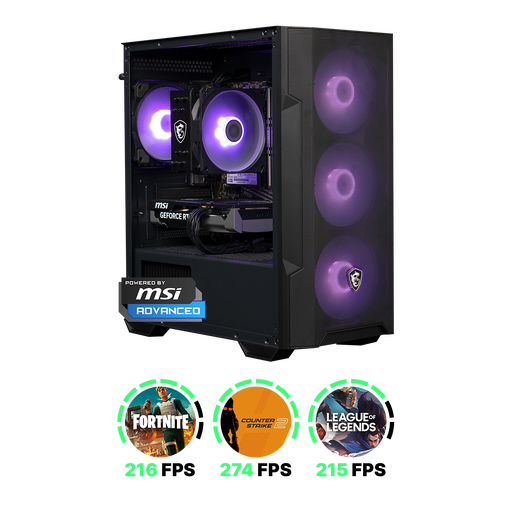 Image indisponible
PC gaming Shark Max Bite R500
Pour coder tout en utilisant un débogueur, le nom du produit indique 16 Go de mémoire vive et 500 Go de stockage.
Le nom du produit mentionne également un processeur Ryzen 5 et une RTX 5060.
Voir sur Joybuy
 Image indisponible
PC gaming RGB Ryzen 5, 16 Go, SSD 480 Go
Pour utiliser plusieurs outils de développement simultanément, le nom du produit indique 16 Go de mémoire vive et un SSD de 480 Go.
La configuration mentionne une RTX 5060 et Windows 11 non activé. Avant toute utilisation, vérifiez comment procéder à l’activation.
Voir sur Joybuy
 Image indisponible
PC gaming panoramique Ryzen 7 5700X
Pour stocker vos projets en local, le nom du produit indique 16 Go de mémoire vive DDR4 et un SSD NVMe PCIe de 480 Go.
Le nom mentionne également une GeForce RTX 5060 Ti de 8 Go et Windows 11 Home préinstallé, mais non activé. Vérifiez comment procéder à l’activation.
Voir sur Joybuy
 Image indisponible
PC gaming Ryzen 7 7800X3D
Si vous utilisez plusieurs outils de développement à la fois, vous pouvez comparer la mémoire annoncée : 32 Go de mémoire vive DDR5.
Le nom du produit indique un SSD NVMe de 1 To, une GeForce RTX 5080 et Windows 11 Trial.
Voir sur Joybuy
 Image indisponible
Mini-PC ACEMAGIC AK1PLUS
Pour un espace de travail compact, le nom du produit indique 16 Go de mémoire vive LPDDR4X et un SSD de 256 Go.
La configuration mentionnée comprend un Intel Celeron N5095 (4C/4T), un SSD SATA M.2 2280, une sortie HDMI 2.0 et Windows 11 Pro.
Voir sur Joybuy
Questions fréquentes
Ai-je besoin d’un PC gaming puissant pour déboguer un planificateur de tournoi ?
Pas uniquement parce que vous avez ouvert un débogueur. La configuration nécessaire dépend de votre environnement de développement, des tests et des autres logiciels utilisés simultanément. Avant d’acheter du matériel supplémentaire, vérifiez les exigences de ces programmes.
Le débogueur fonctionne-t-il dès l’installation de Visual Studio Code ?
Selon Microsoft, Visual Studio Code intègre des fonctionnalités de débogage pour JavaScript, TypeScript et Node.js. Pour d’autres langages et environnements d’exécution, une extension de débogage peut être nécessaire. Vérifiez également les outils de développement requis par votre langage de programmation.
De combien de mémoire vive ai-je besoin pour IntelliJ IDEA ?
Pour IntelliJ IDEA, JetBrains recommande 8 Go de mémoire vive au total, dont 3 Go disponibles pour les processus de l’IDE. Ces exigences concernent l’IDE lui-même. Tenez également compte de votre projet et des autres programmes que vous utilisez simultanément.
Quels éléments peuvent manquer dans un mini-PC ?
Cela dépend de la configuration. Lenovo précise que l’écran et le clavier sont vendus séparément avec le ThinkCentre neo 50q Gen 4 12LM006LEZ. Le kit ASUS NUC 14 Pro est quant à lui livré sans système d’exploitation préinstallé, mémoire ni stockage. Vérifiez la liste des éléments inclus pour le modèle exact.
Que faire si mon ordinateur de bureau présente un défaut après l’achat ?
Selon l’administration néerlandaise, en cas de défaut lors d’un achat par un consommateur, le vendeur doit apporter une solution. La garantie du fabricant ne remplace pas cette responsabilité. La solution dépend précisément du problème et des circonstances applicables.


