Quels critères prendre en compte ?
Commencez par définir vos usages prioritaires : gestion de votre photothèque, retouche photo et traitement de texte, éventuel montage vidéo ou aménagement de votre espace de travail. La taille de vos fichiers et les logiciels utilisés déterminent la configuration dont vous avez besoin.
Mini-ordinateur avec écran séparé
Convient si : vous manquez de place sur votre bureau et travaillez principalement sur des textes et des photos, à condition que le stockage et les connectiques soient adaptés à vos fichiers et périphériques.
À prendre en compte : vous aurez besoin d’un écran et de périphériques de saisie séparés. Le stockage standard peut être limité si votre photothèque s’agrandit.
Tour configurable
Convient si : vous souhaitez comparer différentes configurations ou pensez avoir besoin de plus de mémoire ou de stockage à l’avenir.
À prendre en compte : son boîtier est plus encombrant. Vérifiez la mémoire, le stockage et la configuration graphique de chaque version.
Tout-en-un
Convient si : vous souhaitez réunir l’ordinateur et l’écran dans une seule installation et que l’écran de la version choisie répond à vos attentes.
À prendre en compte : examinez ensemble l’écran, les connectiques et la configuration. Le nom du modèle ne suffit pas à déterminer si l’ordinateur convient au montage en 4K.
| Point à prendre en compte |
Que devez-vous vérifier ? |
Qui est particulièrement concerné ? |
| Fichiers source et sauvegardes |
Faites le total de vos fichiers actuels et de la croissance prévue. Vérifiez l’espace interne, les connectiques pour ajouter du stockage et la possibilité de créer une sauvegarde distincte. |
Je veux conserver ma photothèque sur mon ordinateur et en avoir aussi une copie séparée ; environ 36 % des consommateurs ayant cet usage privilégient l’espace d’archivage et la sauvegarde. |
| Retouche photo et rédaction du journal |
Listez les logiciels que vous utilisez et comparez leurs exigences système à la mémoire et au stockage de la configuration exacte. |
Si je retouche principalement des photos et rédige des textes, je veux un ordinateur adapté à mes logiciels, sans payer inutilement pour du matériel vidéo ; environ 29 % des consommateurs privilégient ces tâches. |
| Éventuel montage en 4K |
Déterminez d’abord si vous montez réellement des vidéos en 4K, puis vérifiez les exigences de vos logiciels en matière de RAM, de mémoire graphique et de disques. |
Je pourrais monter mes propres vidéos de randonnée en 4K et souhaite respecter les exigences de mon logiciel de montage ; environ 21 % des consommateurs privilégient le montage vidéo. |
| Poste de travail fixe |
Vérifiez si un écran et des périphériques de saisie sont inclus et si les connectiques permettent de brancher votre écran, votre lecteur de cartes et votre disque de sauvegarde. |
Je manque de place et cherche une installation pratique réunissant l’ordinateur et l’écran ; environ 14 % des consommateurs privilégient un poste de travail fixe et compact. |
Les ordinateurs Joybuy adaptés à cet usage
Cette sélection Joybuy comprend des tout-en-un, des mini-PC et des tours pour un poste de travail fixe. Comparez le stockage, la mémoire, les connectiques et les périphériques fournis avec vos fichiers et vos logiciels.
 Aucune image disponible
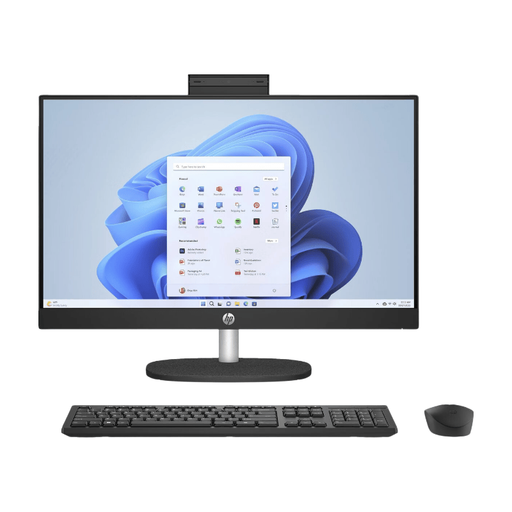
HP 24-cr0050nd tout-en-un
Un tout-en-un pour celles et ceux qui souhaitent réunir l’ordinateur et l’écran dans une seule installation fixe.
Écran IPS FHD de 23,8 pouces ; Ryzen 5 7520U ; 8 Go de mémoire intégrée ; SSD de 512 Go. La mémoire ne peut pas être mise à niveau et l’adaptateur secteur doit être acheté séparément.
Voir sur Joybuy
 Aucune image disponible
Mini-PC SOYO Y5Pro
Un mini-PC compact à comparer si vous souhaitez aménager un poste fixe avec un écran séparé.
Intel Core i5 8250U/8350U ; 8 Go de RAM ; SSD de 256 Go. La description mentionne des connectiques HDMI, Type-C et USB.
Voir sur Joybuy
 Aucune image disponible
PC de jeu panoramique, Ryzen 7 5700X
Une configuration en tour à comparer si vous recherchez une carte graphique dédiée et du stockage local. Les caractéristiques seules ne permettent pas de confirmer sa compatibilité avec votre logiciel de montage.
Ryzen 7 5700X ; GeForce RTX 5060 Ti avec 8 Go ; 16 Go de RAM ; SSD NVMe de 480 Go.
Voir sur Joybuy
 Aucune image disponible
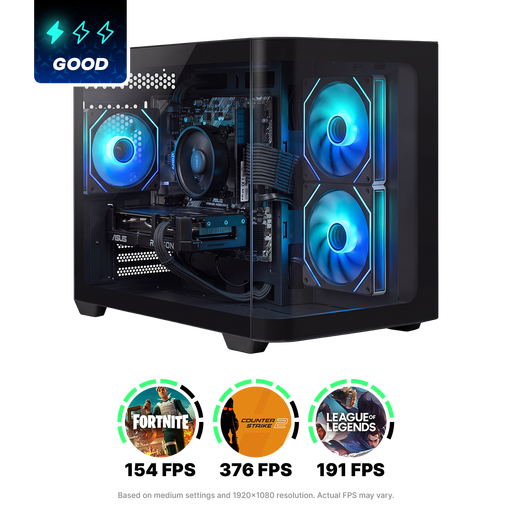
PC de jeu SHARK Max Bite R502
Un ordinateur fixe équipé d’une carte graphique dédiée, à comparer avec d’autres tours. Vérifiez qu’il répond aux exigences de vos logiciels.
Ryzen 5 5500 ; RX 9060 avec 8 Go ; 16 Go de DDR4 ; SSD NVMe de 500 Go ; Windows 11 Home.
Voir sur Joybuy
 Aucune image disponible
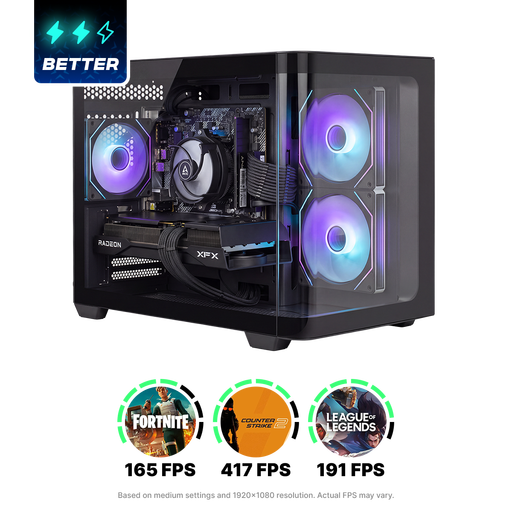
PC de jeu Shark Bloodlust R700
Une tour à comparer si vous privilégiez le stockage local et la possibilité d’ajouter des disques de stockage.
Ryzen 7 ; RX9070 ; 16 Go de mémoire ; SSD NVMe de 1 To. La description indique la prise en charge de disques de stockage supplémentaires et des connectiques USB, DisplayPort et HDMI.
Voir sur Joybuy
Foire aux questions
16 Go de mémoire vive suffisent-ils pour ce journal ?
Tout dépend des logiciels que vous utilisez. Adobe recommande au moins 16 Go de RAM pour Photoshop. Pour la 4K et les résolutions supérieures, Adobe recommande au moins 32 Go pour Premiere sous Windows, selon les exigences indiquées. Ne considérez pas ces recommandations logicielles comme une exigence générale pour le traitement de texte seul.
Comment éviter de perdre des photos lorsque je change d’ordinateur ?
Si vous utilisez Lightroom Classic, sauvegardez séparément vos photos source et vos fichiers exportés. Adobe précise que la sauvegarde intégrée du catalogue ne comprend que le fichier du catalogue, et non les photos retouchées ni les fichiers exportés.
Que dois-je vérifier en plus de l’ordinateur ?
Vérifiez, pour chaque version, les éléments fournis, comme l’écran, le clavier et la souris, ainsi que la présence de connectiques pour le stockage et les sauvegardes. Tenez également compte de l’espace de stockage supplémentaire dont vous pourriez avoir besoin en fonction de la taille de votre photothèque.
Aux Pays-Bas, la garantie légale est-elle toujours de deux ans et puis-je me rétracter après un achat en ligne ?
Non. Selon le gouvernement néerlandais, la garantie légale aux Pays-Bas n’a pas de durée fixe : les attentes raisonnables envers le produit sont également prises en compte. Pour de nombreux achats à distance concernés, le délai de rétractation est de 14 jours. Vérifiez si ces règles s’appliquent à votre achat.


