Commencez par évaluer la taille de votre photothèque et la façon dont vous importez et retrouvez vos photos. Choisissez ensuite un ordinateur de bureau en fonction de vos besoins en matière de stockage, de logiciels et de connectique. Un ordinateur compact peut convenir à un petit bureau, mais le stockage et les connexions de la configuration choisie doivent être adaptés à vos fichiers et à vos appareils. Pensez également à sauvegarder vos photos séparément : Adobe précise que la sauvegarde du catalogue Lightroom Classic n’inclut pas automatiquement vos photos ni vos exportations.
À qui s’adresse ce guide ?
Vous gérez une photothèque qui s’agrandit
Vous conservez des photos prises sur plusieurs années ou avec différents appareils et souhaitez les retrouver facilement, tout en pouvant les restaurer. Microsoft présente des fonctions d’importation, de tri et de recherche. VeiligInternetten explique comment conserver des sauvegardes dans un autre emplacement.
Vous travaillez à domicile avec peu de place sur votre bureau
Vous souhaitez gérer vos photos depuis un poste de travail fixe avec un écran que vous possédez déjà. Vérifiez que l’ordinateur de bureau peut se connecter à votre écran et à vos autres appareils. Lenovo indique, par exemple, que la version ThinkCentre étudiée dispose de plusieurs ports vidéo et USB.
Vous faites aussi de la retouche photo
Vous classez vos photos et utilisez également un logiciel de retouche. Adobe détaille la configuration requise pour Lightroom Classic. Comparez-la à celle de l’ordinateur choisi et prévoyez suffisamment d’espace pour le catalogue et les fichiers photo.
Quels critères prendre en compte ?
Commencez par déterminer l’espace de stockage dont vous avez besoin. Définissez ensuite votre méthode de classement et de sauvegarde, puis vérifiez la connectique et la configuration requise pour vos logiciels.
| Critère |
Que devez-vous vérifier ? |
Pour qui est-ce particulièrement important ? |
| Place pour votre photothèque |
Comparez la taille de vos dossiers photo actuels à la capacité du SSD de la configuration exacte. Déterminez également où vous stockerez les nouvelles photos et les sauvegardes. |
Si ma photothèque stockée localement s’agrandit, je veux savoir quelle capacité offre la configuration choisie. Environ 28 % des consommateurs font de l’espace de stockage pour les archives leur première priorité d’achat. |
| Classement des photos |
Choisissez l’application photo adaptée à vos dossiers et à vos appareils. Microsoft décrit les fonctions d’importation, de consultation, de tri et de recherche de l’application Photos. |
Je veux retrouver facilement des photos enregistrées dans différents dossiers et sur plusieurs appareils. Environ 22 % des consommateurs privilégient le classement et la recherche de leurs photos. |
| Sauvegarde permettant de restaurer vos fichiers |
Prévoyez une copie dans un emplacement distinct de celui de vos photos principales et vérifiez que vous pouvez restaurer vos fichiers photo ainsi que les données du catalogue, le cas échéant. Adobe précise que la sauvegarde du catalogue Lightroom Classic n’inclut pas automatiquement les photos ni les exportations. |
En cas de perte de fichiers, je veux pouvoir restaurer ma photothèque. Environ 22 % des consommateurs font de la possibilité de restaurer leurs fichiers leur première priorité d’achat. |
| Espace de travail et connectique |
Comptez le nombre de ports USB et vidéo dont vous avez besoin et vérifiez si l’écran, le clavier et la souris sont fournis. Pour le Mac mini, vérifiez également si vos appareils actuels peuvent être connectés directement. |
Mon ordinateur de bureau doit être compatible avec les appareils que j’utilise déjà sur mon bureau. Environ 17 % des consommateurs accordent une attention particulière à leur espace de travail et à la connectique. |
| Retouche photo |
Comparez le système d’exploitation et les caractéristiques de la configuration exacte à la configuration requise la plus récente pour le logiciel que vous souhaitez utiliser. |
Je veux utiliser un logiciel de retouche photo en plus d’archiver mes images et dois vérifier que la configuration choisie convient. Environ 11 % des consommateurs font de la retouche leur première priorité. |
Les pièges à éviter lors de l’achat
-
Ne sauvegarder que le catalogue en pensant que vos photos sont protégées
Adobe précise que la sauvegarde intégrée du catalogue Lightroom Classic ne contient que le fichier du catalogue. Les photos retouchées et les exportations ne sont pas automatiquement incluses.
Conservez des copies distinctes de vos fichiers photo et du catalogue, puis vérifiez que vous pouvez les restaurer.
-
Confondre la capacité de stockage d’une gamme avec celle de la configuration choisie
HP indique que la gamme OmniDesk offre jusqu’à 2 TB de stockage, tandis que la configuration M03-0610nd est dotée d’un SSD de 512 GB.
Comparez la taille de votre photothèque à la capacité indiquée pour le modèle et la configuration exacts.
-
Considérer un mini-ordinateur comme un poste de travail complet
Lenovo indique que l’écran, le clavier et la souris peuvent être vendus séparément avec la configuration ThinkCentre Neo 50q Gen 5 étudiée.
Vérifiez le contenu de l’emballage et assurez-vous que vos appareils actuels sont compatibles avec les ports disponibles.
Quelques marques à découvrir
HP
Selon HP Nederland, l’OmniDesk 16L M03-0610nd est un ordinateur tour équipé de Windows 11 Home, de 16 GB de mémoire vive et d’un SSD de 512 GB.
- HP indique que ce modèle dispose d’un port USB-C en façade et de connexions pour deux écrans.
- La capacité de stockage allant jusqu’à 2 TB concerne la gamme. La configuration M03-0610nd mentionnée dispose d’un SSD de 512 GB.
Lenovo
La ThinkCentre Neo 50q Gen 5 est une gamme d’ordinateurs de bureau compacts sous Windows. Selon Lenovo Nederland, la configuration étudiée, la 13B9CTO1WWNL2, dispose de 16 GB de mémoire et d’un SSD de 512 GB.
- Lenovo indique que ce modèle dispose de six ports USB et de trois ports vidéo.
- Un écran, un clavier et une souris peuvent être nécessaires en supplément. Vérifiez le contenu de l’emballage de la configuration choisie.
Apple
Le Mac mini M6 est un ordinateur de bureau compact sous macOS, à utiliser avec un écran vendu séparément. Apple propose une configuration de base avec 16 GB de mémoire unifiée et un SSD de 256 GB.
- Apple indique notamment des ports HDMI et Thunderbolt.
- Apple propose des configurations avec un stockage pouvant atteindre 2 TB. Si votre photothèque stockée localement est volumineuse, vérifiez la capacité de la configuration exacte.
Dell
Dell présente Dell Pro comme une gamme d’ordinateurs de bureau professionnels sous Windows. L’adéquation dépend de la configuration choisie.
- Avant de choisir un modèle pour votre photothèque, vérifiez sa capacité de stockage, sa connectique et la configuration requise pour vos logiciels.
Les ordinateurs de bureau chez Joybuy
Cette sélection est destinée à un poste de travail fixe à domicile. Elle permet de comparer les modèles selon leur stockage SSD interne et comprend des tours de plus grande taille ainsi que des Mac mini compacts.
 Aucune image disponible
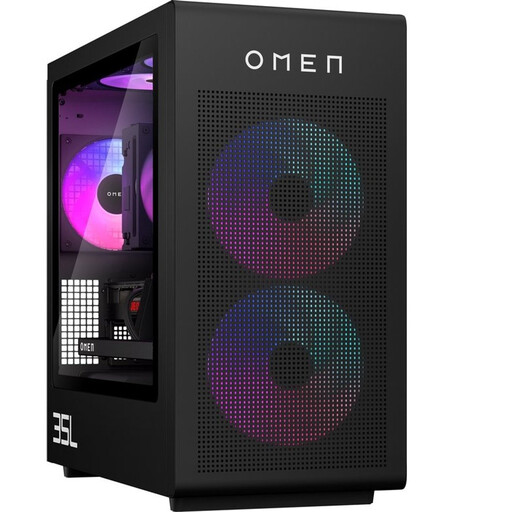
OMEN 35L Gaming Desktop GT16-0162nd D49NFEA#ABH
Convient à un poste de travail fixe où un boîtier de grande taille peut trouver sa place.
Windows 11 Home ; 16 GB de mémoire ; SSD NVMe de 1 TB ; boîtier 35L.
Voir sur Joybuy
 Aucune image disponible
Mac mini M6, 16 GB, SSD de 256 GB
Un ordinateur de bureau compact sous macOS, pour comparer la taille de votre photothèque à l’espace de stockage interne.
16 GB de mémoire ; SSD de 256 GB.
Voir sur Joybuy
Aucune image disponible
Mac mini M6, SSD de 512 GB
Une configuration compacte du Mac mini à comparer si vous recherchez davantage de stockage interne que sur la version de 256 GB.
SSD de 512 GB.
Voir sur Joybuy
Aucune image disponible
Mac mini M6, 24 GB, SSD de 512 GB
Une configuration compacte du Mac mini avec 512 GB de stockage, idéale pour un poste de travail fixe où l’espace est limité.
24 GB de mémoire ; SSD de 512 GB.
Voir sur Joybuy
 Aucune image disponible
PC de jeu Ryzen 7 7800X3D, GeForce RTX 5080, 32 GB DDR5, SSD NVMe de 1 TB, version d’essai de Windows 11
Un ordinateur de bureau pour un poste de travail fixe. Comparez sa capacité de stockage interne à la taille de votre photothèque.
32 GB de mémoire DDR5 ; SSD NVMe de 1 TB ; version d’essai de Windows 11.
Voir sur Joybuy
Foire aux questions
Puis-je gérer dans Windows des photos provenant de plusieurs dossiers et appareils ?
Oui. Microsoft explique comment ajouter des dossiers, importer des photos depuis des appareils et les consulter, les trier et les rechercher dans l’application Photos. Faites un essai avec vos propres fichiers pour voir si cette méthode vous convient.
La sauvegarde du catalogue Lightroom Classic sauvegarde-t-elle aussi mes photos ?
Non. Selon Adobe, la sauvegarde intégrée du catalogue ne comprend que le fichier du catalogue. Sauvegardez séparément vos photos et vos exportations.
De quels autres éléments pourrais-je avoir besoin en plus d’un ordinateur de bureau ?
Vérifiez si vous disposez déjà d’un écran, d’un clavier, d’une souris et des connexions adaptées. Pensez également à la façon dont vous conserverez une sauvegarde séparée. Lenovo indique que l’écran et les périphériques peuvent être vendus séparément avec la ThinkCentre Neo 50q Gen 5 étudiée.
Aux Pays-Bas, puis-je changer d’avis après avoir acheté un ordinateur de bureau en ligne ?
En général, oui. ACM ConsuWijzer indique que les achats en ligne bénéficient d’un délai légal de rétractation de 14 jours à compter de la livraison, sous réserve de certaines exceptions. Vérifiez les conditions applicables à votre achat.
La garantie du fabricant est-elle mon seul recours en cas de défaut ?
Non. Selon ACM ConsuWijzer, la garantie légale s’ajoute à toute garantie du vendeur ou du fabricant. Si un produit ne répond pas aux exigences applicables, le vendeur doit trouver une solution. La durée de vie attendue ne constitue pas automatiquement une durée de garantie fixe.


