Commencez par vérifier les besoins de votre DAW, de vos plug-ins et de vos fichiers vidéo pour composer votre musique d’animation. Choisissez ensuite un ordinateur de bureau dont la configuration exacte est adaptée à vos logiciels et permet d’utiliser deux écrans simultanément. Le Mac mini vous conviendra si votre matériel et vos logiciels fonctionnent sous macOS. Un mini-PC Windows ou un ordinateur de bureau Windows plus grand sera plus approprié si vous utilisez déjà des logiciels Windows ou avez besoin de connectiques spécifiques. Ni le format du boîtier ni le nom du processeur ne garantissent à eux seuls un mixage sans problème.
À qui s’adresse ce choix d’ordinateur de bureau ?
Étudiant avec de nombreuses pistes audio
Vous mixez plusieurs pistes, instruments ou effets et souhaitez savoir quelles ressources informatiques votre projet DAW nécessite. Le centre d’aide Steinberg explique comment les caractéristiques du projet, comme le nombre de pistes et de plug-ins, influent sur la puissance nécessaire.
Étudiant qui utilise deux écrans
Vous souhaitez garder l’animation ou une deuxième fenêtre de votre DAW à l’écran pendant le mixage. Vérifiez l’organisation de votre logiciel et les capacités d’affichage de la configuration exacte de l’ordinateur. Ableton explique comment utiliser deux moniteurs et Apple France indique la prise en charge d’écrans externes sur le Mac mini.
Étudiant qui utilise déjà des logiciels de production
Vous souhaitez continuer à utiliser votre DAW, vos plug-ins ou votre interface audio actuels. Vérifiez donc leur compatibilité avec le système d’exploitation et les pilotes de l’ordinateur envisagé. Pour Live sous Windows, Ableton recommande des pilotes ASIO.
Quels critères prendre en compte ?
Mac mini avec macOS
À choisir si : votre DAW, vos plug-ins et votre interface audio fonctionnent avec la version de macOS choisie et si vous souhaitez utiliser deux écrans distincts.
À prendre en compte : la configuration de base mentionnée comprend 16 Go de mémoire et un SSD de 256 Go. Vérifiez que cette capacité de stockage est suffisante pour vos échantillons et vos fichiers vidéo.
Mini-PC Windows
À choisir si : vos logiciels actuels nécessitent Windows et que vous souhaitez un ordinateur de bureau compact.
À prendre en compte : les ports et les configurations varient selon les modèles. Avec Ableton Live, vérifiez également qu’un pilote ASIO adapté à votre interface est disponible.
Ordinateur de bureau Windows grand format
À choisir si : vous avez besoin de connectiques ou de possibilités d’extension spécifiques et disposez de suffisamment de place pour un boîtier plus grand.
À prendre en compte : un boîtier plus grand ne garantit ni que la configuration pourra être mise à niveau, ni qu’elle conviendra à votre projet. Vérifiez les composants et les ports du modèle exact.
La charge de travail dépend notamment du nombre de pistes et de plug-ins, ainsi que des vidéos de votre projet. Le centre d’aide Steinberg explique que les besoins varient selon le projet. Ableton précise qu’un deuxième moniteur peut afficher différentes vues de votre DAW.
| Critère |
Que vérifier ? |
Pour qui est-ce particulièrement important ? |
| Charge de travail du mixage |
Comparez les exigences de votre DAW et de votre projet au processeur, à la mémoire et au stockage de la configuration exacte. |
Si vous utilisez de nombreuses pistes, des instruments ou des effets, vous voudrez savoir quelles ressources informatiques votre projet nécessite. Environ 31 % des consommateurs donnent la priorité à la charge de travail du mixage. |
| Deux écrans |
Vérifiez la prise en charge simultanée des écrans, les sorties vidéo et les connectiques des deux moniteurs. |
Si vous souhaitez garder l’animation ou une deuxième fenêtre de votre DAW ouverte à côté de votre mixage, deux écrans seront importants pour vous. Environ 25 % des consommateurs en font leur priorité. |
| Logiciels existants |
Vérifiez les exigences de votre DAW et de vos plug-ins, ainsi que le pilote de votre interface audio. |
Si vous souhaitez continuer à utiliser votre DAW, vos plug-ins ou votre interface actuels, vérifiez d’abord le système d’exploitation et les pilotes. Environ 19 % des consommateurs privilégient cette compatibilité. |
| Ensemble de votre installation |
Faites le point sur les moniteurs, les câbles et les autres équipements que vous possédez déjà et sur ceux qu’il vous reste à acheter. |
Si vous souhaitez savoir à l’avance quels éléments de votre installation vous possédez déjà et lesquels il vous manque, ce critère sera important pour vous. Environ 13 % des consommateurs donnent la priorité au coût total de leur installation. |
| Interface audio |
Vérifiez le type de connexion physique et le pilote de votre interface. Pour Live sous Windows, Ableton recommande un pilote ASIO. |
Si vous souhaitez également enregistrer des instruments ou des voix, vous devrez pouvoir brancher votre interface et vérifier son pilote. Environ 12 % des consommateurs font de l’interface audio leur priorité. |
Les erreurs d’achat fréquentes
-
Confondre la prise en charge d’un deuxième écran avec la présence d’une deuxième sortie adaptée
Un logiciel peut prendre en charge une deuxième fenêtre, mais les sorties de l’ordinateur doivent également être compatibles avec les entrées de vos moniteurs.
Avant d’acheter, vérifiez que la configuration exacte de l’ordinateur prend en charge deux écrans simultanément et quels ports, résolutions et câbles sont nécessaires.
-
Penser qu’un processeur rapide garantit un mixage sans interruption
La charge de travail dépend aussi du nombre de pistes, des plug-ins et des vidéos, entre autres. Le centre d’aide Steinberg précise qu’une fenêtre vidéo plus grande et de résolution supérieure peut solliciter davantage le processeur.
Comparez les exigences de votre projet avec la configuration complète et vérifiez que votre DAW et votre matériel sont compatibles.
-
Penser que l’ordinateur de bureau comprend tout le nécessaire pour travailler
Un ordinateur ne remplace pas automatiquement un moniteur, un câble ou une interface audio qui vous manquerait.
Commencez par dresser la liste des écrans et du matériel audio que vous possédez déjà, puis vérifiez que votre nouvel ordinateur dispose des connectiques nécessaires.
Quelques marques à découvrir
Apple
Le Mac mini M6 est un ordinateur de bureau compact fonctionnant sous macOS. Apple France indique qu’il prend en charge les écrans externes.
- Pour la configuration de base, Apple annonce 16 Go de mémoire et un SSD de 256 Go.
- Vérifiez que vos logiciels fonctionnent avec la version de macOS choisie et que la capacité de stockage convient à vos projets.
Dell
Le Pro Slim QCS1250 est une gamme d’ordinateurs de bureau Windows grand format proposée en plusieurs configurations.
- Dell propose une configuration avec un Intel Core Ultra 5 235, 16 Go de mémoire et un SSD de 512 Go.
- Les caractéristiques varient selon les configurations. Vérifiez les sorties vidéo et les possibilités d’extension du modèle choisi.
Lenovo
Le ThinkCentre Neo 50q Gen 5 est une gamme d’ordinateurs de bureau compacts sous Windows.
- Pour la configuration 13B9CTO1WWNL1, Lenovo indique un Core 5 210H, 24 Go de mémoire et un SSD de 512 Go.
- Vérifiez les ports et le contenu exact de la configuration. Ces caractéristiques ne suffisent pas, à elles seules, à évaluer les performances de mixage.
HP
Le Pro Mini 400 G9 est une gamme de petits ordinateurs de bureau sous Windows.
- Pour la configuration 6D494EA#ABH, HP indique un Core i5-12500T, 16 Go de RAM et un SSD de 512 Go.
- Vérifiez la disponibilité et les caractéristiques de la configuration avant de la retenir comme option d’achat.
GEEKOM
Le A6 est un mini-PC Windows dont GEEKOM publie les caractéristiques des connexions pour écrans et périphériques.
- Pour le A6, GEEKOM indique deux ports HDMI 2.0, une mémoire DDR5 et des emplacements de stockage.
- Vérifiez les caractéristiques de la configuration vendue. Les connectiques mentionnées ne garantissent pas que chaque version conviendra à vos écrans ou à votre projet.
Notre sélection de produits Joybuy
Cette sélection porte sur des ordinateurs de bureau Windows adaptés au mixage d’une musique d’animation, avec une attention particulière à l’utilisation d’un deuxième écran.
 Aucune image disponible
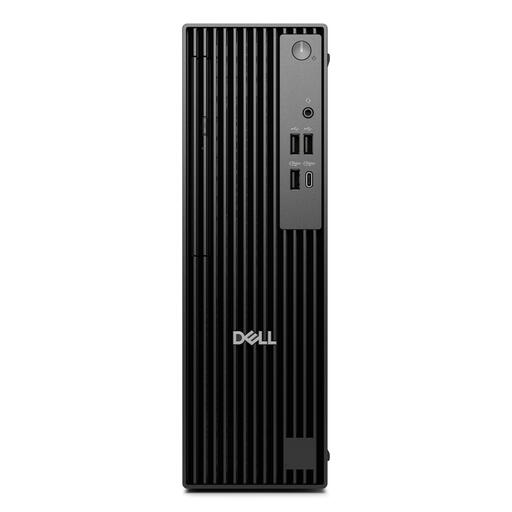
Dell Pro QCS1250, Core Ultra 5 235, 16 Go DDR5, SSD de 512 Go, Windows 11 Pro
Un ordinateur de bureau Windows à comparer aux exigences de votre DAW et aux connectiques de vos deux écrans.
La configuration indiquée comprend un Intel Core Ultra 5 235, 16 Go de mémoire DDR5, un SSD de 512 Go, une sortie HDMI et une sortie DisplayPort. L’adaptateur secteur doit être acheté séparément.
Joybuy
 Aucune image disponible
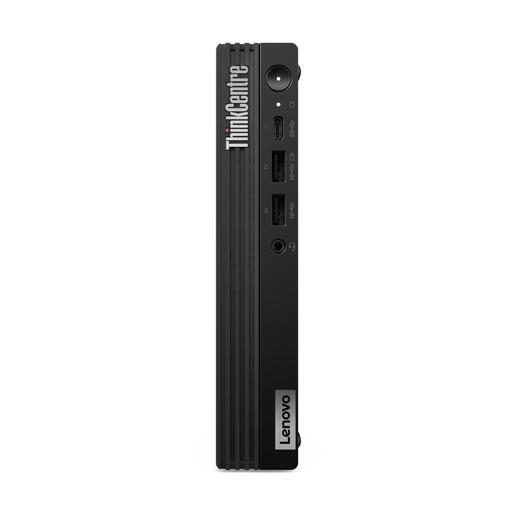
Lenovo ThinkCentre M70q Gen 5, Core i7-14700T, 16 Go DDR5, SSD de 512 Go, Windows 11 Pro
Un mini-PC Windows compact à comparer aux exigences de votre DAW et à l’espace disponible sur votre bureau.
La configuration indiquée comprend un Intel Core i7-14700T, 16 Go de mémoire DDR5 et un SSD de 512 Go. L’adaptateur secteur doit être acheté séparément.
Joybuy
Questions fréquentes
Puis-je afficher l’animation et mon mixage sur des écrans distincts ?
Cela dépend à la fois de votre logiciel et de la configuration exacte de votre ordinateur. Ableton Live permet d’utiliser deux moniteurs pour afficher différentes vues de la DAW. Cubase Pro 15 dispose d’une fenêtre vidéo distincte ; une image vidéo plus grande ou plus nette sollicite davantage le processeur. Vérifiez également que l’ordinateur prend en charge les deux écrans simultanément et dispose des sorties adaptées.
Comment connecter une interface audio existante à un PC Windows ?
Vérifiez le type de connexion physique de votre interface ainsi que le pilote correspondant à votre version de Windows. Ableton recommande un pilote ASIO pour Live. Suivez les instructions d’Ableton et du fabricant de votre interface pour la configuration.
De combien d’espace de stockage ai-je besoin pour ma DAW et mes fichiers d’animation ?
Tout dépend de votre DAW, de vos plug-ins, de vos échantillons et de vos fichiers vidéo. Comparez donc la capacité de stockage à vos propres projets. Ableton indique qu’en plus de l’espace minimal requis pour installer Live, il faut disposer d’espace libre supplémentaire sur le disque système.
Quels sont mes droits si j’achète en ligne un ordinateur de bureau auprès d’une entreprise aux Pays-Bas ?
Selon le gouvernement néerlandais, les achats à distance ouvrent souvent droit à un délai de rétractation de 14 jours, sous réserve de certaines exceptions. Vous avez également droit à un produit conforme ; aux Pays-Bas, aucune durée légale fixe de garantie de deux ans ne s’applique. En cas de problème avec un produit, votre interlocuteur est le vendeur.


