Choisissez votre ordinateur de bureau en fonction de la résolution, du codec et du logiciel de montage. Pour un montage HD simple, une carte graphique dédiée haut de gamme n’est pas forcément nécessaire. En revanche, la 4K ou les effets gourmands en ressources graphiques peuvent nécessiter davantage de mémoire, un stockage rapide et, éventuellement, une carte graphique plus puissante. Pour Premiere sous Windows, Adobe recommande 16 Go de RAM en HD et 32 Go ou plus en 4K. Puget Systems souligne le rôle de la carte graphique pour les effets dans DaVinci Resolve. Le Mac mini compact convient si macOS et ses ports répondent à vos besoins ; comparez-le à un ordinateur de bureau Windows si vous privilégiez le choix de la carte graphique ou les possibilités d’évolution.
Quel ordinateur de bureau pour quel profil ?
Vous filmez la nature en 4K
Si vous montez des séquences en 4K ou utilisez de nombreux effets, vous aurez besoin d’une timeline fluide. Pour Premiere, Adobe recommande au moins 32 Go de RAM en 4K. La configuration adaptée dépend aussi du logiciel de montage et du codec.
Vous avez déjà choisi votre logiciel
Si vous utilisez déjà un logiciel de montage ou préférez macOS ou Windows, commencez par vérifier ses exigences. Apple indique que le Mac mini prend en charge l’accélération matérielle, notamment pour H.264, HEVC et ProRes.
Vous avez beaucoup de séquences
Si vous souhaitez conserver vos fichiers source, vos projets et votre cache de manière organisée, vérifiez la capacité de stockage et les possibilités d’extension. Pour Premiere, Adobe recommande un stockage rapide pour les fichiers multimédias.
Quels critères prendre en compte ?
Ordinateur de bureau Mac compact
Idéal si : vous utilisez un logiciel compatible avec macOS et souhaitez un espace de montage fixe et peu encombrant.
À vérifier : assurez-vous que les ports, la mémoire et le stockage sont adaptés à votre écran, à vos fichiers multimédias et à votre méthode de travail.
Ordinateur de bureau Windows
Idéal si : vous souhaitez comparer les cartes graphiques dédiées ou faire évoluer la mémoire et le stockage par la suite.
À vérifier : une carte graphique conçue pour le jeu ne garantit pas un traitement plus rapide de tous les codecs ou de toutes les tâches de montage. Vérifiez l’ensemble de la configuration.
| Critère |
Que devez-vous vérifier ? |
Pour qui est-ce important ? |
| Montage fluide |
Vérifiez la résolution et le codec de vos fichiers, ainsi que les exigences de votre logiciel en matière de processeur, de RAM et de carte graphique. Pour Premiere sous Windows, Adobe recommande 16 Go de RAM en HD et 32 Go ou plus en 4K. |
Avec des séquences 4K ou de nombreux effets, je veux pouvoir travailler sans ralentissement sur la timeline ; environ 33 % des consommateurs donnent la priorité aux performances de montage. |
| Compatibilité logicielle |
Vérifiez les exigences à jour concernant le système d’exploitation, la carte graphique et les fichiers multimédias. Apple indique que le Mac mini prend en charge l’accélération matérielle pour H.264, HEVC et ProRes. |
Si j’utilise déjà un logiciel de montage, je veux savoir si l’ordinateur est adapté ; environ 25 % des consommateurs privilégient la compatibilité logicielle. |
| Stockage des séquences |
Examinez la capacité du SSD et les possibilités de stockage interne ou externe des fichiers multimédias. Pour Premiere, Adobe recommande un stockage rapide pour les fichiers multimédias ; prévoyez aussi de l’espace pour les projets et le cache. |
Quand je conserve de nombreux fichiers source et projets, je veux pouvoir les stocker de manière organisée ; environ 25 % des consommateurs privilégient l’espace de stockage. |
| Configuration complète |
Vérifiez les accessoires fournis avec le modèle et le matériel que vous possédez déjà. Pour la configuration Tower 5 examinée, Lenovo indique que ni clavier ni souris ne sont inclus. |
Quand j’aménage mon espace de montage, je veux savoir quels éléments il me manque ; environ 17 % des consommateurs privilégient une installation complète. |
Les erreurs courantes à éviter
-
Prendre une configuration minimale pour une recommandation en 4K
Les recommandations d’Adobe pour Premiere diffèrent entre la HD et la 4K. Une configuration adaptée à la HD ne conviendra pas forcément aux séquences 4K.
Comparez la résolution et le codec de vos séquences avec les exigences à jour de votre logiciel de montage et l’ensemble de la configuration.
-
Ne regarder que la capacité du SSD
Votre méthode de travail nécessite du stockage pour les fichiers multimédias et le cache, en plus des fichiers de projet. Pour Premiere, Adobe recommande un stockage rapide pour les fichiers multimédias.
Tenez compte de vos séquences en cours, de vos projets et du cache. Vérifiez également que l’ordinateur de bureau permet d’ajouter du stockage interne ou externe.
-
Penser que l’ordinateur de bureau comprend tout le nécessaire pour monter
Pour la configuration Lenovo Legion Tower 5 examinée, ni clavier ni souris ne sont indiqués ; le contenu peut varier selon la version.
Vérifiez le contenu exact de la version qui vous intéresse et dressez la liste du matériel et des logiciels que vous possédez déjà ou dont vous avez encore besoin.
Les marques à comparer
Apple
Le Mac mini offre un espace de montage compact sous macOS. Choisissez une configuration adaptée à votre logiciel, au format de vos fichiers multimédias et à vos besoins de stockage.
- Apple indique que le Mac mini prend en charge l’accélération matérielle, notamment pour H.264, HEVC et ProRes. La configuration d’entrée de gamme présentée comprend 16 Go de mémoire unifiée et un SSD de 256 Go.
- Vérifiez que la mémoire, le stockage et les ports suffisent pour vos projets et vos périphériques.
Lenovo
Le Legion Tower 5 est un ordinateur de bureau Windows à comparer si une tour et une carte graphique dédiée conviennent à votre espace de montage.
- La configuration Gen 10 examinée comprend 32 Go de RAM, un SSD de 1 To et une RTX 5060 avec 8 Go de mémoire vidéo.
- Lenovo n’indique ni clavier ni souris pour cette configuration ; vérifiez le contenu de la version que vous consultez.
HP
Le OMEN 35L est un ordinateur de bureau Windows à comparer si la carte graphique, la mémoire et le stockage interne comptent parmi vos critères de sélection.
- Pour le GT16-0606nd, HP indique 32 Go de RAM, un SSD de 2 To et une RTX 5070 Ti avec 16 Go de mémoire vidéo.
- Ces caractéristiques concernent une version précise et ne suffisent pas, à elles seules, à déterminer la vitesse de montage avec votre logiciel.
Acer
Le Predator Orion 3000 est à comparer avec d’autres ordinateurs de bureau Windows en fonction de ses composants et de ses ports exacts.
- Pour le PO3-655, référence DG.E47EH.006, Acer indique 32 Go de RAM, un SSD de 1 To et une RTX 4060 Ti avec 8 Go de mémoire vidéo.
- Il s’agit des caractéristiques d’une version précise, et non d’une comparaison indépendante des performances de montage.
Les produits Joybuy
Cette sélection comprend des configurations compactes de Mac mini et des ordinateurs de bureau équipés d’une carte graphique dédiée. Comparez les caractéristiques exactes avec votre logiciel de montage, vos fichiers source et vos besoins en matière de connectique.
 Image non disponible
Apple Mac mini M6, processeur 12 cœurs, GPU 12 cœurs, 16 Go, SSD de 256 Go
Un ordinateur de bureau compact si votre logiciel de montage est compatible avec macOS.
Processeur 12 cœurs, GPU 12 cœurs, 16 Go de mémoire et SSD de 256 Go. Apple indique que le Mac mini prend en charge l’accélération matérielle pour H.264, HEVC et ProRes.
Joybuy
Image non disponible
Apple Mac mini M6, processeur 12 cœurs, GPU 12 cœurs, 16 Go, SSD de 512 Go
Un ordinateur de bureau compact si votre logiciel de montage est compatible avec macOS.
Processeur 12 cœurs, GPU 12 cœurs, 16 Go de mémoire et SSD de 512 Go. Apple indique que le Mac mini prend en charge l’accélération matérielle pour H.264, HEVC et ProRes.
Joybuy
Image non disponible
Apple Mac mini M6, processeur 12 cœurs, GPU 12 cœurs, 24 Go, SSD de 512 Go
Un ordinateur de bureau compact si votre logiciel de montage est compatible avec macOS.
Processeur 12 cœurs, GPU 12 cœurs, 24 Go de mémoire et SSD de 512 Go. Apple indique que le Mac mini prend en charge l’accélération matérielle pour H.264, HEVC et ProRes.
Joybuy
 Image non disponible
Ordinateur de bureau, Ryzen 7 7800X3D, GeForce RTX 5080, 32 Go DDR5, SSD NVMe de 1 To
Une option à comparer si vous recherchez un ordinateur de bureau avec une carte graphique dédiée ; vérifiez que votre logiciel de montage sait en tirer parti.
Ryzen 7 7800X3D, RTX 5080 avec 16 Go de mémoire vidéo, 32 Go DDR5 et SSD NVMe de 1 To. La description du produit indique Windows 11 en tant que version d’évaluation ; vérifiez quelle installation et quelle licence Windows sont incluses avec cette version.
Joybuy
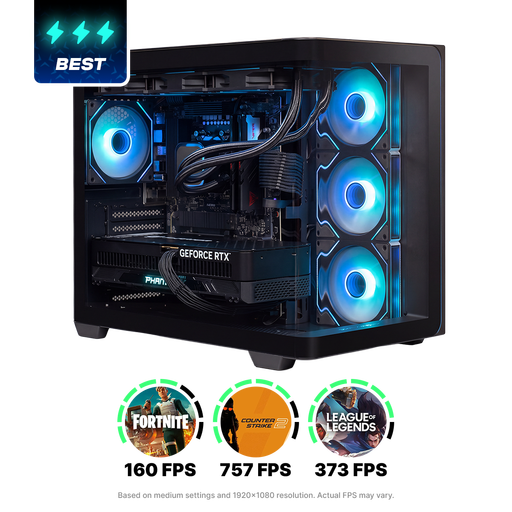 Image non disponible
Almighty Shark R900, Ryzen 9 9900X3D, RTX 5090, 32 Go de RAM, SSD de 2 To
Une option à comparer pour un montage avec une carte graphique dédiée ; vérifiez les exigences de votre logiciel.
Ryzen 9 9900X3D, RTX 5090 avec 24 Go de mémoire vidéo, 32 Go DDR5, SSD NVMe de 2 To et Windows 11 Home.
Joybuy
Foire aux questions
Ai-je absolument besoin de 32 Go de RAM pour ces séquences ?
Impossible de le déterminer sans connaître la résolution et le logiciel de montage. Pour Premiere sous Windows, Adobe recommande 16 Go de RAM en HD et 32 Go ou plus en 4K. Ne transposez pas automatiquement cette recommandation à d’autres logiciels.
Comment éviter de perdre le travail effectué sur un projet ?
Vérifiez les paramètres d’enregistrement automatique et conservez vos séquences originales en lieu sûr. Selon Adobe, Premiere enregistre automatiquement des versions de vos projets par défaut ; celles-ci ne remplacent pas des copies de tous vos fichiers source.
Un ordinateur de bureau vendu aux Pays-Bas doit-il porter le marquage CE ?
Oui. Selon le gouvernement néerlandais, les appareils électroniques mis sur le marché dans l’UE doivent porter le marquage CE. Vérifiez sa présence sur la version exacte que vous souhaitez acheter.
Pouvez-vous montrer des personnes reconnaissables dans votre vidéo de nature lors d’une présentation publique ?
Le fait que les images aient été tournées en extérieur ne suffit pas à le déterminer. L’Autorité néerlandaise de protection des données explique que les personnes reconnaissables peuvent être considérées comme des données à caractère personnel. Si vous partagez les images en dehors d’un cercle privé très restreint ou les publiez au nom d’une organisation, le RGPD et la nécessité d’une base juridique appropriée entrent en jeu. Examinez séparément les images et la manière dont vous comptez les diffuser.
Que devez-vous vérifier si vous utilisez déjà un logiciel de montage ?
Commencez par vérifier que le logiciel est compatible avec le système d’exploitation et la configuration de l’ordinateur. Consultez ensuite les exigences liées à votre résolution, à votre codec et aux effets éventuels. Apple indique par exemple que le Mac mini prend en charge l’accélération matérielle pour H.264, HEVC et ProRes.


