Quels critères prendre en compte ?
Commencez par choisir votre logiciel de montage et définir vos besoins en matière de rushes. Déterminez ensuite l’organisation du stockage, puis choisissez un ordinateur de bureau adapté à votre espace de travail.
Ordinateur de bureau Mac compact
Convient si : vous souhaitez utiliser macOS, disposez de peu d’espace sur votre bureau et choisissez à l’avance une configuration adaptée en mémoire et en stockage.
À prendre en compte : un SSD interne de capacité réduite peut rendre indispensable une solution de stockage externe pour vos médias.
Ordinateur de bureau Windows évolutif
Convient si : vous avez besoin d’une configuration Windows spécifique, d’options de stockage interne ou de possibilités de mise à niveau ultérieure.
À prendre en compte : le nom d’une gamme de stations de travail ne vous indique pas quels GPU, SSD ou ports comporte réellement la configuration choisie.
| Point à vérifier |
Critères à prendre en compte |
Qui est particulièrement concerné ? |
| Rushes et versions de projet |
Évaluez l’espace nécessaire aux enregistrements et aux archives. Pour Premiere, Adobe recommande une organisation réfléchie du stockage du système, du cache et des médias. |
Si vous souhaitez pouvoir rouvrir vos rushes et vos différents montages ultérieurement, vérifiez surtout l’espace de stockage nécessaire pour chaque projet. Environ 36 % des consommateurs privilégient le stockage et la gestion des versions. |
| Performances de montage |
Vérifiez le logiciel, sa version, la résolution et les effets envisagés. Pour Premiere sous Windows, Adobe recommande 16 Go de RAM pour les médias HD et 32 Go ou plus pour la 4K et les résolutions supérieures. |
Si vous travaillez en 4K ou avec de nombreux effets, choisissez une configuration adaptée à la charge de travail de votre logiciel. Environ 29 % des consommateurs privilégient les performances de montage. |
| Logiciels et matériel |
Vérifiez que votre logiciel de montage est compatible avec le système d’exploitation et que les ports conviennent à votre écran et à votre disque de stockage des médias. |
Si vous souhaitez continuer à utiliser vos logiciels, votre écran et vos disques actuels, vérifiez leur compatibilité avant l’achat. Environ 21 % des consommateurs privilégient les logiciels et les ports. |
| Espace de travail et configuration complète |
Comparez l’ensemble de l’ordinateur de bureau, de l’écran et du stockage nécessaire. Lenovo précise que l’écran est vendu séparément avec la ThinkStation P3 Tower. |
Si vous souhaitez aménager un poste de montage adapté à votre bureau et à vos besoins, ne vous limitez pas au boîtier de l’ordinateur. Environ 14 % des consommateurs privilégient l’espace de travail et le coût total de l’achat. |
Les produits Joybuy pour le montage
Cette sélection Joybuy comprend des ordinateurs de bureau compacts et des PC de bureau configurés pour répondre à différents besoins en matière de stockage et de montage.
 Aucune image disponible
Apple Mac mini M6, 24 Go, SSD de 512 Go
Un ordinateur de bureau compact sous macOS, idéal si vous disposez d’un espace de travail réduit et pouvez intégrer un stockage externe pour vos médias à votre méthode de montage.
Configuration : processeur à 12 cœurs, GPU à 12 cœurs, 24 Go de mémoire unifiée et SSD de 512 Go.
Voir sur Joybuy
 Aucune image disponible
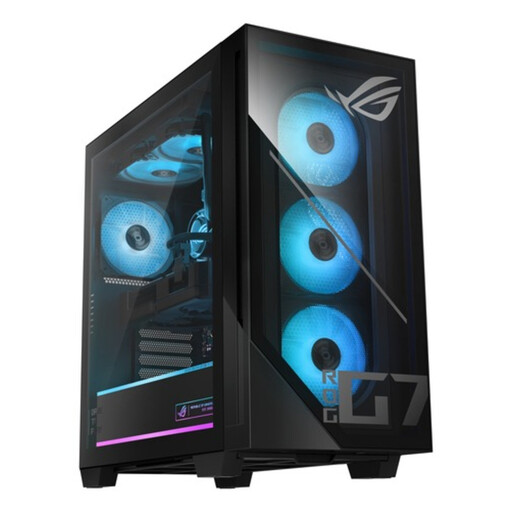
ASUS ROG G700TF-07265F666W, Core Ultra 7 265F
Cet ordinateur de bureau Windows peut être intéressant si vous utilisez Premiere avec des médias 4K. Tenez également compte de la version de votre logiciel et de votre travail de montage.
Configuration : Intel Core Ultra 7 265F, 32 Go de DDR5, SSD de 1 To et NVIDIA GeForce RTX 5070 avec 12 Go. Pour Premiere sous Windows, Adobe recommande 32 Go de RAM ou plus pour la 4K et les résolutions supérieures, ainsi que 8 Go de mémoire GPU.
Voir sur Joybuy
Aucune image disponible
ASUS ROG G700TF-05225F170W, Core Ultra 5 225F
Un ordinateur de bureau Windows à comparer si vous utilisez Premiere avec des médias 4K. Vérifiez que la configuration complète est adaptée à votre logiciel de montage et à vos projets.
Configuration : Intel Core Ultra 5 225F, 32 Go de DDR5, SSD PCIe 4.0 de 1 To et NVIDIA GeForce RTX 5070 avec 12 Go. Pour Premiere sous Windows, Adobe recommande 32 Go de RAM ou plus pour la 4K et les résolutions supérieures, ainsi que 8 Go de mémoire GPU.
Voir sur Joybuy
 Aucune image disponible
NVIDIA DGX Spark Founders Edition, GB10, 128 Go, SSD de 4 To
Un ordinateur de bureau compact doté d’un SSD de 4 To. Avant l’achat, vérifiez que votre logiciel de montage est compatible avec le système d’exploitation indiqué.
Caractéristiques : processeur NVIDIA GB10, GPU Blackwell intégré, 128 Go de LPDDR5X, SSD de 4 To et NVIDIA DGX OS.
Voir sur Joybuy
 Aucune image disponible
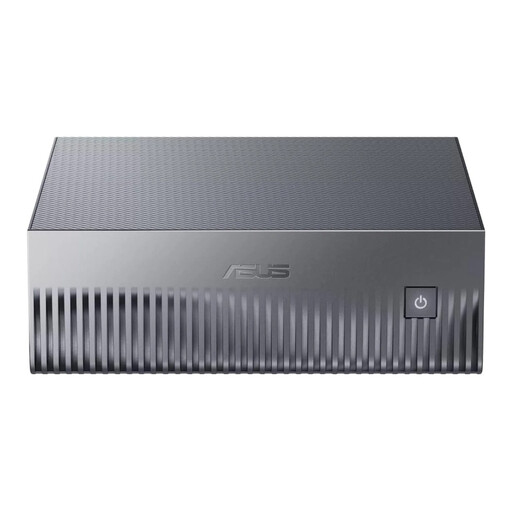
ASUS Ascent GX10 GX10-GG0003BN, GB10, 128 Go, SSD de 1 To
Son format compact peut convenir à un petit espace de montage. Vérifiez quel système d’exploitation est installé et quelle compatibilité logicielle correspond à votre usage.
Configuration : 128 Go de LPDDR5x, SSD de 1 To et puce graphique NVIDIA Blackwell.
Voir sur Joybuy
Questions fréquentes
Faut-il acheter 32 Go de RAM pour chaque vidéo de présentation de spectacle ?
Non, tout dépend de votre logiciel et de vos rushes. Pour Premiere sous Windows, Adobe recommande 16 Go de RAM pour les médias HD et 32 Go ou plus pour la 4K et les résolutions supérieures. Commencez donc par déterminer le logiciel et la qualité d’image que vous utilisez.
Comment conserver plusieurs versions d’un montage pour pouvoir les modifier ultérieurement ?
Conservez le projet et les rushes nécessaires en plus des fichiers exportés. Adobe explique comment Project Manager peut rassembler ou transcoder les médias des séquences sélectionnées dans Premiere. Avant l’archivage, vérifiez l’espace disque estimé et les plans et séquences inclus.
Où stocker mes médias et mon cache ?
Pour Premiere, Adobe recommande un stockage rapide pour les médias et, si possible, un SSD rapide distinct pour le cache. Si vous utilisez deux disques, Adobe décrit également une organisation dans laquelle le cache et les médias partagent le même disque. Adaptez votre choix aux disques dont vous disposez.
Aux Pays-Bas, ai-je toujours droit à deux ans de garantie légale sur un ordinateur de bureau ?
Non. L’ACM ConsuWijzer précise que la garantie légale n’est pas limitée à une durée fixe de deux ans : le produit doit fonctionner comme vous pouviez raisonnablement vous y attendre. En cas de défaut, vous devez vous adresser au vendeur. Si vous achetez au nom d’une organisation, vérifiez le contrat, car les règles relatives aux consommateurs ne s’appliquent pas nécessairement aux achats professionnels.
Une association de théâtre peut-elle toujours renvoyer sous 14 jours un ordinateur commandé en ligne ?
Non. L’ACM ConsuWijzer indique qu’un délai de rétractation de 14 jours s’applique généralement aux achats en ligne effectués par des consommateurs, sous réserve de certaines exceptions. Ce délai court à partir de la livraison du produit. Selon Ondernemersplein, le droit légal de rétractation ne s’applique pas à un achat professionnel effectué par un entrepreneur. Vérifiez donc qui est contractuellement l’acheteur.


