
Amateur de vidéos de vacances en 4K
Vous montez des projets 4K volumineux et souhaitez évaluer ensemble votre logiciel de montage, la mémoire vive, la carte graphique et la capacité de stockage.


Commencez par vérifier la résolution et le format de vos vidéos, les exigences de votre logiciel de montage et la place disponible sur votre bureau. Un tout-en-un intègre un écran ; une tour vous permet de choisir séparément l’écran et la configuration. Pour monter des vidéos 4K avec Premiere sous Windows, Adobe recommande au moins 32 Go de RAM et 8 Go de mémoire graphique. Il ne s’agit pas d’une exigence générale pour toutes les vidéos de vacances ni pour tous les logiciels de montage.
Vous montez des projets 4K volumineux et souhaitez évaluer ensemble votre logiciel de montage, la mémoire vive, la carte graphique et la capacité de stockage.
Vous souhaitez conserver vos fichiers source, vos projets et vos fichiers de montage temporaires. Vous regardez donc au-delà de la seule capacité du disque de démarrage.
Vous souhaitez monter vos vidéos de vacances dans un espace de travail fixe et déterminer si un écran intégré ou un moniteur séparé convient à votre installation.
Choisissez cette option si : votre logiciel de montage fonctionne sous macOS et que vous souhaitez un ordinateur de bureau avec écran intégré. Selon Apple, l’iMac M4 commercialisé aux Pays-Bas est doté d’un écran 4,5K de 24 pouces.
À prendre en compte : la mémoire et le stockage varient selon la configuration. L’écran intégré ne permet pas, à lui seul, de connaître le temps de rendu de vos projets.
Choisissez cette option si : vous utilisez un logiciel Windows, possédez déjà un écran adapté ou souhaitez comparer vous-même les configurations de mémoire et de stockage.
À prendre en compte : une tour peut être vendue sans écran, clavier ni souris. Vérifiez également la configuration choisie : le nom du modèle ne garantit pas que la mémoire et le stockage répondent aux besoins de votre utilisation.
| Critère | Que vérifier ? | À qui est-ce important ? |
|---|---|---|
| Performances adaptées à vos fichiers vidéo | Notez la résolution et le codec de vos vidéos, puis comparez les exigences de votre logiciel de montage avec la configuration exacte. Pour monter des vidéos 4K avec Premiere sous Windows, Adobe recommande au moins 32 Go de RAM et 8 Go de mémoire graphique. | Lorsque je monte de grands projets 4K, je veux que les composants soient adaptés à mes fichiers et à mon logiciel. Environ 33 % des consommateurs accordent la priorité à des performances adaptées à leurs fichiers vidéo. |
| Espace pour vos projets et vos fichiers multimédias | Comparez la capacité du SSD et les possibilités d’ajouter du stockage. Pour Premiere, Adobe recommande un SSD interne rapide pour le logiciel et le cache, ainsi qu’un stockage rapide supplémentaire pour les fichiers multimédias. | Lorsque ma vidéothèque s’agrandit, je veux garder de la place pour les fichiers source, les projets et le cache. Environ 27 % des consommateurs privilégient l’espace de stockage pour les fichiers de montage. |
| Installation sur le bureau | Vérifiez si un écran est inclus, quels connecteurs vidéo sont disponibles et si vous pouvez utiliser votre moniteur actuel. Regardez aussi quels périphériques sont fournis avec la configuration choisie. | Lorsque mon espace de travail est limité, je veux savoir si un écran intégré me conviendra ou si j’ai besoin d’un moniteur séparé. Environ 20 % des consommateurs privilégient un espace de travail compact. |
| Configuration et composants nécessaires | Vérifiez la mémoire vive et le stockage sélectionnés dans la configuration complète. Déterminez également quels composants, comme un écran, un clavier ou une souris, vous devez encore vous procurer. | Si je ne veux pas manquer de composants au moment d’installer mon ordinateur de bureau, je veux savoir à l’avance ce que comprend la configuration choisie. Environ 20 % des consommateurs accordent la priorité à une configuration complète et aux composants nécessaires. |
La configuration étudiée du Lenovo Legion Tower 5i dispose de 16 Go de RAM et d’un SSD de 512 Go. Pour monter des vidéos 4K avec Premiere sous Windows, Adobe recommande au moins 32 Go de RAM. Le nom d’une gamme ne permet donc pas de savoir si une configuration précise convient à votre projet.
Comparez la configuration exacte avec les exigences de votre logiciel de montage et les fichiers source que vous souhaitez monter.
Un tout-en-un intègre un écran. Dans la configuration Lenovo étudiée, le clavier et la souris n’étaient pas inclus : les deux installations ne comprenaient donc pas les mêmes composants.
Pour chaque option, dressez la liste de ce que vous possédez déjà et de ce qui est fourni avec la configuration choisie.
Selon Dell, les modifications apportées à la configuration peuvent également avoir une incidence sur d’autres caractéristiques et sur la date de livraison.
Vérifiez à nouveau la configuration complète avant de commander.
L’iMac M4 est un tout-en-un à considérer si vous recherchez macOS et un écran intégré.
Le Legion Tower 5i Gen 10 est une tour Windows à comparer si vous utilisez votre propre écran.
L’OMEN 35L GT16-1689nd est un exemple de tour Windows configurée avec davantage de mémoire et de stockage.
Le Tower Plus EBT2250 est un ordinateur de bureau Windows configurable. Vous pouvez évaluer séparément les composants sélectionnés.
Cette sélection Joybuy comprend des ordinateurs de bureau et des mini-PC compacts pour le montage dans un espace de travail fixe. Pour chaque configuration, comparez la mémoire et le stockage avec vos fichiers et les exigences de votre logiciel de montage.
 Aucune image disponible
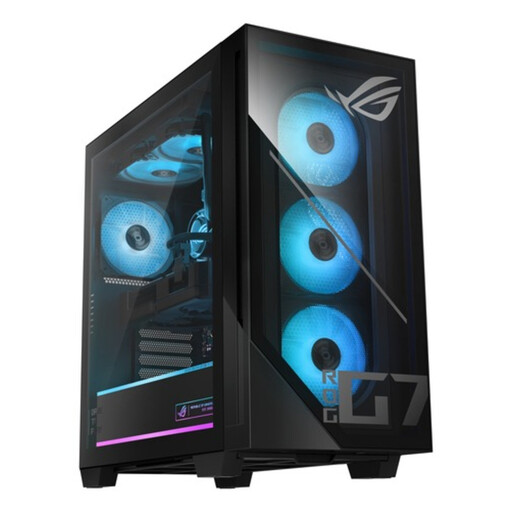
Une configuration d’ordinateur de bureau à comparer pour les projets volumineux, en tenant compte des recommandations de Premiere sous Windows.
Le nom du produit indique un Ryzen 7 7800X3D, une RTX 5080, 32 Go de DDR5, un SSD NVMe de 1 To et Windows 11 Trial. Vérifiez les conditions d’utilisation de la version d’évaluation de Windows selon votre usage.
Pour monter des vidéos 4K avec Premiere sous Windows, Adobe recommande au moins 32 Go de RAM et 8 Go de mémoire graphique. Il s’agit d’une recommandation propre à ce logiciel, et non d’une mesure des performances de cet ordinateur de bureau.
 Aucune image disponible
Comparez cette configuration avec les exigences de votre logiciel de montage et la taille des projets vidéo que vous souhaitez stocker.
Intel Core Ultra 7 265F, 32 Go de DDR5, RTX 5070 avec 12 Go de mémoire graphique et SSD de 1 To. Le nom du produit indique Windows 11 Home.
Pour monter des vidéos 4K avec Premiere sous Windows, Adobe recommande au moins 32 Go de RAM et 8 Go de mémoire graphique. Cette recommandation ne s’applique pas automatiquement aux autres logiciels de montage ni à tous les projets.
Aucune image disponible
Un ordinateur de bureau Windows à comparer si vous souhaitez adapter la configuration à votre logiciel de montage et à vos fichiers vidéo.
Intel Core Ultra 5 225F, 32 Go de DDR5, RTX 5070 avec 12 Go de mémoire graphique et SSD de 1 To. Le nom du produit indique Windows 11 Home.
Pour monter des vidéos 4K avec Premiere sous Windows, Adobe recommande au moins 32 Go de RAM et 8 Go de mémoire graphique. Pensez également à vérifier les exigences de votre propre logiciel de montage.
 Aucune image disponible
Une option compacte à comparer pour un espace de travail fixe où la place disponible est un critère important.
Intel Core Ultra 5 325, 16 Go de LPDDR5X, Intel Graphics et SSD NVMe PCIe 4.0 de 512 Go. Le nom du produit indique Windows 11 Home.
Les 16 Go de RAM indiqués sont inférieurs aux 32 Go ou plus recommandés par Adobe pour les projets 4K dans Premiere sous Windows. Vérifiez les exigences de votre logiciel de montage et de votre flux de travail.
 Aucune image disponible
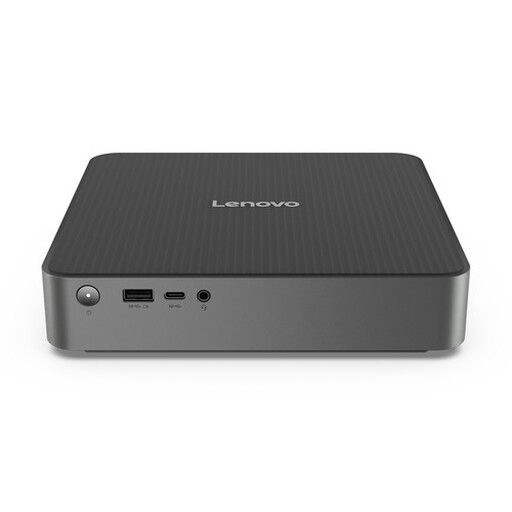
Un mini-PC à comparer si vous recherchez un ordinateur de bureau compact pour le télétravail.
Intel Core 5 210H, 16 Go de RAM, Intel Graphics et SSD NVMe PCIe 4.0 de 512 Go.
Les 16 Go de RAM indiqués sont inférieurs aux 32 Go ou plus recommandés par Adobe pour les projets 4K dans Premiere sous Windows. La configuration adaptée dépend également de votre logiciel de montage et de votre projet.
Non, 32 Go de RAM ne sont pas indispensables pour tous les montages vidéo. Pour Premiere sous Windows, Adobe recommande 16 Go de RAM pour les contenus HD et au moins 32 Go pour la 4K et les résolutions supérieures. Vérifiez les exigences de votre logiciel et de votre projet.
Adobe recommande un SSD interne rapide pour l’installation du logiciel et le cache, ainsi qu’un stockage rapide supplémentaire pour les fichiers multimédias. Vérifiez à l’avance l’espace nécessaire à vos projets et à vos fichiers vidéo.
Dans de nombreux cas, un achat à distance donne droit à un délai de rétractation de 14 jours, selon le gouvernement néerlandais. Cette règle ne s’applique pas aux achats en ligne auprès d’un particulier. Vous avez également droit à un produit conforme ; en cas de défaut, le vendeur doit trouver une solution. Aux Pays-Bas, la loi ne prévoit pas de durée de garantie fixe de deux ans pour tous les produits.
Déposez votre appareil électrique usagé dans un point de collecte adapté ou utilisez le dispositif de reprise proposé par le vendeur, le cas échéant. Le gouvernement néerlandais recommande de vérifier à l’avance les modalités de reprise prévues pour votre commande.