Commencez par vérifier votre logiciel de montage, le codec et les effets de vos rushes, ainsi que l’espace nécessaire pour les fichiers source, le cache et les exports. Ne choisissez pas votre ordinateur uniquement en fonction du processeur. Un Mac compact peut convenir à un flux de travail sous macOS, si sa configuration et, le cas échéant, un stockage externe répondent à vos besoins. Une tour Windows mérite d’être envisagée si vous souhaitez pouvoir modifier le stockage interne ou les composants. Adobe présente les fichiers proxy comme un moyen de monter plus efficacement de gros fichiers vidéo, mais vérifiez que vos clips et votre logiciel sont compatibles avec ce flux de travail.
À qui s’adresse ce guide ?
Monteur avec de nombreux rushes
Vous rassemblez de gros fichiers vidéo et avez besoin d’un espace de stockage suffisamment rapide pour vos médias, votre cache et vos exports. Adobe recommande un stockage rapide pour la production vidéo et explique comment répartir le stockage entre le système, le cache et les médias.
Monteur avec une timeline exigeante
Vous souhaitez savoir comment votre codec et vos effets fonctionnent avec le logiciel de montage que vous utilisez. Adobe présente les fichiers proxy comme une solution possible pour monter de gros fichiers vidéo ; vérifiez que vos clips s’y prêtent.
Bénévole chargé d’un ordinateur partagé
Vous recherchez une configuration adaptée et souhaitez anticiper d’éventuelles évolutions. Pensez également à déterminer qui achète l’ordinateur : ACM ConsuWijzer précise que la protection des consommateurs ne s’applique pas automatiquement lorsqu’un contrat est utilisé principalement ou exclusivement à des fins professionnelles.
Quels critères prendre en compte ?
Pour monter une bande-annonce de théâtre à partir de fichiers source volumineux, le stockage, le flux de travail de montage réel, les possibilités d’évolution et le fait que l’achat soit effectué au nom du théâtre sont des critères importants.
| Critère |
Que vérifier ? |
Pour qui est-ce important ? |
| Espace et vitesse pour les fichiers source |
Comparez la capacité du SSD de la configuration choisie à la taille de vos projets et vérifiez s’il est possible d’ajouter un disque rapide distinct pour les médias ou le cache. |
Si je souhaite conserver de nombreux rushes en local et avoir de l’espace de travail pour le cache et les exports, je regarde surtout la répartition du stockage ; environ 33 % des consommateurs en font leur priorité numéro un. |
| Compatibilité de vos rushes avec le montage |
Notez la version du logiciel, le codec, la résolution et les effets utilisés. Vérifiez la configuration requise et la possibilité d’utiliser des fichiers proxy dans votre flux de travail. |
Pour que ma timeline reste fluide avec mes propres rushes, je veux d’abord savoir quelle charge représentent le codec et les effets ; environ 27 % des consommateurs privilégient une timeline fluide. |
| Possibilités d’évolution |
Pour le modèle exact, vérifiez les emplacements de stockage et les possibilités d’évolution, ainsi que les composants déjà installés. |
Si mes projets prennent de l’ampleur, je veux pouvoir évaluer la possibilité de modifier le stockage interne ou les composants par la suite ; environ 20 % des consommateurs placent l’évolutivité en tête de leurs critères de choix. |
| Achat et service après-vente |
Comparez la configuration complète et le stockage de travail éventuellement nécessaire. Déterminez également qui conclut le contrat au nom du théâtre. |
Pour un achat destiné à une association, je veux connaître à l’avance la configuration et les conditions de service applicables ; environ 20 % des consommateurs commencent par examiner ces aspects. |
Les erreurs d’achat à éviter
-
Penser que le nom « workstation » garantit une carte graphique dédiée
Les configurations HP Z2 Tower G1i et Lenovo ThinkStation P3 Tower Gen 2 examinées mentionnent une puce graphique intégrée, même si ces gammes peuvent proposer d’autres options graphiques. Le nom d’une gamme ne suffit donc pas à savoir quels composants équipent la variante choisie.
Vérifiez le GPU effectivement fourni et comparez-le aux exigences de votre logiciel de montage, de votre codec et de vos effets.
Une autre configuration ou l’ajout d’une carte graphique peut entraîner des frais supplémentaires et nécessiter des ajustements.
-
Ne tenir compte que du SSD interne pour le projet
Les rushes, le cache et les exports occupent ensemble beaucoup d’espace. Adobe recommande un stockage rapide pour la production vidéo et décrit une répartition entre le système, le cache et les médias.
Avant l’achat, prévoyez l’espace nécessaire pour les rushes, le cache et les exports, puis vérifiez que l’ordinateur choisi dispose des ports nécessaires pour un éventuel stockage externe.
Un espace de travail supplémentaire sur un stockage rapide et de la place pour le cache peuvent nécessiter du matériel en plus et de l’espace sur votre bureau.
-
Penser qu’un nouvel ordinateur est la seule solution pour une timeline qui manque de fluidité
Adobe explique que les fichiers proxy sont des copies en basse résolution qui permettent de monter plus efficacement des vidéos volumineuses ou exigeantes. Leur efficacité dépend notamment des clips et du flux de travail du logiciel.
Vérifiez d’abord si votre logiciel prend en charge les fichiers proxy pour vos contenus, puis déterminez le matériel dont vous avez encore besoin.
Quelques marques à connaître
Apple
Le Mac mini et le Mac Studio sont des options pour un ordinateur de bureau sous macOS.
- Apple indique que ces deux gammes prennent en charge le traitement matériel de différents formats vidéo.
- Vérifiez la configuration mémoire et SSD du modèle exact. Les caractéristiques indiquées par Apple ne permettent pas de savoir à quelle vitesse vos rushes de théâtre seront traités ; un stockage interne limité peut nécessiter une solution de stockage de travail.
HP
La HP Z2 Tower G1i est une tour de station de travail destinée aux personnes qui recherchent un ordinateur de bureau Windows configurable.
- D’après HP, la variante décrite C69C1EA#ABH comprend 32 Go de RAM et un SSD de 1 To.
- Cette variante mentionne une puce graphique Intel intégrée. Les autres options de la gamme ne décrivent pas nécessairement la configuration que vous recevrez.
Lenovo
La ThinkStation P3 Tower Gen 2 est une gamme de tours proposée dans différentes configurations Windows.
- La variante décrite 30HTCTO1WWNL2 mentionne 32 Go de RAM.
- Cette variante mentionne une puce graphique intégrée et un SSD de 256 Go. Vérifiez donc séparément si le stockage et la configuration graphique conviennent à votre flux de travail de montage.
Dell
Dell présente la Pro Max Tower T2 comme une tour Windows configurable, avec notamment plusieurs options de processeur et d’alimentation.
- Dell propose différentes options de configuration pour adapter l’ordinateur à l’espace de travail prévu.
- Dell avertit que les options sélectionnées peuvent modifier d’autres caractéristiques. Vérifiez donc la configuration définitive de la mémoire, du stockage, du GPU et de l’alimentation.
Des ordinateurs de bureau Joybuy à comparer
Les ordinateurs de bureau Joybuy ci-dessous sont des options à comparer pour le montage de projets utilisant de gros fichiers source. Pour chaque modèle, vérifiez que la configuration, le système d’exploitation et le stockage sont adaptés à votre logiciel et à votre flux de travail de montage.
 Image indisponible
Ordinateur de bureau gaming, Ryzen 7 7800X3D, GeForce RTX 5080, 32 Go de DDR5, SSD NVMe de 1 To, version d’essai de Windows 11
Comparez cette configuration si vous souhaitez évaluer le stockage de travail local et le matériel graphique au regard des exigences de votre logiciel de montage.
La description du produit indique un Ryzen 7 7800X3D, 32 Go de DDR5, un SSD NVMe de 1 To et une GeForce RTX 5080 avec 16 Go de mémoire graphique. L’installation comprend une version d’évaluation de Windows 11.
Voir sur Joybuy
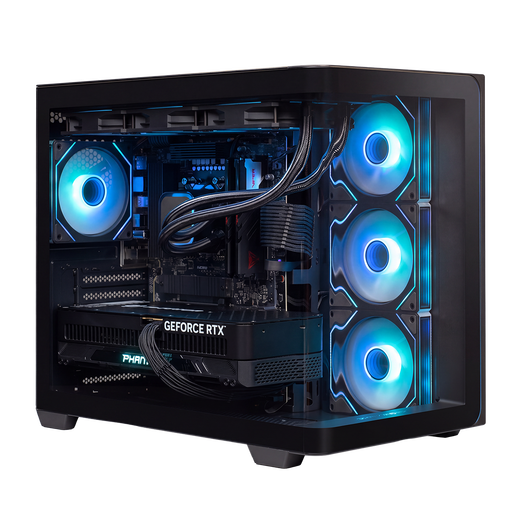 Image indisponible
Almighty Shark R900, Ryzen 9 9900X3D, RTX 5090, 32 Go de DDR5, SSD NVMe de 2 To
Comparez cette variante si les caractéristiques de stockage et de carte graphique indiquées correspondent à votre logiciel et à vos rushes. À elles seules, elles ne garantissent pas une vitesse de montage précise.
La description du produit indique un Ryzen 9 9900X3D, 32 Go de DDR5, un SSD NVMe de 2 To et une RTX 5090 avec 24 Go de mémoire graphique. Veillez à ne pas obstruer les ouvertures de ventilation.
Voir sur Joybuy
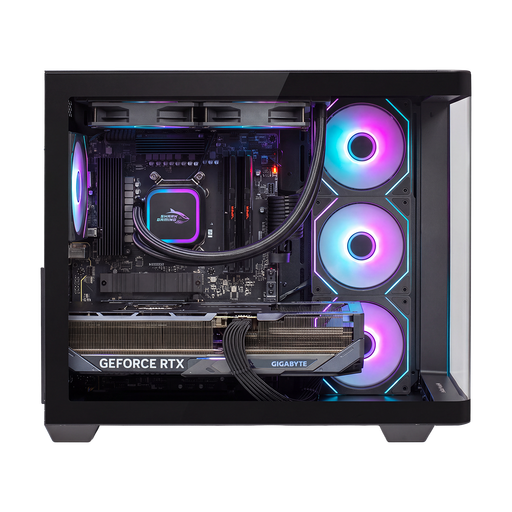 Image indisponible
AlmightyShark R700, Ryzen 7 9800X3D, RTX 5090, 32 Go de DDR5, SSD NVMe de 2 To
Considérez cette configuration comme une option de comparaison pour vérifier si les composants indiqués conviennent à votre logiciel de montage et à vos fichiers de projet.
La description du produit indique un Ryzen 7 9800X3D, 32 Go de DDR5, un SSD NVMe de 2 To et une RTX 5090 avec 24 Go de mémoire graphique. Veillez à ne pas obstruer les ouvertures de ventilation.
Voir sur Joybuy
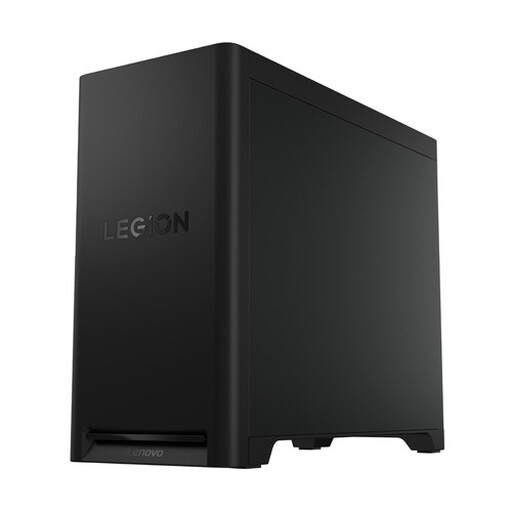 Image indisponible
Lenovo Legion T5 30IAX10, Intel Core Ultra 7, 32 Go de DDR5, SSD PCIe 4.0 de 1 To, NVIDIA GeForce RTX 5070
Comparez cette tour si vous recherchez un ordinateur de bureau offrant les possibilités d’évolution du stockage indiquées ; vérifiez quelles extensions sont compatibles avec la configuration exacte.
La configuration décrite comprend 32 Go de DDR5, un SSD NVMe de 1 To et une RTX 5070 avec 12 Go de mémoire graphique. La description mentionne une capacité mémoire maximale de 64 Go et la possibilité d’ajouter jusqu’à trois SSD M.2 et un disque dur de 3,5 pouces.
Voir sur Joybuy
 Image indisponible
NVIDIA DGX Spark Founders Edition, NVIDIA GB10, 128 Go de RAM, SSD de 4 To, NVIDIA DGX OS
Ne retenez cet ordinateur compact dans votre comparaison qu’après avoir vérifié qu’il est compatible avec votre logiciel et votre flux de travail de montage.
La description du produit mentionne 128 Go de mémoire LPDDR5X, un SSD M.2 de 4 To et NVIDIA DGX OS, présenté comme optimisé pour les infrastructures d’intelligence artificielle et d’apprentissage profond. La mention de tâches créatives ne confirme pas la compatibilité avec votre logiciel de montage.
Voir sur Joybuy
Questions fréquentes
Tous les fichiers source doivent-ils être stockés sur le disque système ?
Non. Pour Premiere, Adobe recommande un stockage rapide et présente l’utilisation de disques distincts pour le système, le cache et les médias comme une organisation possible. Avec deux disques, Adobe indique que les médias et le cache peuvent également être stockés sur le même disque. Adaptez la répartition à l’espace disponible et à la taille de votre projet.
Les fichiers proxy peuvent-ils aider si mes vidéos sont saccadées à la lecture ?
Dans Premiere, les fichiers proxy peuvent faciliter le montage de vidéos volumineuses ou exigeantes. Adobe les décrit comme des copies en basse résolution destinées au montage. Vérifiez que vos clips sont compatibles et que ce flux de travail convient à vos contenus.
Comment gérer un cache de montage qui prend de l’ampleur ?
Pour le cache multimédia de Premiere, Adobe recommande un SSD ou un disque NVMe rapide, de préférence dédié si possible. La suppression des fichiers de cache peut libérer de l’espace, mais leur recréation prendra ensuite du temps.
Aux Pays-Bas, qui est responsable en cas de panne d’un ordinateur de bureau ?
Selon l’Autorité néerlandaise des consommateurs et des marchés (Autoriteit Consument & Markt), en cas d’achat par un particulier, le vendeur est responsable au titre de la garantie légale si le produit ne répond pas aux attentes raisonnables pour un usage normal. Si le théâtre achète l’ordinateur, déterminez d’abord qui est l’acheteur au contrat et si la protection des consommateurs s’applique à celui-ci.
Un théâtre peut-il publier librement dans une bande-annonce des images où les visiteurs ou les comédiens sont reconnaissables ?
Pas sans base légale applicable. L’Autorité néerlandaise de protection des données (Autoriteit Persoonsgegevens) précise qu’une organisation doit respecter le RGPD lorsqu’elle réalise et publie des images où des personnes sont reconnaissables, et cite le consentement parmi les bases légales souvent appropriées. Évaluez la publication des images concernées indépendamment du choix de l’ordinateur.


