Commencez par choisir votre logiciel de montage et vérifiez sa compatibilité avec macOS ou Windows. Adaptez ensuite la configuration à la résolution et aux fichiers de vos prises de vue. Un Mac de bureau compact peut convenir si votre logiciel fonctionne sous macOS et que vous disposez d’un écran et d’un espace de stockage suffisant. Une tour Windows offre davantage de possibilités de configuration. Les recommandations d’Adobe concernant la mémoire s’appliquent spécifiquement à Premiere 26.x sous Windows ; elles ne constituent pas une exigence générale pour toutes les vidéos de présentation du théâtre.
Quel ordinateur de bureau pour quel usage ?
Montage d’une courte vidéo
Vous souhaitez surtout sélectionner vos prises de vue, les monter et exporter le résultat. Le logiciel utilisé et la résolution déterminent la configuration adaptée. Lenovo souligne également que le choix dépend du flux de travail de montage.
Montage avec plusieurs caméras
Vous travaillez sur des images captées simultanément par plusieurs caméras ou utilisez des effets plus exigeants. Accordez donc une attention particulière à la lecture, à la mémoire, à la carte graphique et au stockage rapide des fichiers multimédias. Lenovo décrit le montage multicaméra comme un flux de travail à part entière.
Gestion des images d’un atelier
Vous conservez les prises de vue originales et les fichiers de projet pour les transmettre ou les modifier ultérieurement. Adobe recommande un stockage rapide pour les fichiers multimédias actifs. La Consumentenbond indique qu’une sauvegarde sur un disque externe séparé permet de conserver ses fichiers.
Quels critères déterminent votre choix ?
Mac de bureau compact
Convient si : votre logiciel de montage et vos modules complémentaires fonctionnent sous macOS et que vous recherchez un ordinateur compact pour l’atelier.
À prendre en compte : vous devrez prévoir un écran séparé et suffisamment d’espace de stockage interne ou externe. Les caractéristiques techniques ne suffisent pas à elles seules pour évaluer les performances de votre ligne de montage.
Tour Windows configurable
Convient si : vous utilisez un logiciel Windows ou souhaitez adapter la configuration aux flux de plusieurs caméras, à la résolution des prises de vue et aux effets.
À prendre en compte : vérifiez les composants de la configuration choisie. Pour Premiere 26.x sous Windows, Adobe recommande 16 Go de RAM pour les fichiers HD, 32 Go ou plus pour la 4K et 8 Go de mémoire GPU. Ces recommandations ne constituent pas des seuils d’achat universels.
| Critère |
Que devez-vous vérifier ? |
À qui est-ce important ? |
| Montage simple |
Vérifiez que votre logiciel de montage fonctionne avec le système d’exploitation et comparez les exigences du logiciel à la résolution des prises de vue et à la mémoire disponible. |
Si je souhaite surtout monter une courte vidéo sans choisir une capacité dont je n’ai pas besoin, je tiens compte du logiciel, de la résolution et de la mémoire. Environ 33 % des consommateurs considèrent le montage simple comme leur principale préoccupation lors de l’achat. |
| Montage plus exigeant |
Évaluez le nombre de flux de caméra, la résolution, le codec et les effets. Pour Premiere 26.x sous Windows, Adobe recommande 32 Go de RAM ou plus pour la 4K et indique que 8 Go de mémoire GPU sont recommandés. |
Si je souhaite traiter plusieurs flux de caméra, des prises de vue en 4K ou des effets, je compare toute la configuration aux exigences de mon logiciel. Environ 25 % des consommateurs privilégient le montage plus exigeant. |
| Stockage et transfert |
Prévoyez de l’espace pour les fichiers originaux, le cache et les exports. Vérifiez les ports nécessaires au transfert et planifiez une sauvegarde dans un emplacement séparé. |
Si je souhaite conserver les images de l’atelier et les transmettre plus tard à d’autres personnes, je ne me limite pas au stockage de travail de l’ordinateur. Environ 25 % des consommateurs accordent la priorité au stockage et au transfert. |
| Aménagement du poste de travail |
Mesurez l’espace disponible sur le bureau et vérifiez que la sortie vidéo est compatible avec l’écran. Pensez aussi au clavier et au stockage externe éventuel. |
Si le poste de montage doit trouver sa place dans un atelier partagé, je tiens compte de l’ordinateur et des équipements qui l’entourent. Environ 17 % des consommateurs citent le manque d’espace de travail comme leur principale préoccupation lors de l’achat. |
Les pièges à éviter lors de l’achat d’un ordinateur de bureau pour le montage
-
Prendre le nom d’une station de travail pour une configuration de montage garantie
Les composants peuvent varier d’une configuration à l’autre au sein d’une même gamme. Lenovo propose, par exemple, des configurations ThinkStation P3 Tower Gen 2 avec carte graphique intégrée et différentes options de mémoire.
Comparez la liste complète des composants de la configuration exacte avec les exigences de votre logiciel de montage et les fichiers que vous souhaitez traiter.
-
Ne regarder que le SSD interne
Les fichiers originaux et le cache occupent de l’espace en plus du logiciel. Adobe recommande un stockage rapide pour les logiciels et les fichiers multimédias actifs. Un disque de travail ne constitue pas non plus une sauvegarde séparée.
Calculez l’espace nécessaire pour les fichiers originaux, le cache et les exports, et conservez une sauvegarde distincte des prises de vue que vous ne voulez pas perdre.
Le stockage des fichiers multimédias actifs et les sauvegardes peuvent nécessiter des supports distincts.
-
Prévoir le budget d’un ordinateur compact comme s’il s’agissait d’un poste de montage complet
Un ordinateur compact prend peu de place, mais un écran adapté, les bonnes connexions et, éventuellement, un stockage externe restent nécessaires à l’installation.
Avant l’achat, vérifiez quels écrans, périphériques de saisie, câbles et supports de stockage sont déjà disponibles dans l’atelier.
Si vous ne disposez pas encore d’un écran adapté ou d’un stockage externe, vous devrez aussi prévoir ces équipements pour votre poste de travail.
Les marques à comparer
Apple
Mac mini : un choix compact pour le montage, à condition que le logiciel requis fonctionne sous macOS.
- Apple indique que le Mac mini M6 prend en charge l’accélération matérielle pour H.264, HEVC et ProRes.
- Ces caractéristiques ne constituent pas un test de performances indépendant. Comparez les configurations de mémoire et de SSD proposées, et prévoyez un écran externe adapté.
HP
Les ordinateurs de bureau Z, dont le Z2 Tower G1i, pour comparer des stations de travail Windows destinées au montage HD ou 4K.
- HP positionne le Z2 Tower G1i, entre autres, pour le montage vidéo HD et 4K, et indique que ses composants sont configurables.
- Cette présentation du produit ne garantit pas que toutes les configurations répondent aux exigences de votre logiciel de montage.
Lenovo
ThinkStation P3 Tower Gen 2 : une tour configurable avec différentes options de mémoire et de carte graphique.
- Lenovo propose notamment des configurations P3 Tower Gen 2 avec 16 Go de mémoire et un SSD de 512 Go.
- La configuration varie selon le modèle. Le nom de la gamme ne signifie pas que toutes les versions disposent de la même carte graphique.
Dell
Pro Max Tower T2 : un ordinateur de bureau configurable dont les composants peuvent être adaptés à votre flux de travail de montage.
- Dell propose différentes options de processeur, d’alimentation et de système d’exploitation.
- Dell avertit qu’une modification de la configuration peut entraîner des changements dans d’autres caractéristiques. Évaluez donc la configuration finale plutôt que le seul modèle FCT2250.
Les produits Joybuy pour choisir votre ordinateur de montage
Cette sélection comprend des Mac de bureau compacts et des tours Windows configurables pour le montage dans un atelier.
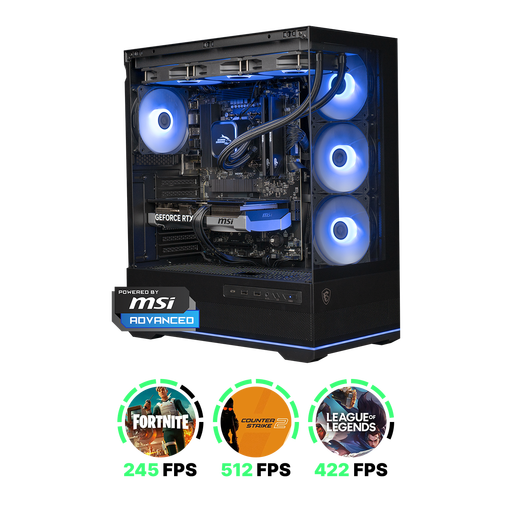 Image non disponible
Shark Ultimator R700 Gaming PC, Powered by MSI
Cette tour Windows peut convenir si votre logiciel de montage est compatible avec Windows et que vous souhaitez stocker vos fichiers de travail en local.
Cette configuration comprend un Ryzen 7 7800X3D, une RTX 5070 avec 12 Go, 16 Go de DDR5 et un SSD NVMe de 1 To.
Joybuy
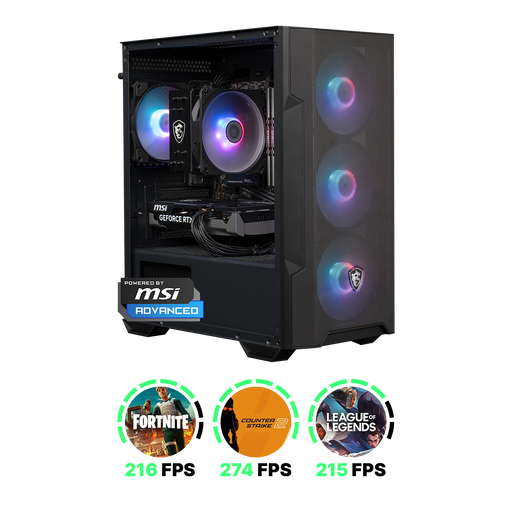 Image non disponible
Shark Max Bite R501 Gaming PC
Cet ordinateur de bureau Windows peut convenir si vous recherchez une configuration avec carte graphique dédiée et stockage local pour vos fichiers de montage.
Cette configuration comprend un processeur Ryzen 5, une RTX 5060 avec 8 Go, 16 Go de DDR4 et un SSD NVMe de 1 To.
Joybuy
 Image non disponible
Apple Mac mini M6, processeur central à 12 cœurs et processeur graphique à 12 cœurs, 16 Go, SSD de 256 Go
Ce Mac de bureau compact convient aux logiciels de montage compatibles avec macOS. Vérifiez au préalable que la capacité de stockage choisie est adaptée à vos prises de vue originales et à vos fichiers de travail.
Cette configuration comprend 16 Go de mémoire et un SSD de 256 Go. Apple indique que le Mac mini M6 prend en charge l’accélération matérielle pour H.264, HEVC et ProRes.
Joybuy
Image non disponible
Apple Mac mini M6, processeur central à 12 cœurs et processeur graphique à 12 cœurs, 16 Go, SSD de 512 Go
Ce Mac de bureau compact convient aux logiciels de montage compatibles avec macOS. Comparez la capacité de stockage interne à l’espace nécessaire pour vos prises de vue originales et vos fichiers de travail.
Cette configuration comprend 16 Go de mémoire et un SSD de 512 Go. Apple indique que le Mac mini M6 prend en charge l’accélération matérielle pour H.264, HEVC et ProRes.
Joybuy
 Image non disponible
Panoramic Gaming PC, Ryzen 7 5700X, RTX 5060 Ti, 16 Go de DDR4, NVMe de 480 Go
Cet ordinateur de bureau Windows peut convenir si vous recherchez une configuration avec carte graphique dédiée et stockage NVMe pour vos fichiers de montage.
Le titre indique une RTX 5060 Ti avec 8 Go, 16 Go de DDR4 et un SSD NVMe de 480 Go. Windows 11 Home est préinstallé, mais non activé.
Joybuy
Questions fréquentes
32 Go de mémoire vive sont-ils indispensables pour cette vidéo de présentation du théâtre ?
Non, 32 Go ne constituent pas une exigence générale pour toutes les vidéos de présentation du théâtre. Pour Premiere 26.x sous Windows, Adobe recommande 16 Go de RAM pour les fichiers HD et 32 Go ou plus pour la 4K et les résolutions supérieures. Choisissez votre configuration après avoir déterminé le logiciel de montage et les fichiers originaux que vous utiliserez.
Comment organiser le stockage pendant le montage ?
Utilisez un stockage rapide pour le logiciel, le cache et les fichiers multimédias actifs, et conservez une sauvegarde séparée des prises de vue irremplaçables. Adobe recommande un SSD rapide pour accélérer le démarrage et l’ouverture des logiciels. Un dossier supplémentaire sur le même ordinateur ne constitue pas une sauvegarde distincte.
Faut-il souscrire une garantie supplémentaire pour l’ordinateur de bureau ?
Non, vous n’avez pas besoin de payer une garantie supplémentaire pour bénéficier de vos droits légaux. Selon le gouvernement néerlandais, les Pays-Bas ne prévoient pas de durée de garantie légale fixe. En cas de produit de consommation défectueux, vous devez vous adresser au vendeur. Vérifiez quels droits supplémentaires une éventuelle garantie payante vous accorde réellement.
L’atelier peut-il publier une vidéo où des visiteurs sont reconnaissables ?
Cela dépend de la base juridique autorisant le tournage et la publication. L’Autorité néerlandaise de protection des données indique qu’une base juridique est nécessaire lorsque les personnes sont reconnaissables. Le consentement peut convenir, mais ce n’est pas la seule base juridique possible. Avant toute publication, évaluez les prises de vue concernées et l’usage prévu.
Pouvez-vous ajouter une musique existante à la vidéo de présentation du théâtre et la partager ?
Ne partez pas du principe que vous pouvez utiliser librement une musique existante. Selon le gouvernement néerlandais, l’utilisation d’une musique protégée par le droit d’auteur nécessite l’autorisation de son créateur. BumaStemra souligne que les artistes-interprètes et les producteurs peuvent également détenir des droits. Vérifiez quels droits s’appliquent à l’enregistrement choisi et au mode de diffusion envisagé.


