Que faut-il regarder pour choisir un ordinateur de bureau dédié au montage ?
Ordinateur de bureau macOS compact
À choisir si : votre logiciel de montage et vos équipements actuels sont compatibles avec macOS, que vous manquez de place et que vous pouvez brancher vous-même un écran.
À vérifier : la configuration mémoire et SSD, l’espace nécessaire à vos projets et les câbles ou adaptateurs requis. La configuration de base du Mac mini indiquée dispose de 16 Go de mémoire et d’un SSD de 256 Go.
Tout-en-un Windows
À choisir si : vous souhaitez un écran intégré et prévoyez surtout de faire du montage HD. La configuration Acer Aspire S27 étudiée est équipée d’un écran Full HD de 27 pouces.
À vérifier : pour Premiere sur Windows, Adobe recommande 32 Go de RAM ou plus pour la 4K et les résolutions supérieures. Ne partez pas du principe qu’un écran intégré ou 16 Go de mémoire suffisent à satisfaire cette recommandation.
Tour Windows
À choisir si : vous souhaitez utiliser un écran séparé ou comparer différentes configurations dotées de davantage de mémoire et d’une carte graphique spécifique.
À vérifier : la configuration Lenovo étudiée dispose de 16 Go de RAM, alors qu’Adobe recommande 32 Go ou plus pour Premiere sur Windows en 4K et dans les résolutions supérieures. Une configuration plus puissante n’est pas forcément nécessaire pour une courte bande démo.
Pour Adobe Premiere sur Windows, la mémoire vive recommandée est de 16 Go pour les médias HD et de 32 Go ou plus pour la 4K et les résolutions supérieures. Adobe indique également 8 Go de mémoire graphique dans la configuration Windows recommandée. Considérez ces valeurs comme des recommandations logicielles, et non comme des seuils d’achat universels.
| Point à prendre en compte |
À vérifier avant l’achat |
À qui est-ce important ? |
| Performances de montage |
Notez la version du logiciel, la résolution, le codec et les effets utilisés. Comparez ensuite le modèle exact du processeur, la mémoire vive et, si le logiciel l’exige, la mémoire graphique. |
Si je monte des vidéos 4K ou utilise des effets, je veux choisir une configuration adaptée à mon projet plutôt que de me fier à une étiquette produit. Environ 33 % des consommateurs privilégient des performances de montage adaptées. |
| Stockage des projets |
Comparez le volume de vos vidéos sources à l’espace de stockage interne disponible. Déterminez également si vous souhaitez conserver vos médias sur un disque rapide supplémentaire et vérifiez que les ports nécessaires sont disponibles. |
Si je veux garder de nombreuses vidéos sources, le cache et les exports à portée de main, je vérifie l’espace disponible et les connexions. Environ 27 % des consommateurs accordent la priorité au stockage des projets. |
| Compatibilité logicielle |
Avant de choisir un système d’exploitation, consultez la liste des logiciels utilisés dans votre formation ainsi que la configuration requise pour votre version du logiciel de montage. |
Si ma formation ou mon logiciel de montage exige une plateforme spécifique, je veux m’assurer qu’elle s’intègre à ma façon de travailler actuelle. Environ 20 % des consommateurs privilégient la compatibilité logicielle. |
| Espace de montage complet |
Faites le point sur votre écran et vos périphériques. Pour chaque configuration, vérifiez les éléments inclus et les ports disponibles. |
Si je veux aménager mon espace de travail en une seule fois, je veux savoir quel écran et quels équipements il me reste à acheter. Environ 20 % des consommateurs commencent par les composants nécessaires à un espace de travail complet. |
Les ordinateurs de bureau Joybuy pour votre espace de montage
Cette sélection comprend des Mac mini compacts et des tout-en-un avec écran intégré, adaptés à différents espaces de montage fixes.
 Aucune image disponible
Apple Mac mini M6, processeur 12 cœurs et GPU 12 cœurs, 16 Go, SSD de 256 Go
Un ordinateur de bureau compact pour un espace de travail macOS fixe, à condition de brancher vous-même un écran externe.
Cette configuration indique 16 Go de mémoire et un SSD de 256 Go. La description mentionne Thunderbolt 4, USB-C et HDMI.
Voir sur Joybuy
Aucune image disponible
Apple Mac mini M6, processeur 12 cœurs et GPU 12 cœurs, 16 Go, SSD de 512 Go
Un ordinateur de bureau macOS compact pour un espace de travail fixe équipé d’un écran externe.
Cette configuration indique 16 Go de mémoire et un SSD de 512 Go. La description mentionne Thunderbolt 4, USB-C et HDMI.
Voir sur Joybuy
Aucune image disponible
Apple Mac mini M6, processeur 12 cœurs et GPU 12 cœurs, 24 Go, SSD de 512 Go
Un ordinateur de bureau macOS compact pour celles et ceux qui utilisent un écran externe et recherchent cette configuration mémoire et stockage.
Cette configuration indique 24 Go de mémoire et un SSD de 512 Go. La description mentionne Thunderbolt 4, USB-C et HDMI.
Voir sur Joybuy
 Aucune image disponible
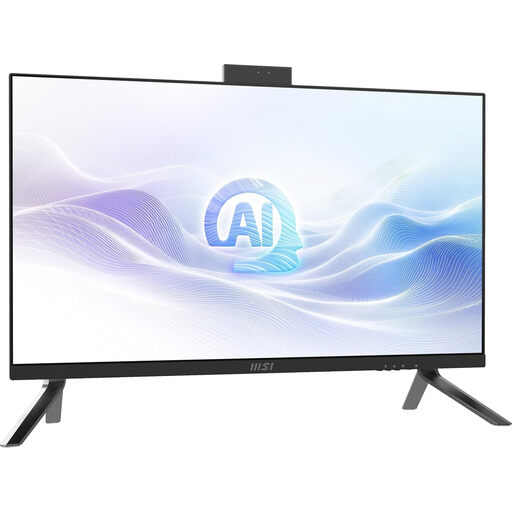
MSI Modern AM273Q AI 1UM-058EU, Core Ultra 7 155H, 32 Go
Un tout-en-un pour celles et ceux qui recherchent un espace de travail Windows avec écran intégré.
Les caractéristiques du produit indiquent un écran QHD de 27 pouces, 32 Go de mémoire DDR5, un SSD de 1 To et une carte graphique Intel Arc. Vérifiez que cette configuration convient à votre logiciel de montage et à votre projet.
Voir sur Joybuy
 Aucune image disponible
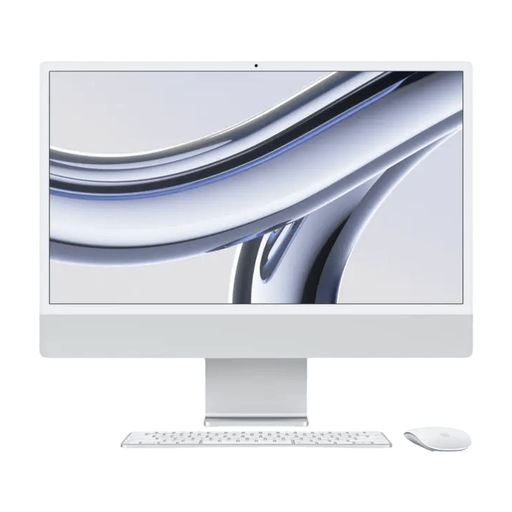
Apple iMac M3 24 pouces, 16 Go, SSD de 512 Go, argent (2023)
Un ordinateur de bureau avec écran intégré, idéal pour un espace de travail fixe si vous ne souhaitez pas choisir un moniteur séparé.
Les caractéristiques du produit indiquent un écran 4,5K de 24 pouces, 16 Go de mémoire et un SSD de 512 Go.
Voir sur Joybuy
Questions fréquentes
16 Go de RAM suffisent-ils pour monter votre bande démo ?
Tout dépend de votre logiciel et de vos vidéos. Pour Premiere sur Windows, Adobe recommande 16 Go de RAM pour les médias HD et 32 Go ou plus pour la 4K et les résolutions supérieures. Ne transposez pas automatiquement ces valeurs à d’autres logiciels ou à macOS.
Comment organiser le stockage pour une session de montage ?
Prévoyez de l’espace pour l’application, le cache, les vidéos sources et les exports. Adobe recommande un SSD interne rapide pour l’application et le cache, ainsi qu’un stockage rapide supplémentaire pour les médias. Vérifiez également que votre disque externe peut être branché à l’ordinateur de bureau choisi.
De quel délai de rétractation et de quelle garantie bénéficiez-vous pour un ordinateur de bureau acheté en ligne ?
Selon ACM ConsuWijzer, les achats en ligne courants réalisés par des consommateurs bénéficient généralement d’un délai de rétractation pouvant aller jusqu’à 14 jours après la livraison, sous réserve des exceptions prévues par la loi. Vous disposez également de droits légaux si, dans des conditions normales d’utilisation, un produit ne répond pas à ce que vous pouviez en attendre. Ces droits ne se limitent pas à la garantie du fabricant indiquée.
Pouvez-vous utiliser la musique ou les images d’autres personnes dans une bande démo destinée à être projetée ?
Vérifiez d’abord si vous devez obtenir une autorisation ou disposer d’autres droits d’utilisation. Le gouvernement néerlandais précise que l’utilisation de musique et d’images protégées par le droit d’auteur nécessite en principe une autorisation. Les exceptions prévues pour l’enseignement sont soumises à certaines conditions ; une projection en dehors du programme n’en relève pas automatiquement. Demandez à l’organisateur quels droits sont prévus pour la projection concernée.
Quelles règles de sécurité des produits s’appliquent aux ordinateurs de bureau vendus aux Pays-Bas ?
Selon Business.gov.nl, les vendeurs d’équipements électriques et électroniques aux Pays-Bas doivent veiller à ce que leurs produits respectent les règles européennes applicables. Les exigences varient selon l’équipement et le rôle de chaque opérateur économique concerné.


