Quels critères prendre en compte ?
Commencez par choisir votre logiciel et le type de vidéos que vous allez monter. Vérifiez ensuite que le stockage et l’ensemble de votre espace de travail sont adaptés à votre projet.
| Critère |
Que vérifier ? |
Pour qui est-ce important ? |
| Coût total de l’espace de travail |
Vérifiez les éléments inclus dans la configuration exacte et assurez-vous que les fonctions de votre logiciel de montage choisi conviennent à votre projet. |
En tant qu’étudiant, je veux savoir de quoi j’ai besoin en plus de l’ordinateur et si mon projet nécessite des fonctions payantes du logiciel. Environ 40 % des consommateurs considèrent le coût total d’un espace de montage adapté comme leur principale préoccupation. |
| Performances de montage |
Comparez la configuration aux caractéristiques recommandées par votre logiciel. Pour Premiere sur Windows, Adobe recommande 16 Go de RAM pour la HD et au moins 32 Go pour la 4K et les résolutions supérieures. |
Si vous travaillez avec des vidéos en 4K ou des effets plus complexes, adaptez la mémoire vive à votre logiciel de montage. Environ 30 % des consommateurs donnent la priorité aux performances de montage. |
| Espace de stockage des fichiers |
Comparez le stockage de la configuration exacte à la taille de vos vidéos et fichiers de projet, et réfléchissez à l’endroit où vous conserverez une copie séparée. |
Si je souhaite conserver mes fichiers sources et mes projets en local, l’espace disponible sur le SSD compte. Environ 20 % des consommateurs citent l’espace de stockage comme leur principale préoccupation. |
| Adaptation à votre espace de travail |
Vérifiez les dimensions, les ports vidéo et les câbles nécessaires. Regardez également si le clavier et la souris sont inclus. |
Si vous manquez de place ou souhaitez continuer à utiliser votre équipement actuel, l’ordinateur de bureau doit être adapté à votre espace de travail et compatible avec votre écran. Environ 10 % des consommateurs donnent la priorité à l’adaptation à leur espace de travail. |
Ordinateurs de bureau sur Joybuy
Cette sélection comprend des ordinateurs de bureau sous Windows, un Mac mini compact et un ordinateur tout-en-un. Comparez les configurations indiquées à votre logiciel de montage, à vos fichiers et aux écrans et périphériques dont vous disposez.
 Aucune image disponible
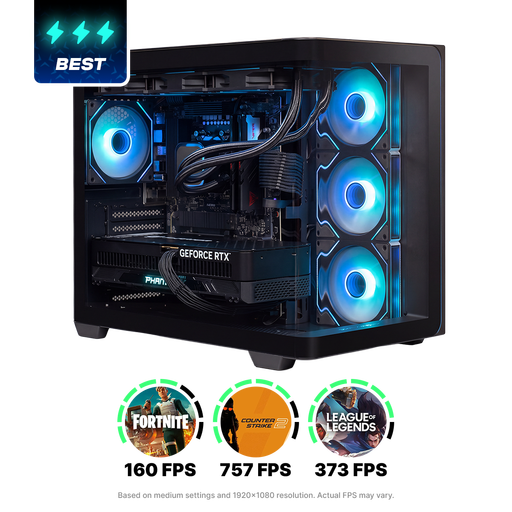
Ordinateur de bureau Almighty Shark R900
Un ordinateur de bureau sous Windows à comparer si vous recherchez une carte graphique dédiée et un vaste espace de stockage interne pour vos montages.
RTX 5090 ; Ryzen 9 ; 32 Go de RAM ; SSD de 2 To.
Joybuy
 Aucune image disponible
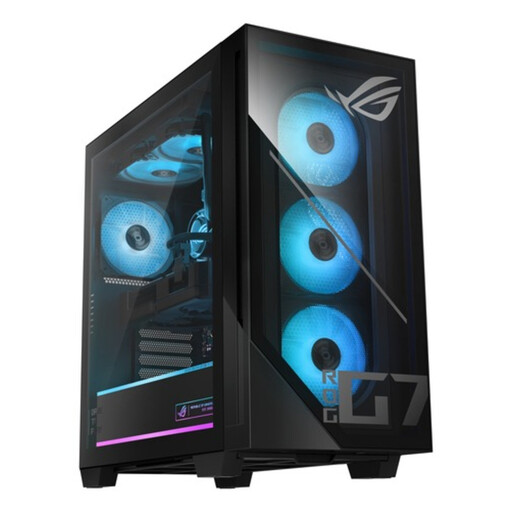
ASUS ROG G700TF-07265F666W
Cet ordinateur de bureau sous Windows est à comparer si 32 Go de RAM et une carte graphique dédiée conviennent à votre logiciel de montage.
Intel Core Ultra 7 265F ; 32 Go DDR5 ; SSD de 1 To ; NVIDIA GeForce RTX 5070 avec 12 Go ; Windows 11 Home.
Joybuy
 Aucune image disponible
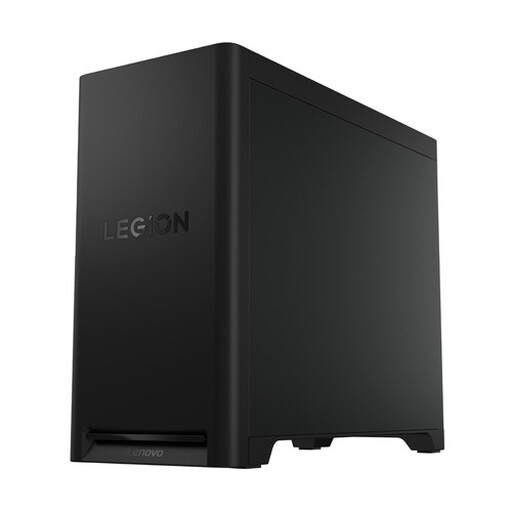
Lenovo Legion T5 30IAX10
Un ordinateur de bureau sous Windows à inclure dans votre comparaison si vous recherchez 32 Go de RAM et 1 To de stockage interne.
Intel Core Ultra 7 ; 32 Go DDR5 ; SSD PCIe 4.0 de 1 To ; NVIDIA GeForce RTX 5070 ; Windows 11 Home.
Joybuy
 Aucune image disponible
Apple Mac mini M6, 24 Go, SSD de 512 Go
Un ordinateur de bureau compact sous macOS à envisager si votre logiciel de montage fonctionne sous macOS et si votre écran et vos périphériques sont adaptés.
Puce Apple M6 avec processeur à 12 cœurs et processeur graphique à 12 cœurs ; 24 Go de mémoire ; SSD de 512 Go. Pour Premiere sur Windows, Adobe recommande au moins 32 Go de RAM pour les vidéos en 4K et plus. Vérifiez les exigences de votre propre logiciel.
Joybuy
 Aucune image disponible
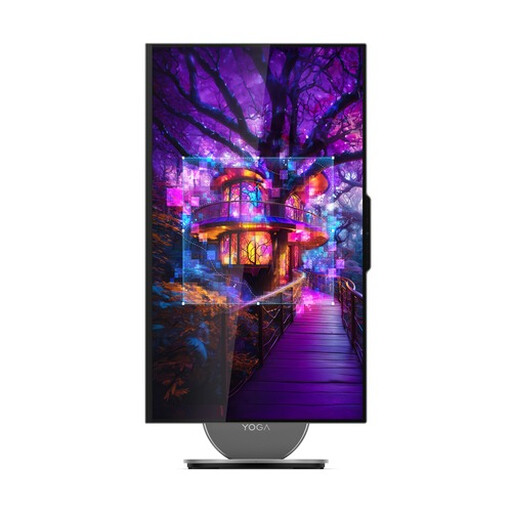
Lenovo Yoga AIO 27IAH10 F0J2001DNY
Un ordinateur tout-en-un à comparer si vous recherchez un ordinateur de bureau avec écran intégré et clavier et souris sans fil inclus.
Écran QHD de 27 pouces à 120 Hz ; Intel Core Ultra 7 255H ; Intel Arc 140T Graphics ; 16 Go LPDDR5X ; SSD de 1 To ; Windows 11 Home. Pour Premiere sur Windows, Adobe recommande au moins 32 Go de RAM pour les vidéos en 4K et plus.
Joybuy
Questions fréquentes
Dois-je acheter tout de suite un ordinateur de bureau puissant, adapté à la 4K, pour réaliser un tutoriel de cuisine ?
Non, pas nécessairement : choisissez votre ordinateur en fonction de votre logiciel de montage, de vos fichiers sources et des effets utilisés. Pour Premiere sur Windows, Adobe recommande 16 Go de RAM pour la HD et au moins 32 Go pour la 4K et les résolutions supérieures.
Que dois-je vérifier avant d’installer l’ordinateur de bureau ?
Vérifiez que votre écran est compatible avec les ports disponibles et que le clavier et la souris sont inclus. Dans la configuration Acer Nitro N50-660 étudiée, le clavier et la souris ne sont pas inclus.
Ai-je besoin de la version payante de DaVinci Resolve pour réaliser un tutoriel en Ultra HD ?
Pas uniquement pour un projet allant jusqu’à 3840 × 2160 et 60 images par seconde : Blackmagic Design indique que la version gratuite le permet. Vérifiez séparément si votre projet nécessite des fonctions spécifiques de Studio.
À qui dois-je signaler une panne sur un ordinateur de bureau acheté aux Pays-Bas ?
Signalez la panne au vendeur. Selon le gouvernement néerlandais, il n’existe pas de durée légale de garantie fixe aux Pays-Bas. La garantie légale est indépendante de l’éventuelle garantie du fabricant ou d’une couverture achetée séparément.
Puis-je utiliser librement des musiques ou des images existantes dans mon tutoriel et les présenter lors de l’exposition ?
Ne partez pas du principe que vous le pouvez. Le gouvernement néerlandais indique qu’une autorisation est en principe nécessaire pour utiliser une œuvre protégée par le droit d’auteur. L’exception pédagogique applicable à une projection en classe ne s’étend pas automatiquement à une exposition. Vérifiez quels droits, licences ou exceptions applicables couvrent l’utilisation envisagée.
Que faire si des personnes reconnaissables apparaissent dans le tutoriel ou dans les images de l’exposition ?
Lorsqu’une organisation filme des visiteurs, des collègues ou des élèves identifiables lors d’un événement, ou publie des images les représentant, elle doit disposer d’une base juridique au titre du RGPD, selon l’Autorité néerlandaise de protection des données. Avant la projection ou la publication, convenez avec l’établissement des images qui seront utilisées, de la base juridique applicable et des informations à fournir. Le consentement est une base juridique possible, mais ce n’est pas la seule.


