Commencez par examiner votre logiciel de montage, le codec de vos fichiers source et la résolution visée : ces éléments déterminent la configuration de mémoire, de carte graphique et de stockage adaptée. Un Mac compact peut convenir à un environnement de travail macOS avec des écrans de référence externes ; une tour Windows offre davantage de possibilités de configuration, mais le nom du produit ne suffit pas à savoir si le modèle proposé répond à vos besoins.
À qui s’adresse ce choix ?
Pour les monteurs travaillant avec des fichiers vidéo volumineux
Si vous montez des vidéos en haute résolution ou avec plusieurs pistes, comparez la mémoire et la carte graphique du modèle exact aux exigences de votre logiciel. Pour Premiere sous Windows, Adobe recommande au moins 32 Go de RAM pour la 4K et les résolutions supérieures.
Pour les créateurs qui comparent leurs références visuelles
Pour examiner les détails et les références colorimétriques à côté de la timeline, vérifiez le nombre d’écrans externes compatibles avec l’ordinateur de bureau, selon les connecteurs et les résolutions utilisés. Apple détaille les possibilités d’affichage du Mac mini M6 ; Adobe souligne également l’importance de définir correctement les espaces colorimétriques des clips source.
Pour les créateurs dont la vidéothèque s’agrandit
Les vidéos source, les fichiers de projet et les éventuels fichiers proxy occupent tous de l’espace de stockage. Adobe présente les fichiers proxy comme des copies en basse résolution utilisables pendant le montage ; prévoyez à l’avance où vous les conserverez.
Quels critères prendre en compte ?
Commencez par choisir un ordinateur adapté à votre logiciel et à vos vidéos, puis déterminez l’espace nécessaire pour vos écrans de référence et vos fichiers de montage.
| Critère |
Que vérifier ? |
Pour qui est-ce particulièrement important ? |
| Montage de vidéos exigeantes |
Comparez la résolution, le codec et les effets utilisés aux caractéristiques mémoire et GPU du modèle exact. Pour Premiere sous Windows, Adobe recommande au moins 32 Go de RAM pour la 4K et les résolutions supérieures, ainsi que 8 Go de mémoire GPU. |
Si vous avez surtout besoin d’une timeline fluide pour des vidéos exigeantes, la configuration compte davantage que le nom de l’ordinateur de bureau. Environ 37 % des consommateurs accordent la priorité au montage. |
| Références visuelles et couleurs |
Vérifiez les configurations d’écran et les connecteurs pris en charge. Apple indique que le Mac mini M6 peut gérer jusqu’à trois écrans externes, selon la résolution et le connecteur ; Adobe précise que la gestion des couleurs dépend notamment de l’identification correcte de l’espace colorimétrique de chaque clip. |
Si vous souhaitez comparer vos images de tulipes à des références détaillées pendant le montage, l’espace d’affichage et les réglages colorimétriques sont tous deux importants. Environ 27 % des consommateurs donnent la priorité à la comparaison des références et des couleurs. |
| Stockage des fichiers de montage |
Vérifiez la capacité du SSD ainsi que l’emplacement des médias, du logiciel et du cache. Pour Premiere, Adobe recommande un SSD interne rapide pour l’installation et le cache, ainsi qu’un espace de stockage rapide supplémentaire pour les médias. |
Si vous souhaitez regrouper vos vidéos source, votre cache et vos éventuels fichiers proxy, prévoyez suffisamment d’espace de travail et un emplacement de stockage pour ces derniers. Environ 18 % des consommateurs accordent une attention particulière à l’espace de stockage. |
| Format et évolutivité |
Comparez la configuration proposée à vos besoins : les possibilités d’évolution d’une gamme ne signifient pas que les composants correspondants sont déjà installés dans le PC. |
Si vous hésitez entre un espace de travail compact et une configuration que vous pourrez faire évoluer, vérifiez les composants inclus dans le modèle exact. Environ 18 % des consommateurs privilégient le format et les possibilités d’évolution. |
Lors de votre achat, vérifiez également le modèle effectivement livré et la présence du marquage CE requis. Le gouvernement néerlandais présente les exigences de marquage CE applicables aux appareils électroniques commercialisés dans l’UE.
Les erreurs d’achat les plus fréquentes
-
Prendre le nom d’une station de travail pour une garantie de configuration adaptée au montage
La ThinkStation P3 Tower Gen 2 est proposée dans plusieurs configurations. Lenovo indique notamment un modèle d’entrée de gamme avec 8 Go de mémoire et une carte graphique intégrée : le nom du modèle ne vous renseigne donc pas sur les caractéristiques de la version que vous recevrez.
Comparez la mémoire, le GPU et le SSD de la configuration choisie aux exigences de votre logiciel de montage et de vos vidéos source.
-
Considérer tout l’espace de stockage comme disponible pour vos vidéos
En plus des vidéos source, le logiciel, le cache et les éventuels fichiers proxy occupent de l’espace. Adobe décrit les fichiers proxy comme des copies en basse résolution utilisables pendant le montage.
Déterminez à l’avance où vous stockerez votre projet, vos vidéos source, votre cache et vos fichiers proxy, puis vérifiez que l’espace disponible est suffisant.
-
Penser que plusieurs écrans garantissent automatiquement des couleurs fidèles
Un ordinateur de bureau peut prendre en charge plusieurs écrans, mais cela ne définit pas automatiquement correctement l’espace colorimétrique des clips source. Adobe indique qu’une gestion des couleurs correcte dépend notamment de l’identification précise de l’espace colorimétrique de chaque clip utilisé.
Vérifiez à la fois la configuration des écrans et les réglages colorimétriques de vos clips source et de votre projet.
Les marques à comparer
Apple
Le Mac mini M6 est une solution compacte pour celles et ceux qui recherchent un environnement de travail macOS avec des écrans externes.
- Apple indique la prise en charge matérielle de H.264, HEVC et ProRes, et détaille les configurations d’écran possibles avec le Mac mini M6.
- La mémoire, le SSD et les configurations d’écran prises en charge varient selon le modèle. Vérifiez la version choisie et les connecteurs dont vous avez besoin.
HP
La Z2 Tower G9 est une gamme de stations de travail à comparer si les possibilités d’évolution et le choix de configuration sont importants pour vous.
- HP indique qu’il est possible d’ajouter des composants et de choisir une configuration avec jusqu’à 128 Go de mémoire.
- Cette capacité maximale concerne la gamme et non tous les modèles vendus. Vérifiez la configuration effectivement proposée.
Lenovo
La ThinkStation P3 Tower Gen 2 est une gamme de stations de travail Windows proposée dans plusieurs configurations.
- Lenovo propose des modèles avec différentes capacités de mémoire et de stockage, ce qui vous permet de comparer les configurations une à une.
- Un modèle d’entrée de gamme indiqué comprend 8 Go de mémoire et une carte graphique intégrée. Vérifiez donc les caractéristiques exactes du modèle adapté à votre travail de montage.
PCSpecialist
PCSpecialist propose des ordinateurs de bureau Windows configurables pour le montage vidéo.
- La configuration Zircon Ultra présentée comprend, à titre de base, 32 Go de RAM, un SSD de 1 To et une carte graphique avec 16 Go de mémoire.
- Il s’agit des caractéristiques indiquées par le vendeur pour une configuration de base, et non des résultats d’un test de performances indépendant. Vérifiez les composants inclus dans le modèle que vous choisissez.
Les produits Joybuy pour le montage vidéo
Cette sélection comprend des ordinateurs de bureau Mac compacts et des PC Windows adaptés au montage, avec une attention particulière portée aux écrans de référence et au stockage de travail.
 Aucune image disponible
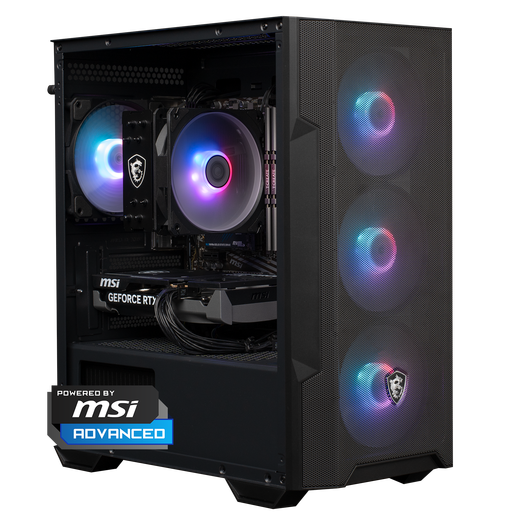
Shark Max Bite R501, PC gamer
Ce PC Windows est équipé d’une carte graphique dédiée, un critère à prendre en compte pour une configuration de montage où les caractéristiques du GPU sont importantes.
Ryzen 5 5500, 16 Go de mémoire, GeForce RTX 5060 avec 8 Go et SSD NVMe de 1 To.
Voir sur Joybuy
 Aucune image disponible
PC gamer panoramique, Ryzen 7 5700X
Ce PC Windows associe une carte graphique dédiée à un SSD NVMe. Comparez sa capacité à l’espace nécessaire pour vos fichiers de montage.
GeForce RTX 5060 Ti avec 8 Go, 16 Go de mémoire DDR4 et SSD NVMe PCIe de 480 Go.
Voir sur Joybuy
 Aucune image disponible
Apple Mac mini M6, 16 Go, SSD de 256 Go
Cet ordinateur de bureau macOS compact peut convenir si vous souhaitez brancher des écrans de référence externes. Vérifiez la configuration d’écran et les besoins de stockage de votre projet.
Puce M6 avec CPU 12 cœurs et GPU 12 cœurs, 16 Go de mémoire et SSD de 256 Go. La description du produit indique la prise en charge de jusqu’à trois écrans externes.
Voir sur Joybuy
Aucune image disponible
Apple Mac mini M6, 16 Go, SSD de 512 Go
Cet ordinateur de bureau macOS compact peut convenir si vous souhaitez brancher des écrans de référence externes. Comparez la capacité du SSD à l’espace nécessaire pour vos fichiers de montage.
Puce M6 avec CPU 12 cœurs et GPU 12 cœurs, 16 Go de mémoire et SSD de 512 Go. La description du produit indique la prise en charge de jusqu’à trois écrans externes.
Voir sur Joybuy
Aucune image disponible
Apple Mac mini M6, 24 Go, SSD de 512 Go
Cet ordinateur de bureau macOS compact peut convenir si vous souhaitez brancher des écrans de référence externes et recherchez une capacité mémoire différente de celle des modèles de 16 Go.
Puce M6 avec CPU 12 cœurs et GPU 12 cœurs, 24 Go de mémoire et SSD de 512 Go. La description du produit indique la prise en charge de jusqu’à trois écrans externes.
Voir sur Joybuy
Foire aux questions
16 Go de mémoire suffisent-ils pour mon film sur les tulipes ?
Tout dépend de votre logiciel et de vos vidéos source. Pour Premiere sous Windows, Adobe recommande 16 Go pour la HD et au moins 32 Go pour la 4K et les résolutions supérieures. Évaluez donc votre configuration en fonction de la résolution et de votre méthode de travail.
Que faire si le montage de vidéos haute résolution manque de fluidité ?
Dans Premiere, vous pouvez créer des fichiers proxy en basse résolution pour les clips vidéo compatibles. Adobe décrit cette méthode pour les clips vidéo sans sous-titres ; pensez également à prévoir l’espace de stockage nécessaire pour ces fichiers proxy.
Que vérifier si les couleurs des tulipes ne correspondent pas à mes références ?
Vérifiez d’abord que l’espace colorimétrique des clips source est correctement identifié, puis examinez les espaces colorimétriques de travail et de sortie utilisés par votre projet. Adobe explique que la bonne gestion des couleurs dépend notamment de l’identification précise de chaque clip utilisé.
Dois-je souscrire une garantie supplémentaire aux Pays-Bas ?
Non, la garantie légale s’applique en plus des éventuelles garanties du fabricant ou du vendeur. L’ACM ConsuWijzer explique que le vendeur est responsable lorsqu’un produit, dans des conditions normales d’utilisation, ne répond pas aux attentes raisonnables.
Quelle exigence de sécurité des produits s’applique aux ordinateurs de bureau aux Pays-Bas ?
Selon le gouvernement néerlandais, les appareils électroniques commercialisés dans l’UE doivent porter le marquage CE requis. Vérifiez le modèle effectivement livré : une page générale sur une gamme de produits ne confirme pas nécessairement les caractéristiques d’une offre précise.


