À qui s’adresse ce guide pour choisir un ordinateur de bureau ?

Monteurs de vidéos 4K

Vous travaillez avec des fichiers source en 4K ou de résolution supérieure. Choisissez la mémoire et les capacités graphiques en fonction de votre logiciel, et pas seulement du nom du processeur. Pour Premiere sous Windows, Adobe recommande 32 Go de mémoire vive ou plus pour les contenus en 4K et au-delà.

Monteurs travaillant avec des images de référence

Vous souhaitez comparer des prises de vue de polders à des images de référence. Vérifiez donc les fonctions de comparaison de votre logiciel ainsi que la compatibilité avec vos écrans. Pour Premiere, Adobe décrit un affichage où l’image de référence et la séquence en cours apparaissent côte à côte ou en écran partagé.

Gestionnaires d’archives de projets

Vous conservez vos prises de vue originales et vos fichiers de travail pour de futures retouches et souhaitez déterminer à l’avance les besoins de votre flux de travail en stockage interne et externe. Adobe décrit une méthode utilisant les fichiers originaux et des fichiers proxy plus légers.

Quels critères prendre en compte pour choisir ?

Mac mini compact

Idéal pour : un espace de travail macOS compact, où vous choisissez séparément les écrans et le stockage de vos projets.

À noter : la mémoire indiquée pour un Mac n’est pas directement comparable aux recommandations distinctes en RAM et en mémoire vidéo (VRAM) pour Windows.

Mac Studio

Idéal pour : les utilisateurs de macOS qui ont besoin de davantage de mémoire, de ports ou d’écrans simultanés pour leur travail.

À noter : une capacité supérieure n’est pas forcément nécessaire pour réaliser un seul film de paysage. Vérifiez la configuration exacte et choisissez les écrans et le stockage de vos projets en fonction de votre flux de travail.

Tour Windows ou station de travail

Idéal pour : les personnes qui ont besoin d’un logiciel Windows ou d’une carte graphique spécifique et souhaitent comparer les composants de chaque configuration.

À noter : une même gamme peut proposer des configurations dotées de cartes graphiques, de capacités mémoire et de stockages différents.

Critère Que vérifier ? Pour qui est-ce particulièrement important ?
Montage des fichiers source Notez le logiciel, la résolution et le codec utilisés. Comparez les caractéristiques exactes du processeur, de la mémoire et du processeur graphique (GPU) aux exigences du logiciel. Si vous montez des fichiers source en 4K, vous souhaitez une configuration adaptée à votre logiciel et à vos fichiers. Environ 33 % des consommateurs font des performances de montage leur priorité numéro un.
Images de référence et agencement des écrans Testez la fonction de comparaison de votre logiciel et vérifiez combien d’écrans l’ordinateur de bureau choisi prend en charge avec vos résolutions et vos branchements. Si vous souhaitez comparer des prises de vue à des images de référence détaillées, l’espace d’affichage disponible compte. Environ 27 % des consommateurs placent cette comparaison en tête de leurs priorités.
Fichiers source et retouches Estimez l’espace de stockage nécessaire en fonction de vos prises de vue et des retouches prévues. Vérifiez la capacité du SSD et les ports disponibles pour d’éventuels disques supplémentaires. Si vous souhaitez conserver les fichiers source et les fichiers de travail pour de futures retouches, évaluez vos besoins de stockage à l’avance. Environ 20 % des consommateurs privilégient le stockage de leurs projets.
Ensemble du poste de travail Vérifiez que la configuration choisie comprend l’écran, la mémoire, le processeur graphique et le SSD souhaités. Si vous voulez un ordinateur de bureau adapté à votre poste de travail actuel, vous souhaitez savoir quels composants sont réellement inclus dans la configuration. Environ 20 % des consommateurs privilégient un équipement complet.

Éviter les erreurs d’achat les plus courantes

  • Prendre une gamme de produits pour une configuration unique

    Les composants peuvent varier d’une configuration à l’autre. Le nom d’une gamme de stations de travail ne vous indique donc pas automatiquement quelle carte graphique, quelle quantité de mémoire ou quel SSD vous obtiendrez.

    Comparez l’ensemble des caractéristiques de la configuration que vous souhaitez commander, et pas seulement le nom de la tour.

    Pour ajouter des composants par la suite, vous devrez vérifier à nouveau leur compatibilité avec la configuration existante.

  • Ne tenir compte que de l’ordinateur dans l’organisation de votre poste de travail

    Un deuxième écran peut s’avérer utile pour travailler avec des images de référence. Le stockage de vos projets peut également nécessiter une solution distincte.

    Choisissez l’ordinateur, l’agencement des écrans et le stockage en fonction du matériel que vous possédez déjà.

    Vous devrez peut-être prévoir séparément un écran adapté et un espace de stockage supplémentaire pour vos projets.

  • Considérer les fichiers proxy comme des remplaçants des fichiers originaux

    Adobe décrit les fichiers proxy comme des copies plus légères destinées au montage. Pour l’exportation finale, vous utilisez les fichiers originaux.

    Conservez et organisez les deux versions. Avant l’exportation finale, vérifiez que les fichiers originaux sont de nouveau associés au projet.

Les marques à comparer

Apple

Les Mac mini et Mac Studio sont des options sous macOS. Le modèle qui vous convient dépend de votre logiciel, de l’espace de travail souhaité et de la puce choisie.

  • Apple indique que ses moteurs multimédias prennent notamment en charge les formats H.264, HEVC et ProRes. Le Mac mini avec M5 Pro mentionné dispose, dans sa configuration de base, de 24 Go de mémoire unifiée et d’un SSD de 512 Go. Le Mac Studio avec M5 Max dispose de 36 Go et d’un SSD de 512 Go.
  • Il s’agit de caractéristiques publiées par Apple, et non de résultats de tests de performance indépendants. Vérifiez la configuration exacte et choisissez séparément vos écrans et votre espace de stockage supplémentaire.

HP

La HP Z2 Tower G1i est une gamme de stations de travail Windows dont les composants et les services sont à évaluer selon la configuration choisie.

  • Pour la configuration C69C6EA#ABH, HP Nederland indique 64 Go de RAM, un SSD de 1 To, une NVIDIA RTX 2000 Ada avec 16 Go de mémoire vidéo et trois ans d’assistance sur site.
  • Ces caractéristiques concernent cette configuration précise. Elles ne permettent pas de connaître la vitesse d’exportation de votre film.

Lenovo

La ThinkStation P3 Tower Gen 2 est une gamme de stations de travail Windows configurable. Évaluez les composants de la configuration qui vous intéresse.

  • Lenovo présente différentes configurations au sein de cette gamme. Vous pouvez donc évaluer chacune d’elles à partir de ses propres caractéristiques.
  • La configuration 30HTCTO1WWNL2 est équipée d’un processeur graphique intégré, de 32 Go de RAM et d’un SSD de 256 Go. Les options graphiques de la gamme ne sont pas automatiquement disponibles dans cette configuration.

Dell

La Pro Max Tower T2 est une tour configurable. Évaluez les composants et les services inclus dans chaque configuration.

  • Dell présente différentes options de configuration pour cette gamme de produits.
  • Dell précise que les modifications apportées à la configuration peuvent avoir une incidence sur les caractéristiques et la date de livraison. Vérifiez donc l’ensemble de la configuration.

Ordinateurs de bureau chez Joybuy

Cette sélection de produits Joybuy comprend des ordinateurs de bureau Windows et des mini-PC. Pour chaque configuration, vérifiez qu’elle convient à votre logiciel, à l’agencement de vos écrans et à vos besoins de stockage pour le montage.
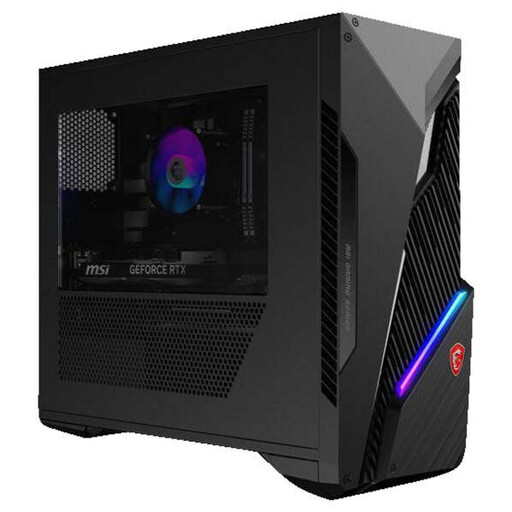
Ordinateur de bureau MSI MAG Infinite S3 14NVM5-2873EU avec Intel Core i5 et RTX 5060 Ti

MSI MAG Infinite S3 14NVM5-2873EU, Intel Core i5, RTX 5060 Ti

Un ordinateur de bureau Windows avec une carte graphique dédiée. Vérifiez que sa configuration convient à votre logiciel de montage et à l’agencement d’écrans souhaité.

Windows 11 Home ; 16 Go de mémoire ; RTX 5060 Ti avec 8 Go de mémoire vidéo ; SSD de 1 To ; sorties HDMI et DisplayPort.

Voir sur Joybuy
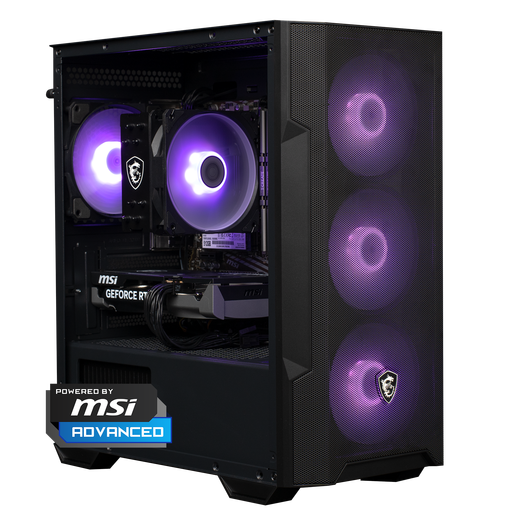
PC gaming Shark Max Bite R500 avec RTX 5060, Ryzen 5, 16 Go de mémoire et SSD de 500 Go

Shark Max Bite R500, RTX 5060, Ryzen 5, 16 Go, 500 Go

Cet ordinateur de bureau est également présenté comme adapté au montage vidéo et photo. Comparez sa configuration aux exigences de votre logiciel.

Windows 11 Home ; 16 Go de mémoire DDR4 ; RTX 5060 avec 8 Go de mémoire vidéo ; SSD NVMe de 500 Go ; adaptateur Wi-Fi inclus.

Voir sur Joybuy

Apple Mac mini avec puce M6, processeur à 12 cœurs, processeur graphique à 12 cœurs, 24 Go de mémoire et SSD de 512 Go

Apple Mac mini avec M6, processeur à 12 cœurs, processeur graphique à 12 cœurs, 24 Go, SSD de 512 Go

Un ordinateur de bureau macOS compact. Vérifiez que votre logiciel de montage est compatible avec cette configuration et que la prise en charge des écrans répond aux besoins de votre espace de travail.

Puce M6 avec processeur à 12 cœurs et processeur graphique à 12 cœurs ; 24 Go de mémoire ; SSD de 512 Go ; prise en charge de trois écrans externes maximum.

Voir sur Joybuy

Mini-PC FIREBAT F1 avec AMD Ryzen 5 7640HS, 24 Go de mémoire et SSD de 512 Go

Mini-PC FIREBAT F1, AMD Ryzen 5 7640HS, 24 Go, SSD de 512 Go

Un ordinateur compact pour celles et ceux qui envisagent un espace de travail réduit. Vérifiez la compatibilité avec vos logiciels et que les sorties vidéo indiquées répondent à vos besoins.

24 Go de mémoire LPDDR5 ; SSD PCIe 4.0 de 512 Go ; processeur graphique Radeon 760M ; sortie 4K sur trois écrans ; USB 4.0 et HDMI 2.1.

Voir sur Joybuy
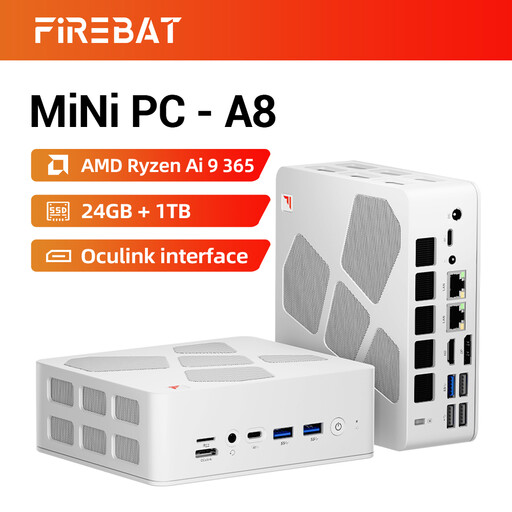
Mini-PC FIREBAT A8 avec AMD Ryzen AI 9 365, 24 Go de mémoire et SSD de 1 To

Mini-PC FIREBAT A8, AMD Ryzen AI 9 365, 24 Go, SSD de 1 To

Un ordinateur compact pour un espace de travail avec plusieurs écrans. Vérifiez que ses ports et votre logiciel conviennent à votre montage.

Processeur à 10 cœurs et 20 threads ; 24 Go de mémoire DDR5 ; SSD PCIe 4.0 de 1 To ; processeur graphique Radeon 880M ; sortie 4K sur quatre écrans maximum.

Voir sur Joybuy

Questions fréquentes

Ai-je besoin de 32 Go de mémoire vive pour chaque film sur les polders ?

Non, ce n’est pas une exigence générale pour tous les films ni pour tous les logiciels de montage. Pour les versions de Premiere mentionnées sous Windows, Adobe recommande 16 Go pour la HD et 32 Go ou plus pour la 4K et les résolutions supérieures. Cette recommandation ne s’applique pas automatiquement à la mémoire unifiée des Mac.

Comment afficher les images de référence à côté de mon montage ?

Dans Premiere, vous pouvez afficher une image de référence à côté de la séquence en cours ou en écran partagé. Vous pouvez également envoyer la vidéo du moniteur du programme vers un deuxième écran connecté. Vérifiez que l’ordinateur choisi prend en charge les écrans et les ports dont vous avez besoin.

Que faire si la lecture de vidéos en haute résolution saccade ?

Premiere prend en charge les fichiers proxy : des copies plus légères pour le montage. Pour l’exportation finale, vous repassez ensuite aux fichiers originaux. Veillez à conserver et à organiser soigneusement les deux versions.

Quels sont mes droits si un ordinateur de bureau acheté en ligne est défectueux ?

Aux Pays-Bas, vous avez droit à un produit conforme. Selon le gouvernement néerlandais, il n’existe pas de durée légale de garantie fixe. En cas de problème, vous devez vous adresser au vendeur. Pour les achats à distance, vous disposez également, dans de nombreux cas, d’un délai de rétractation de 14 jours, avec certaines exceptions.
