
Vous montez sur deux écrans
Vous souhaitez répartir clairement la timeline, les rushes et l’aperçu. Vérifiez donc que l’ordinateur peut gérer les deux écrans simultanément et que ses connexions sont compatibles avec vos moniteurs.


Choisissez votre ordinateur de bureau en fonction de la résolution de vos vidéos et de la complexité de votre montage : une configuration adaptée à la HD et aux montages simples ne conviendra pas forcément à la 4K, aux effets nombreux ou à un étalonnage intensif. Vérifiez ensuite que l’ordinateur peut gérer vos deux écrans simultanément, qu’il dispose des bonnes connexions et d’une entrée audio, et que son espace de stockage est suffisant. Les caractéristiques fournies par le fabricant ne permettent pas à elles seules d’évaluer les performances de votre logiciel de montage.
Vous souhaitez répartir clairement la timeline, les rushes et l’aperçu. Vérifiez donc que l’ordinateur peut gérer les deux écrans simultanément et que ses connexions sont compatibles avec vos moniteurs.
Pour les vidéos en 4K ou les effets plus complexes, la mémoire, les capacités graphiques et la rapidité du stockage ont leur importance. Pour Premiere, Adobe recommande au moins 32 Go de RAM pour la 4K et les résolutions supérieures. Vérifiez les exigences du logiciel et de la version que vous utilisez.
Si vous enregistrez votre commentaire directement dans votre logiciel de montage, vérifiez la présence d’une entrée audio et les paramètres du canal d’entrée. Prévoyez également assez d’espace pour vos enregistrements, vos fichiers de projet et le cache média. Adobe recommande un stockage rapide pour le montage vidéo.
Commencez par vérifier vos sources vidéo et votre logiciel de montage, puis assurez-vous que vos écrans, votre matériel audio et votre espace de stockage répondent à vos besoins.
| Critère | Que vérifier ? | Pour qui est-ce important ? |
|---|---|---|
| Connexion de deux écrans | Vérifiez que la configuration exacte permet d’utiliser vos deux moniteurs simultanément et que les ports sont compatibles avec leurs connexions et leurs résolutions. | Si vous souhaitez afficher la timeline sur un écran et vos images sur l’autre, vérifiez d’abord la connexion des deux moniteurs. Pour environ 33 % des consommateurs, disposer d’un espace de montage fonctionnel avec deux écrans est la principale raison d’achat. |
| Performances adaptées à vos vidéos | Commencez par déterminer la résolution, le codec, les effets et le logiciel de montage que vous utilisez. Pour Premiere sous Windows, Adobe recommande 16 Go de RAM pour la HD et au moins 32 Go pour la 4K et les résolutions supérieures. Vérifiez également les exigences de votre logiciel en matière de carte graphique. | Si vous montez des vidéos en 4K ou utilisez de nombreux effets, adaptez la mémoire et la carte graphique à cette charge de travail. Environ 27 % des consommateurs privilégient les exigences de leur logiciel de montage. |
| Commentaire audio et stockage des projets | Vérifiez que votre microphone ou interface audio peut être branché sur une entrée audio adaptée et où vous stockerez vos vidéos et votre cache média. Adobe recommande un stockage rapide pour le montage vidéo. | Si vous enregistrez des commentaires audio et stockez vos projets sur le même ordinateur, vérifiez à la fois l’entrée audio et l’espace de stockage disponible. Environ 20 % des consommateurs privilégient cette combinaison d’enregistrement et de stockage de fichiers. |
| Espace et configuration complète | Examinez les dimensions et les connexions de l’ordinateur de bureau et vérifiez quels éléments vous devez encore acheter, comme les moniteurs, le clavier, la souris et le matériel audio. | Si votre bureau est petit ou si vous créez votre espace de montage de toutes pièces, évaluez l’ensemble de l’équipement plutôt que l’ordinateur seul. Environ 20 % des consommateurs privilégient un espace adapté et une configuration complète. |
Les ports doivent être compatibles avec vos moniteurs et l’ordinateur de bureau doit pouvoir gérer les deux écrans simultanément à la résolution souhaitée.
Comparez les caractéristiques de la configuration exacte avec celles de vos deux moniteurs et vérifiez que vous disposez des bons câbles ou adaptateurs.
Vous aurez peut-être besoin de câbles ou d’adaptateurs compatibles pour connecter vos écrans.
La configuration nécessaire dépend de la résolution, des effets et du logiciel de montage que vous utilisez. Une caractéristique prise isolément ne permet pas de savoir comment se déroulera votre montage.
Déterminez d’abord la résolution de vos sources, le codec, les effets et le logiciel de montage, puis comparez les exigences avec la configuration de l’ordinateur.
Les vidéos sources, les fichiers de projet et le cache média doivent être stockés quelque part. La capacité du SSD interne varie selon la configuration.
Estimez l’espace dont vos fichiers auront besoin et vérifiez si vous souhaitez les conserver sur le stockage interne ou sur un support externe adapté.
Un SSD interne de plus petite capacité peut vous obliger à prévoir un espace de stockage séparé pour vos vidéos.
Les moniteurs et les périphériques d’entrée ne sont pas toujours inclus avec toutes les configurations. Pour enregistrer directement du son, vous aurez également besoin d’une entrée adaptée.
Vérifiez le contenu du colis et dressez à l’avance la liste des moniteurs, des périphériques d’entrée et du matériel audio que vous souhaitez utiliser.
Le Mac mini est une option compacte pour une installation macOS avec plusieurs écrans externes.
La configuration tour OmniDesk étudiée est une option à comparer si vous recherchez davantage de mémoire et de stockage.
Le ThinkCentre Neo 50q Gen 5 Tiny est un petit ordinateur de bureau sous Windows à considérer si l’espace disponible sur votre bureau est un critère important.
Le Tower Plus est une tour à comparer si votre logiciel de montage exploite une carte graphique dédiée.
La gamme ExpertCenter D7 Mini Tower est une ligne de tours évolutives à comparer si vous envisagez un boîtier plus grand.
Cette sélection comprend des configurations compactes de Mac mini et des PC de bureau équipés de cartes graphiques dédiées. Comparez la mémoire, le stockage et les connexions avec votre logiciel de montage et vos écrans.
 Aucune image disponible
Un ordinateur de bureau compact pour un espace de travail avec des écrans externes. La fiche produit indique la prise en charge de trois écrans externes au maximum.
Cette configuration comprend 16 Go de mémoire, un SSD de 512 Go et des connexions HDMI et Thunderbolt 4.
Aucune image disponible
Un ordinateur de bureau compact pour travailler avec des écrans externes dans un espace réduit. La fiche produit indique la prise en charge de trois écrans externes au maximum.
Cette configuration comprend 24 Go de mémoire et un SSD de 512 Go.
 Aucune image disponible
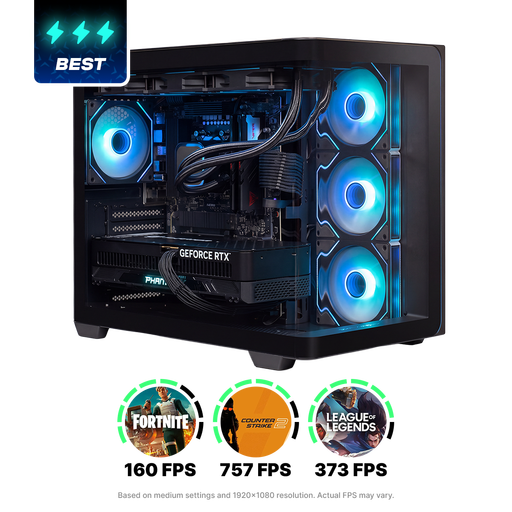
Cette tour est à comparer si votre configuration de montage nécessite une carte graphique dédiée. Ses caractéristiques seules ne permettent pas de prévoir la vitesse de montage.
La configuration indiquée comprend 32 Go de mémoire DDR5, une GeForce RTX 5080 avec 16 Go et un SSD NVMe de 1 To. Le système d’exploitation est indiqué comme étant Windows 11 Trial.
 Aucune image disponible
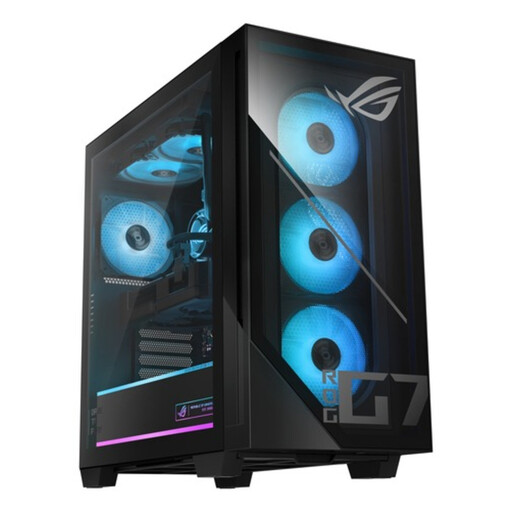
Une tour à comparer si vous recherchez une carte graphique dédiée et une grande capacité de stockage. Vérifiez que la configuration répond aux exigences de votre logiciel de montage.
La configuration indiquée comprend 32 Go de mémoire DDR5, une RTX 5090 avec 24 Go de mémoire vidéo et un SSD NVMe de 2 To.
 Aucune image disponible
Ce PC de bureau est à comparer si vous souhaitez intégrer une carte graphique dédiée à votre espace de montage. Vérifiez qu’il est compatible avec votre logiciel et vos moniteurs.
La configuration indiquée comprend 32 Go de mémoire DDR5 et un SSD de 1 To. Windows 11 Home est indiqué.
Branchez les deux moniteurs sur des sorties que l’ordinateur de bureau choisi peut gérer simultanément. Sous Windows, vous pouvez détecter et organiser les écrans. Dans Premiere, faites glisser des panneaux vers le deuxième écran, puis enregistrez la disposition comme espace de travail.
Oui, si votre ordinateur dispose d’une entrée audio fonctionnelle. Dans les paramètres du matériel audio, sélectionnez le bon canal d’entrée et vérifiez le niveau avant de commencer l’enregistrement.
Vérifiez que les moniteurs, les câbles adaptés, le microphone ou l’interface audio et l’espace de stockage nécessaire conviennent à votre installation et sont inclus. Pour le ThinkCentre Neo 50q Gen 5 étudié, Lenovo précise que le moniteur, le clavier et la souris sont en option et vendus séparément.
Pour un achat effectué aux Pays-Bas en tant que particulier, la garantie légale couvre ce que vous pouviez raisonnablement attendre du produit, selon ACM ConsuWijzer. Les achats en ligne bénéficient généralement d’un délai de rétractation de 14 jours après la livraison, sous réserve d’exceptions. Vérifiez les conditions applicables à votre achat.
Pas automatiquement : les personnes reconnaissables à l’image sont des personnes concernées par des données à caractère personnel, et leur publication doit respecter les règles de confidentialité, selon l’Autoriteit Persoonsgegevens. Pour utiliser de la musique protégée par le droit d’auteur appartenant à des tiers, l’autorisation est nécessaire, selon le gouvernement néerlandais, dès lors que l’usage dépasse la copie privée à des fins personnelles.