Choisissez votre ordinateur de bureau en fonction de vos fichiers vidéo et de votre logiciel de montage : pour Premiere, Adobe recommande 16 Go de RAM en HD et 32 Go ou plus en 4K. Le Mac mini, compact, peut convenir à un espace de travail réduit et à macOS ; avec une tour Windows, vous pouvez comparer différentes configurations en matière de mémoire, de stockage et de carte graphique. Vérifiez également que vous disposez de suffisamment d’espace à l’écran et de stockage pour votre tutoriel et vos références.
À qui s’adresse ce guide d’achat ?
Les monteurs de vidéos exigeantes
Si vous travaillez avec des fichiers source 4K ou des effets exigeants, comparez les recommandations de votre logiciel de montage à la configuration que vous envisagez d’acheter. Pour Premiere, Adobe recommande 32 Go de RAM ou plus en 4K.
Les créateurs qui consultent de nombreuses références
Si vous souhaitez garder des recettes, du texte et d’autres références ouverts à côté de votre timeline pendant le montage, vérifiez la mémoire installée et les connexions disponibles pour vos écrans. Apple et Lenovo publient les caractéristiques de chaque configuration, que vous pouvez comparer.
Les créateurs dont la vidéothèque s’agrandit
Si vous souhaitez conserver les prises de vue originales, les fichiers de projet et, éventuellement, des fichiers proxy, comparez la capacité du SSD de la configuration choisie à vos besoins de stockage. Adobe décrit les fichiers proxy comme des copies allégées de vidéos haute résolution.
Quels critères prendre en compte ?
Commencez par vérifier les exigences de vos fichiers vidéo et de votre logiciel. Examinez ensuite l’espace à l’écran, le stockage et les éléments dont vous aurez encore besoin.
| Critère |
Que vérifier ? |
Pour qui est-ce important ? |
| Performances de montage |
Comparez les exigences du logiciel pour votre résolution à la mémoire et à la carte graphique de la configuration exacte. Pour Premiere, Adobe recommande 16 Go de RAM en HD et 32 Go ou plus en 4K. |
Si je souhaite monter des vidéos 4K ou utiliser des effets, je veux adapter la configuration à mes fichiers et à mon logiciel. Environ 31 % des consommateurs accordent la priorité aux exigences de montage. |
| Références à côté de la timeline |
Vérifiez la mémoire installée, les connexions vidéo utilisables, ainsi que les moniteurs et les câbles dont vous disposez déjà. |
Si je veux consulter des recettes et d’autres ressources détaillées à côté de ma timeline, je vérifie que mon espace de travail offre suffisamment de place à l’écran. Environ 31 % des consommateurs privilégient l’accès simultané aux ressources. |
| Stockage des fichiers |
Comparez la capacité du SSD à vos prises de vue et à vos fichiers de projet. Tenez également compte des éventuels fichiers proxy et du stockage multimédia supplémentaire. |
Si je veux conserver mes prises de vue et mes fichiers de montage de manière organisée, je vérifie la capacité de la configuration choisie. Environ 23 % des consommateurs accordent la priorité à la gestion des fichiers. |
| Équipement nécessaire au total |
Vérifiez les éléments inclus et si vous avez encore besoin d’un moniteur, d’un espace de stockage, de câbles ou d’un logiciel. |
Si je prépare l’ensemble de mon espace de travail, je veux savoir quels éléments il me manque en plus de l’ordinateur de bureau. Environ 15 % des consommateurs privilégient le coût total de l’achat et les équipements complémentaires nécessaires. |
Les pièges à éviter
-
Penser que toutes les configurations sont identiques
Dans leurs gammes d’ordinateurs de bureau, HP et Lenovo proposent différentes capacités de mémoire et différentes configurations graphiques. La description générale d’une gamme ne vous indique donc pas nécessairement les composants de la configuration choisie.
Avant l’achat, vérifiez la référence complète du produit, ainsi que le processeur, la carte graphique, la quantité de RAM et la capacité du SSD correspondants.
-
Ne prévoir que la tour dans votre budget
Pour monter des vidéos tout en consultant des références, vous pouvez également avoir besoin d’écrans, de connexions, de câbles, d’espace de stockage et de logiciels. Ne partez pas du principe que les équipements nécessaires à votre espace de travail sont inclus avec l’ordinateur de bureau.
Avant l’achat, dressez la liste des écrans, des connexions, des solutions de stockage et des logiciels dont vous disposez déjà, puis comparez-la à la configuration envisagée.
-
Confondre une garantie complémentaire avec vos droits légaux
Selon le gouvernement néerlandais, vos droits légaux à un produit conforme restent valables en plus de la garantie du fabricant ou d’une garantie complémentaire.
Vérifiez les garanties offertes par une garantie complémentaire. Si le produit n’est pas conforme, vous pouvez vous adresser au vendeur.
Les marques et leurs configurations à comparer
Apple
Le Mac mini est un ordinateur de bureau compact qui peut convenir si vous souhaitez utiliser macOS. Vérifiez la mémoire, le stockage et les connexions pour écrans de chaque configuration.
- Apple Pays-Bas indique une compatibilité avec plusieurs écrans externes et différents formats vidéo.
- La configuration de base indiquée dispose de 16 Go de mémoire unifiée et d’un SSD de 256 Go. Ces caractéristiques ne permettent pas, à elles seules, de déterminer la vitesse de montage de votre projet.
HP
La Z2 Tower G1i est une gamme de stations de travail Windows qui propose différentes configurations, à comparer selon leur carte graphique respective.
- HP présente une configuration avec 64 Go de RAM, un SSD de 1 To et une NVIDIA RTX 2000 Ada avec 16 Go de mémoire vidéo.
- Une autre configuration présentée dispose de 32 Go de RAM et d’une carte Intel Graphics. N’attribuez donc pas la carte graphique dédiée à toutes les configurations Z2.
Lenovo
La ThinkStation P3 Tower Gen 2 est une tour Windows configurable. Comparez les composants de la référence précise du produit.
- Lenovo présente notamment des configurations avec 8 Go et 32 Go de RAM.
- La configuration présentée avec 32 Go de RAM dispose d’un SSD de 256 Go et d’une carte graphique intégrée. La mention d’une carte graphique professionnelle ne s’applique pas nécessairement à toutes les configurations.
Dell
La Precision 5860 Tower est une gamme de stations de travail configurable qui peut convenir si vous souhaitez comparer plusieurs composants d’une tour.
- Les options de configuration sur la page Dell néerlandaise permettent de comparer les composants pour chaque commande.
- Ne partez pas du principe que toutes les configurations ont les mêmes composants ou offrent les mêmes performances de montage.
PCSpecialist
Une marque à considérer si vous souhaitez comparer une configuration détaillée pour le montage vidéo.
- PCSpecialist présente une configuration avec 32 Go de mémoire et une carte graphique NVIDIA dédiée.
- Cette configuration ne constitue pas une mesure indépendante des performances et ne décrit pas automatiquement les autres assemblages.
Les ordinateurs de bureau Joybuy pour votre configuration de montage
Cette sélection Joybuy comprend des ordinateurs compacts et des ordinateurs de bureau Windows adaptés à un espace de travail avec des fichiers de montage et des références. Pour chaque configuration, comparez en particulier la mémoire, le stockage, les sorties vidéo et la carte graphique.
 Aucune image disponible
Apple Mac mini M6, 24 Go, SSD de 512 Go
Une option compacte si vous souhaitez utiliser macOS et disposez d’un espace de travail réduit.
Puce Apple M6 avec processeur à 12 cœurs et processeur graphique à 12 cœurs ; 24 Go de mémoire unifiée ; SSD de 512 Go. La description mentionne trois ports Thunderbolt 4, un port HDMI et la prise en charge de trois écrans externes au maximum.
Voir sur Joybuy
 Aucune image disponible
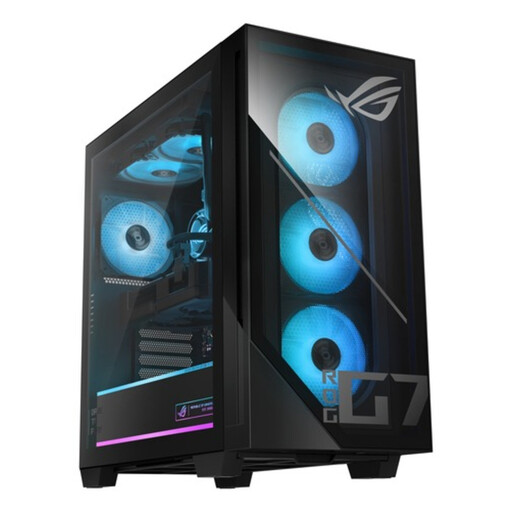
ASUS ROG G700TF-07265F666W, 32 Go, SSD de 1 To
Une tour Windows à comparer si vous souhaitez une carte graphique dédiée et une configuration précise adaptée à votre logiciel de montage.
Intel Core Ultra 7 265F ; 32 Go de DDR5 ; SSD de 1 To ; NVIDIA GeForce RTX 5070 avec 12 Go ; Windows 11 Home.
Voir sur Joybuy
 Aucune image disponible
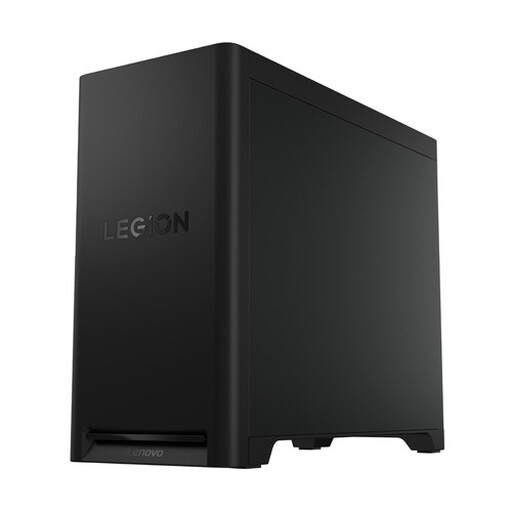
Lenovo Legion T5 30IAX10, 32 Go, SSD de 1 To
Une tour Windows à considérer si vous souhaitez comparer une carte graphique dédiée et un espace de stockage pour vos fichiers de montage.
Intel Core Ultra 7 ; 32 Go de DDR5 ; SSD de 1 To ; NVIDIA GeForce RTX 5070 ; Windows 11 Home. La description indique la prise en charge de quatre écrans au maximum et la possibilité d’ajouter jusqu’à trois SSD M.2 et un disque de 3,5 pouces.
Voir sur Joybuy
 Aucune image disponible
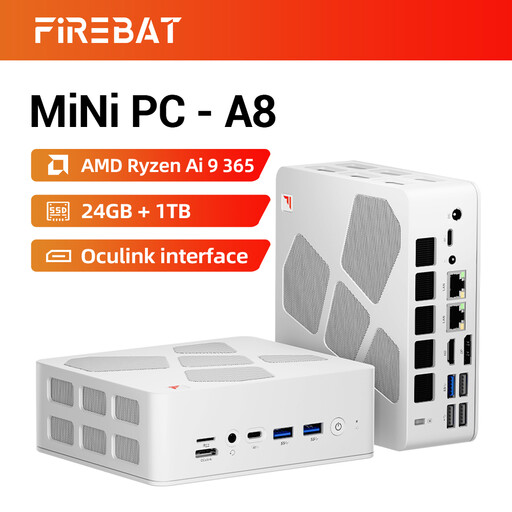
Mini-PC FIREBAT A8, 24 Go, SSD de 1 To
Une option compacte à comparer si vous manquez de place et souhaitez utiliser plusieurs écrans dans votre espace de montage.
AMD Ryzen AI 9 365 ; 24 Go de DDR5 ; SSD PCIe 4.0 de 1 To ; carte graphique Radeon 880M. Le titre du produit indique la prise en charge de quatre écrans 4K.
Voir sur Joybuy
 Aucune image disponible
MSI CUBI NUC AI 1UMG-005EU, 16 Go, SSD de 1 To
Un ordinateur de bureau Windows compact à comparer si vous souhaitez afficher vos sources et votre timeline de montage sur plusieurs écrans.
Intel Core Ultra 7 155H ; 16 Go de DDR5 ; SSD de 1 To ; Windows 11 Pro. La description indique la prise en charge de quatre écrans au maximum et de deux emplacements M.2.
Voir sur Joybuy
Foire aux questions
16 Go de mémoire suffisent-ils pour ma vidéo de cuisine ?
Tout dépend de votre logiciel et de vos fichiers source. Pour Premiere, Adobe recommande 16 Go de RAM en HD et 32 Go ou plus en 4K. Comparez ces recommandations à votre projet et à la configuration exacte de l’ordinateur.
Que faire si la lecture de mes vidéos 4K est saccadée ?
Pour Premiere, Adobe décrit un processus de création de fichiers proxy qui consiste à utiliser des copies allégées de fichiers haute résolution. Prévoyez suffisamment d’espace pour ces copies et conservez le lien avec les médias d’origine. Vérifiez également que le pilote de votre carte graphique est à jour.
Quels sont mes droits si j’achète un ordinateur de bureau en ligne ?
Selon le gouvernement néerlandais, un achat en ligne par un consommateur donne souvent droit à un délai de rétractation de 14 jours. Vos droits légaux à un produit conforme sont par ailleurs distincts de toute garantie complémentaire ; aux Pays-Bas, il n’existe pas de durée de garantie légale fixe de deux ans.
Puis-je utiliser des photos ou des extraits vidéo provenant de mes sources dans mon tutoriel ?
Pas automatiquement. Selon le gouvernement néerlandais, vous ne pouvez en principe utiliser des images protégées par le droit d’auteur qu’avec l’autorisation de leur créateur. Vérifiez les droits associés aux contenus que vous souhaitez intégrer à votre tutoriel publié.


