Quels critères prendre en compte à l’achat ?
Ordinateur de bureau Mac compact
Convient si : vous travaillez sous macOS, disposez de peu de place sur votre bureau et pouvez connecter un écran et vos périphériques.
À vérifier : pour la version M6 étudiée, Apple indique 16 Go de mémoire et un SSD de 256 Go. Évaluez vos besoins en stockage et en mémoire en fonction de vos fichiers et de vos logiciels.
Tour Windows pour le montage
Convient si : vous utilisez des logiciels Windows et souhaitez comparer la configuration de l’ordinateur aux exigences de votre logiciel de montage et à vos fichiers source.
À vérifier : la configuration Dell Tower Plus étudiée comprend 32 Go de RAM et un SSD de 1 To. Ces caractéristiques concernent cette version, pas toutes les tours.
Tour Windows plus puissante
Convient si : votre flux de travail comprend, en plus de votre vidéo courte, des effets gourmands en ressources graphiques ou d’autres tâches exigeantes.
À vérifier : pour la configuration OMEN étudiée, HP indique 32 Go de RAM, un SSD de 1 To et une RTX 5070 avec 12 Go. Ces composants ne suffisent pas à prouver qu’elle apportera un avantage pour une vidéo courte.
Avant de prendre votre décision, comparez la configuration avec vos logiciels, vos fichiers source et les appareils que vous possédez déjà.
| Critère |
Que vérifier ? |
Pour qui est-ce particulièrement important ? |
| Mémoire et puissance de traitement pour le montage |
Vérifiez la résolution, le logiciel et les caractéristiques recommandées pour la mémoire et la carte graphique. Pour Premiere sous Windows, Adobe recommande 16 Go de RAM pour la HD et au moins 32 Go pour la 4K. |
Si vous montez des vidéos en 4K ou avec de nombreuses pistes, la configuration doit être adaptée à vos fichiers et à vos logiciels. Environ 31 % des consommateurs placent les performances de montage en tête de leurs priorités pour cette vidéo courte. |
| Stockage local |
Estimez l’espace nécessaire pour les originaux, les fichiers du projet et le cache. Vérifiez l’espace disponible sur le SSD et les connexions permettant d’ajouter du stockage, si besoin. Adobe recommande un stockage SSD ou NVMe rapide pour les médias et le cache. |
Si vous stockez de nombreuses vidéos localement, prévoyez aussi de la place pour les fichiers de travail et le cache. Environ 31 % des consommateurs accordent la priorité au stockage local. |
| Logiciels et connexions |
Vérifiez que votre logiciel de montage et vos formats de fichiers sont compatibles avec le système d’exploitation, et que vous pouvez connecter l’ordinateur à votre écran et à votre stockage. |
Si votre formation ou votre flux de travail impose des logiciels spécifiques, vous devez pouvoir les utiliser avec vos appareils actuels. Environ 23 % des consommateurs placent la compatibilité en tête de leurs priorités. |
| Équipement nécessaire au total |
Faites la liste du stockage, des périphériques et des logiciels que vous possédez déjà, ainsi que de ce dont vous avez encore besoin pour votre flux de travail. |
Pour éviter une capacité inutile et tenir compte des équipements supplémentaires nécessaires, comparez l’ensemble de votre installation. Environ 15 % des consommateurs placent l’équipement nécessaire au total en tête de leurs priorités. |
Notre sélection de produits Joybuy
Cette sélection de produits Joybuy comprend des configurations Mac mini et des tours Windows adaptées au montage de fichiers stockés localement.
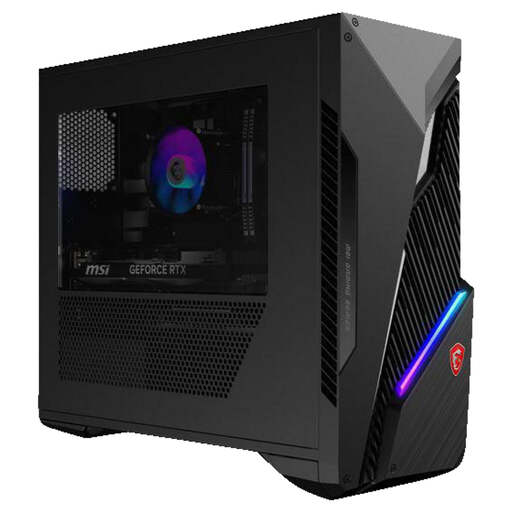 Image non disponible
MSI MAG Infinite S3 14NVM7-3002EU
Une tour Windows à comparer si votre logiciel de montage fonctionne sous Windows et que vous souhaitez conserver les médias de votre projet sur un SSD interne.
La configuration comprend un Intel Core i7-14700F, 16 Go de mémoire, une RTX 5060 Ti avec 8 Go et un SSD de 1 To. Vérifiez que la mémoire convient à la résolution et aux logiciels que vous utilisez.
La description du produit indique Windows 11 Home.
Voir sur Joybuy
 Image non disponible
Apple Mac mini M6, 16 Go, SSD de 256 Go
Un ordinateur de bureau compact à envisager si vous montez sous macOS et pouvez connecter votre écran et vos périphériques.
Cette version comprend une puce M6 avec processeur à 12 cœurs et processeur graphique à 12 cœurs, 16 Go de mémoire et un SSD de 256 Go. Si vous avez beaucoup de fichiers stockés localement, pensez aussi à l’espace nécessaire pour les originaux, les médias du projet et le cache.
Voir sur Joybuy
Image non disponible
Apple Mac mini M6, 16 Go, SSD de 512 Go
Un ordinateur de bureau compact sous macOS à envisager si vous souhaitez connecter vos périphériques actuels et stocker vos médias localement sur l’ordinateur.
Cette version comprend une puce M6 avec processeur à 12 cœurs et processeur graphique à 12 cœurs, 16 Go de mémoire et un SSD de 512 Go. Comparez cette capacité à l’espace nécessaire pour vos fichiers et votre cache.
Voir sur Joybuy
Image non disponible
Apple Mac mini M6, 24 Go, SSD de 512 Go
Un ordinateur compact sous macOS à envisager si vous cherchez un ordinateur de bureau doté de plus de mémoire que les versions 16 Go présentées sur cette page.
Cette version comprend une puce M6 avec processeur à 12 cœurs et processeur graphique à 12 cœurs, 24 Go de mémoire et un SSD de 512 Go. Vérifiez que la mémoire et le stockage conviennent à votre logiciel et à vos fichiers multimédias stockés localement.
Voir sur Joybuy
 Image non disponible
Ordinateur de bureau pour le jeu avec Ryzen 7 7800X3D et RTX 5080
Un ordinateur de bureau Windows plus puissant à comparer si votre flux de travail comprend aussi des tâches exigeantes, en plus du montage de votre vidéo courte.
La configuration comprend un Ryzen 7 7800X3D, une RTX 5080 avec 16 Go, 32 Go de mémoire DDR5 et un SSD NVMe de 1 To.
Le système d’exploitation indiqué est Windows 11 en version d’essai/d’évaluation. Vérifiez qu’il convient à votre utilisation.
Voir sur Joybuy
Foire aux questions
16 Go de mémoire suffisent-ils pour monter votre vidéo courte ?
Tout dépend de votre logiciel de montage et de vos fichiers source. Pour Premiere sous Windows, Adobe recommande 16 Go de RAM pour la HD et au moins 32 Go pour la 4K. Cette recommandation ne s’applique pas automatiquement à tous les logiciels de montage. Pour les fichiers vidéo volumineux compatibles, les fichiers proxy peuvent faciliter le montage.
Comment prévoir le stockage des fichiers source locaux et du cache ?
Prévoyez de l’espace pour les originaux, les fichiers du projet, le cache et, le cas échéant, les fichiers proxy. Adobe recommande un stockage SSD ou NVMe rapide pour les médias et le cache. Après avoir déplacé des fichiers, vérifiez que votre projet peut toujours accéder aux médias.
L’enregistrement automatique équivaut-il à une copie de vos fichiers source ?
Non. Adobe indique que la fonction Auto Save enregistre des versions du fichier de projet. Les vidéos source sont des fichiers distincts. Veillez donc à conserver vos originaux en suivant votre propre méthode de copie ou de sauvegarde.
Quels sont vos droits aux Pays-Bas si vous achetez un ordinateur de bureau en ligne ?
Pour un achat en ligne classique effectué par un consommateur, l’ACM ConsuWijzer indique qu’un délai de rétractation pouvant aller jusqu’à 14 jours après la livraison s’applique en principe, sous réserve d’exceptions légales. Vous bénéficiez également de la garantie légale si, dans des conditions normales d’utilisation, le produit ne présente pas les qualités auxquelles vous pouviez vous attendre. Cette garantie est distincte de toute garantie du fabricant ou garantie complémentaire.


