
Vous réalisez une courte vidéo de cours
Vous montez principalement des explications orales, des clips et du texte pour une présentation HD et souhaitez un ordinateur de bureau adapté au logiciel de montage choisi, sans configuration surdimensionnée.


Pour un cours court en HD avec explications orales et texte, un ordinateur de bureau compact peut suffire, à condition que le logiciel de montage choisi, les connectiques et vos périphériques existants soient adaptés à votre méthode de travail. Pour des projets 4K ou plus complexes dans Premiere, comparez l’ensemble de la configuration aux recommandations d’Adobe pour Windows. Prévoyez également un espace de stockage suffisant, une sauvegarde séparée et vérifiez que l’ordinateur peut se connecter à l’écran ou au vidéoprojecteur du lieu de présentation.
Vous montez principalement des explications orales, des clips et du texte pour une présentation HD et souhaitez un ordinateur de bureau adapté au logiciel de montage choisi, sans configuration surdimensionnée.
Vous conservez plusieurs enregistrements et versions. Il vous faut donc suffisamment d’espace sur le SSD et une sauvegarde séparée de votre projet.
Vous travaillez avec des vidéos sources en 4K ou un projet Premiere plus exigeant. La mémoire, la puissance graphique et le stockage doivent donc être adaptés au logiciel choisi.
Commencez par choisir en fonction de votre logiciel de montage et de vos fichiers sources, puis déterminez le stockage, les connectiques et les autres composants dont vous avez besoin.
Choisissez cette option si : vous montez principalement des clips, des explications orales et du texte, par exemple dans Clipchamp, et que vous disposez déjà d’un écran adapté. Microsoft Support recommande au moins 8 Go de RAM pour Clipchamp ; 16 Go ou plus sont préférables.
À prendre en compte : un PC compact avec circuit graphique intégré ne convient pas forcément à tous les flux de travail en 4K ou riches en effets. L’écran et le clavier peuvent être vendus séparément.
Choisissez cette option si : vous souhaitez utiliser macOS et que votre écran et vos périphériques sont compatibles.
À prendre en compte : pour la version de base M6 étudiée, Apple indique 16 Go de mémoire et un SSD de 256 Go. Si vous disposez de nombreux fichiers sources, une autre configuration de stockage ou un support externe peut être utile.
Choisissez cette option si : vous montez réellement des vidéos en 4K ou plus dans Premiere 26.x sous Windows. Pour ce type de projet, Adobe recommande 32 Go de RAM ou plus et 8 Go de mémoire graphique.
À prendre en compte : les configurations Lenovo et Dell étudiées disposent de 16 Go de RAM et ne répondent donc pas aux recommandations d’Adobe pour la mémoire sous Windows en 4K. Comparez toute la configuration, pas seulement le nom du modèle.
| Critère | Que devez-vous vérifier ? | À qui est-ce important ? |
|---|---|---|
| Performances de montage | Microsoft Support recommande au moins 8 Go de RAM pour Clipchamp et indique que 16 Go ou plus sont préférables. Pour Premiere 26.x sous Windows, Adobe recommande 32 Go de RAM ou plus et 8 Go de mémoire graphique pour les vidéos en 4K ou plus. | Pour monter un court cours en HD, je souhaite adapter la configuration à mon logiciel de montage et à la résolution de mes fichiers sources. Environ 42 % des consommateurs placent les performances de montage en tête de leurs priorités. |
| Stockage et sauvegarde | Comparez la capacité du SSD à la taille de vos fichiers sources : la version de base du Mac mini étudiée dispose d’un SSD de 256 Go ; les configurations Lenovo et Dell citées ont un SSD de 512 Go. Microsoft Support explique comment sauvegarder des fichiers sur un disque externe ou un emplacement réseau. | Je souhaite conserver mes enregistrements, les différentes versions de mon projet et les fichiers exportés, tout en disposant d’une copie séparée. Environ 25 % des consommateurs privilégient le stockage et la sauvegarde. |
| Présentation sur place | Demandez quelle entrée utilise l’écran de présentation ou le vidéoprojecteur. Apple indique que le Mac mini est équipé de ports HDMI et Thunderbolt ; Lenovo mentionne un port HDMI pour le Neo 50q Gen 4. Microsoft Support indique que le 1080p convient aux présentations. | Je souhaite pouvoir connecter l’ordinateur et lancer le cours lors d’une présentation dans mon quartier. Je vérifie donc les connectiques et teste le fichier exporté à l’avance. Environ 17 % des consommateurs privilégient une présentation sans problème. |
| Ensemble complet pour le montage | Vérifiez les éléments inclus : Lenovo indique que l’écran et le clavier sont vendus séparément avec la configuration étudiée. Vérifiez également si votre logiciel de montage nécessite un abonnement pour les fonctions que vous souhaitez utiliser. | Je souhaite savoir à l’avance si j’ai besoin d’un écran, d’un clavier ou d’une fonction logicielle spécifique. Environ 16 % des consommateurs privilégient un ensemble complet, prêt à l’emploi. |
Pour Premiere 26.x sous Windows, Adobe recommande 32 Go de RAM ou plus et 8 Go de mémoire graphique pour les vidéos en 4K ou plus. Les configurations Lenovo et Dell étudiées disposent de 16 Go de RAM.
Avant de choisir un ordinateur de bureau, comparez sa configuration complète aux exigences de votre logiciel de montage et de vos fichiers sources.
Lenovo précise que l’écran et le clavier sont vendus séparément avec le ThinkCentre Neo 50q Gen 4 étudié. Certaines fonctions premium de Clipchamp peuvent nécessiter un abonnement payant.
Faites la liste des équipements que vous possédez déjà et des fonctions logicielles dont vous aurez besoin pour votre cours.
L’Historique des fichiers Windows peut conserver les fichiers sélectionnés sur un disque externe ou un emplacement réseau. Les dossiers de projet qui ne sont pas inclus ne sont pas sauvegardés automatiquement.
Vérifiez quels dossiers sont inclus dans la sauvegarde et essayez de restaurer un fichier avant la présentation.
Le Mac mini convient à ceux qui souhaitent utiliser un ordinateur de bureau macOS compact avec leurs périphériques existants.
Le ThinkCentre Neo 50q Gen 4 Tiny est une configuration Windows compacte à envisager pour des montages simples.
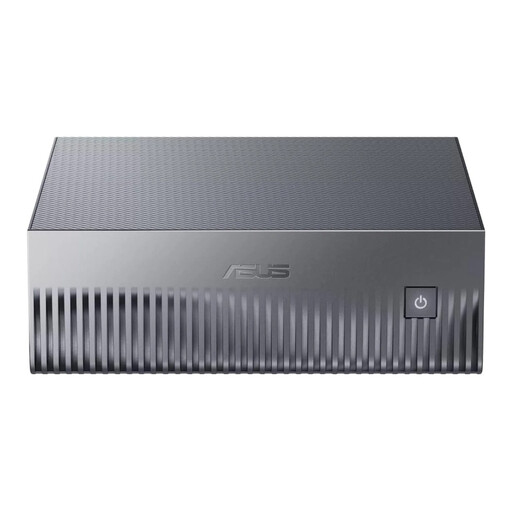
Le Pro Micro QCM1250 est un ordinateur de bureau compact sous Windows dont la configuration doit être évaluée en fonction de la version choisie.
La gamme Pro Mini 400 G9 mérite d’être comparée, version par version, à d’autres ordinateurs de bureau compacts.
Le kit NUC 15 Pro s’adresse à ceux qui souhaitent composer eux-mêmes leur configuration mini-PC.
Cette sélection comprend des ordinateurs de bureau compacts et des mini-PC avec différents systèmes d’exploitation et différentes configurations de mémoire et de stockage. Choisissez votre modèle en fonction de votre logiciel de montage, de la résolution des fichiers sources, des connectiques nécessaires et de la taille de vos fichiers de projet.
 Aucune image disponible
Convient à un environnement de travail macOS existant ; vérifiez la compatibilité de votre écran et de vos périphériques.
16 Go de mémoire ; SSD de 256 Go ; HDMI et Thunderbolt.
Aucune image disponible
Pour utiliser macOS avec la capacité de stockage indiquée, adaptée à vos fichiers de projet.
16 Go de mémoire ; SSD de 512 Go.
Aucune image disponible
Pour utiliser macOS avec la configuration de mémoire et de stockage indiquée.
24 Go de mémoire ; SSD de 512 Go.
 Aucune image disponible
Un mini-PC doté de la configuration de mémoire et de stockage indiquée ; vérifiez que NVIDIA DGX OS est compatible avec votre logiciel de montage.
128 Go de RAM ; SSD de 4 To ; NVIDIA DGX OS.
 Aucune image disponible
Pour ceux qui recherchent la configuration de mémoire et de stockage indiquée ; vérifiez que cette version convient à votre logiciel et à vos fichiers de projet.
128 Go de LPDDR5x-SDRAM ; SSD de 1 To.
Tout dépend de votre logiciel de montage et de vos fichiers sources. Microsoft Support recommande au moins 8 Go de RAM pour Clipchamp et indique que 16 Go ou plus sont préférables. Pour Premiere 26.x sous Windows, Adobe recommande 32 Go de RAM ou plus pour les vidéos en 4K ou plus. Commencez donc par vérifier le logiciel et la résolution des fichiers sources que vous utiliserez.
Clipchamp peut générer automatiquement des sous-titres à partir des paroles. Vérifiez vous-même le texte en néerlandais et son minutage. Exportez ensuite le fichier MP4 souhaité et lisez-le à l’avance sur l’équipement du lieu de présentation. Microsoft Support indique que le 1080p convient aux présentations.
Conservez les fichiers sources et les fichiers de projet, et créez également une sauvegarde séparée. Microsoft Support explique que l’Historique des fichiers Windows peut enregistrer des versions de fichiers sur un disque externe ou un emplacement réseau. Vérifiez que les dossiers de projet sont inclus et testez la restauration d’un fichier.
Un contrat payant ne remplace pas la garantie légale. ACM ConsuWijzer explique que si un produit tombe en panne trop tôt au regard des conditions applicables, le vendeur doit résoudre le problème sans frais, par exemple en le réparant, en le remplaçant ou en vous remboursant. Comparez les contrats de service en fonction de leur couverture complémentaire et de leurs conditions.
Évaluez la situation en fonction des personnes filmées, du contenu et de la manière dont vous présentez la vidéo. L’Autoriteit Persoonsgegevens indique que, lorsqu’une organisation filme ou publie des personnes reconnaissables, le traitement doit reposer sur une base juridique prévue par le RGPD ; le consentement est souvent la solution la plus évidente. Selon le gouvernement néerlandais, vous ne pouvez pas diffuser publiquement de musique, de films ou de photos protégés par le droit d’auteur sans autorisation.