Commencez par vérifier la compatibilité avec votre station audionumérique (DAW), vos plug-ins et votre interface audio actuels. Comparez ensuite les processeurs, la mémoire et le stockage en fonction de la taille de votre session chorale. Un Mac compact peut convenir si votre logiciel et vos périphériques sont compatibles, tandis qu’une tour Windows configurable offre davantage de choix de composants. Pensez également au transfert du projet, à une sauvegarde séparée et à tout ce dont vous aurez besoin pour disposer d’un poste de travail complet.
À qui s’adresse ce guide d’achat ?
Vous mixez un enregistrement de chorale multipiste
Vous travaillez avec des voix ou des micros enregistrés sur des pistes séparées, ainsi qu’avec plusieurs effets. La charge de votre session déterminera la puissance de calcul et la mémoire dont vous aurez besoin.
Vous utilisez déjà une station audionumérique
Vous souhaitez continuer à utiliser vos projets, vos plug-ins et votre interface audio actuels. Vérifiez donc d’abord que votre logiciel et ses pilotes sont compatibles avec le système d’exploitation de l’ordinateur. Ableton détaille la configuration requise pour chaque version de Live.
Vous préparez un mix à présenter sur un autre ordinateur
Vous devez pouvoir ouvrir le bon mix et, si nécessaire, le projet sur un autre ordinateur. Pensez à rassembler les fichiers multimédias utilisés et à conserver une sauvegarde séparée.
Quels critères prendre en compte à l’achat ?
Vérifiez d’abord la compatibilité de vos logiciels et de vos connexions. Évaluez ensuite les besoins de votre session, puis prévoyez le stockage et le transfert de votre projet.
| Critère |
Que devez-vous vérifier ? |
Qui est particulièrement concerné ? |
| Mixage multipiste |
Comparez le processeur, la mémoire vive installée et la configuration requise par votre DAW et vos plug-ins avec la taille de votre session. Pour Live 12, Ableton indique un minimum de 8 Go de RAM et recommande 16 Go ou plus dans ses conseils informatiques généraux. Ces valeurs ne constituent pas une exigence universelle pour toutes les DAW ni pour tous les mixages de chorale. |
Si je veux traiter simultanément de nombreuses pistes de chorale et plusieurs effets, je veille à disposer d’une puissance de calcul suffisante. Environ 36 % des consommateurs accordent la priorité à un mixage fluide. |
| Logiciel et interface audio |
Notez les versions exactes de votre DAW et de vos plug-ins, puis vérifiez leur compatibilité avec le système d’exploitation. Vérifiez également le pilote et les ports disponibles pour votre interface audio. |
Si je dois continuer à utiliser mes projets et mon interface actuels, je vérifie d’abord la compatibilité des logiciels et des pilotes. Environ 29 % des consommateurs privilégient la compatibilité. |
| Fichiers du projet et sauvegarde |
Comparez l’espace disponible sur le SSD avec le volume de vos enregistrements et de vos exports. Prévoyez également une sauvegarde séparée et vérifiez que le dossier complet du projet s’ouvre sur l’ordinateur de présentation. |
Si je veux emporter en toute sécurité les enregistrements d’origine et la version destinée à la présentation, je vérifie quels fichiers multimédias sont associés au projet. Environ 21 % des consommateurs accordent la priorité à la conservation de leurs projets. |
| Poste de travail complet |
Vérifiez que les ports du modèle exact permettent de connecter votre écran, votre interface et votre disque de sauvegarde. Faites aussi le point sur les périphériques que vous possédez déjà. |
Si je veux utiliser mon ordinateur de bureau avec mon écran et mon équipement audio actuels, je vérifie que tout peut être connecté directement. Environ 14 % des consommateurs privilégient un poste de travail complet. |
Pour les réglages audio, il faut trouver le bon équilibre : Steinberg explique qu’une taille de mémoire tampon plus faible réduit la latence, mais sollicite davantage l’ordinateur. Testez donc les réglages avec votre propre session et votre interface.
Les erreurs fréquentes
-
Prendre la configuration minimale d’une DAW pour une garantie de puissance suffisante
La configuration minimale requise ne permet pas, à elle seule, de savoir comment fonctionnera une session comportant de nombreuses pistes et de nombreux plug-ins. Ableton distingue les exigences minimales des recommandations pour les projets plus volumineux.
Comparez les exigences de votre version de DAW et de vos plug-ins avec la configuration exacte de l’ordinateur et la taille de votre session.
-
Ne transférer que le fichier du projet
Dans Ableton Live, un fichier de projet peut faire référence à des fichiers audio qui ne sont pas inclus dans le fichier lui-même. Sans ces médias, la session risque d’être incomplète sur un autre ordinateur.
Rassemblez les médias utilisés, emportez le dossier complet du projet et testez le transfert avant la présentation. Vérifiez également que les plug-ins nécessaires sont disponibles sur l’autre ordinateur.
-
Confondre les options d’une gamme avec la configuration exacte
Les options de mémoire, de stockage et de ports peuvent varier selon le modèle ou la configuration. Le Mac mini M6 est par ailleurs un modèle différent du Mac mini M4.
Avant de faire votre choix, vérifiez le nom complet du modèle, les composants sélectionnés et le système d’exploitation de la configuration qui vous intéresse.
Quelques marques à découvrir
Apple
La gamme Mac mini offre une solution de bureau compacte sous macOS, à condition que votre DAW et vos plug-ins soient compatibles avec la version de macOS choisie.
- Pour la configuration du Mac mini M6 mentionnée, Apple Pays-Bas indique 16 Go de mémoire unifiée et un SSD de 256 Go. D’autres configurations sont disponibles.
- Vérifiez la variante exacte, les connexions et les périphériques nécessaires, comme un écran et des dispositifs de saisie.
Dell
Le Dell Pro Tower QCT1255 est un ordinateur de bureau Windows configurable, qui vous permet de comparer les composants adaptés à votre flux de travail actuel.
- Pour la configuration décrite, Dell indique un Ryzen 5 8600G, 16 Go de RAM et un SSD de 512 Go.
- Dell précise que les options sélectionnées modifient la configuration. Vérifiez donc les composants inclus dans le modèle choisi.
Lenovo
La gamme ThinkCentre M70t Gen 5 est une tour Windows à considérer si vous souhaitez comparer les options de mémoire et de stockage.
- À l’échelle de la gamme, Lenovo indique une prise en charge allant jusqu’à 64 Go de DDR5 et de plusieurs disques.
- Lenovo précise que certaines options ne sont disponibles qu’avec certains modèles ou dans certaines régions. Vérifiez la configuration elle-même.
HP
Le Pro Tower 400 G9 est un ordinateur de bureau Windows dont vous pouvez comparer la configuration à d’autres modèles.
- Pour le modèle 99P69ET#ABH, HP indique un Core i7-14700, 16 Go de RAM et un SSD de 512 Go.
- Vérifiez séparément le code du modèle et sa configuration. Ces caractéristiques ne s’appliquent pas automatiquement aux autres modèles Pro Tower.
Sélection de produits Joybuy
Ces ordinateurs de bureau Windows compacts sont à comparer si vous recherchez un poste de travail peu encombrant pour mixer une chorale. Avant de faire votre choix, vérifiez que votre DAW, vos plug-ins, votre interface audio et les périphériques nécessaires sont compatibles avec la configuration.
 Aucune image disponible
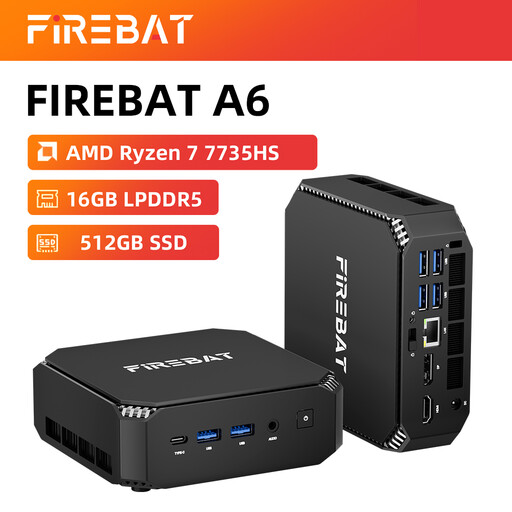
FIREBAT Mini PC A6, Ryzen 7 7735HS, 16 Go de RAM, SSD de 512 Go
Un ordinateur de bureau compact à envisager si votre DAW et vos plug-ins sont compatibles avec Windows.
Le nom du produit indique un Ryzen 7 7735HS, une Radeon 680M, 16 Go de RAM et un SSD de 512 Go. La description du produit mentionne deux emplacements M.2 et la prise en charge de trois écrans.
Voir sur Joybuy
 Aucune image disponible
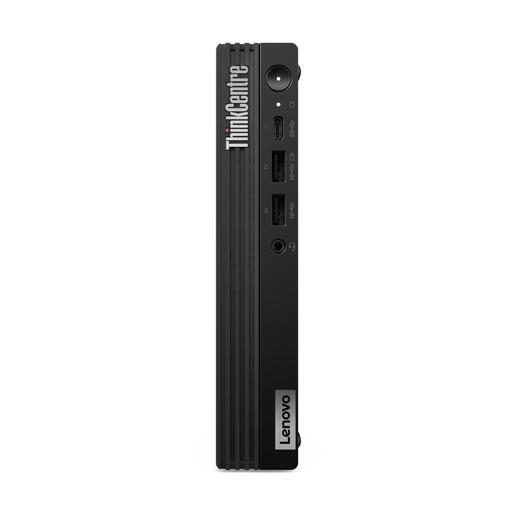
Lenovo ThinkCentre M70q Gen 5, Core i7-14700T, 16 Go de DDR5, SSD de 512 Go
Un ordinateur de bureau Windows compact à envisager si les logiciels et l’interface que vous utilisez sont compatibles.
Le nom du produit indique Windows 11 Pro et un SSD de 512 Go. Selon les informations sur le produit, l’adaptateur secteur n’est pas inclus par défaut et doit être acheté séparément.
Voir sur Joybuy
 Aucune image disponible
MSI CUBI NUC AI 1UMG-005EU, Core Ultra 7 155H, 16 Go de DDR5, SSD de 1 To
Un ordinateur de bureau Windows compact à envisager si votre DAW et vos plug-ins sont compatibles avec le système d’exploitation.
Le nom du produit indique un Core Ultra 7 155H, 16 Go de DDR5, un SSD de 1 To et Windows 11 Pro.
Voir sur Joybuy
Foire aux questions
8 Go de RAM suffisent-ils pour mixer une chorale ?
Tout dépend de votre DAW, de votre session et de vos plug-ins. Ableton indique que 8 Go constituent le minimum pour faire fonctionner Live 12 et recommande 16 Go ou plus dans ses conseils informatiques généraux. Ces chiffres ne s’appliquent pas automatiquement aux autres DAW ni à tous les mixages de chorale.
Faut-il acheter immédiatement un nouvel ordinateur si le son se coupe ?
Pas avant d’avoir vérifié le réglage de la mémoire tampon et le pilote de votre interface audio. Steinberg explique qu’une taille de mémoire tampon plus faible réduit la latence, mais sollicite davantage l’ordinateur. Pour Ableton Live sous Windows, Ableton recommande un pilote ASIO.
Comment transférer votre session Ableton Live sur un ordinateur de présentation ?
Emportez le dossier complet du projet avec les médias utilisés. Ableton précise qu’un simple enregistrement peut conserver des références vers des fichiers. La fonction « Collect All and Save » rassemble les médias utilisés dans le dossier du projet. Vérifiez également que les plug-ins nécessaires sont installés sur l’autre ordinateur.
Quels ports vérifier sur un ordinateur de bureau compact ?
Vérifiez que les ports du modèle exact permettent de connecter votre écran, votre interface audio et votre disque de sauvegarde. Vérifiez également si vous avez besoin d’adaptateurs et s’ils conviennent à votre poste de travail.
Quels équipements supplémentaires devez-vous prendre en compte ?
Vérifiez si vous possédez déjà un écran adapté et des dispositifs de saisie, et prévoyez un support de stockage pour une sauvegarde séparée. Pour la configuration choisie, vérifiez quels câbles et accessoires sont effectivement inclus.


