Commencez par prévoir la mémoire et le stockage nécessaires à l’ordinateur hôte et à toutes les machines virtuelles (VM) exécutées simultanément, puis choisissez une configuration adaptée. Pour Hyper-V, l’édition de Windows et les exigences matérielles sont importantes ; Microsoft indique que Windows 11 Professional et Enterprise conviennent. Pour limiter les reflets près d’une fenêtre, ajustez avant tout la position de l’écran et, si nécessaire, installez une protection solaire : une puissance de calcul supérieure ne change rien à la lumière qui entre dans la pièce.
À qui s’adresse ce guide ?
Utilisateurs de plusieurs VM
Si vous souhaitez utiliser plusieurs machines virtuelles simultanément, prévoyez la mémoire et le stockage nécessaires à la fois pour l’ordinateur hôte et pour les VM. Microsoft Learn détaille ces besoins dans ses ressources sur les exigences d’Hyper-V et la création de machines virtuelles.
Télétravailleurs près d’une fenêtre très lumineuse
En plus d’un ordinateur de bureau adapté, vous aurez besoin d’un écran bien placé pour limiter les reflets et l’éblouissement. Arboportaal recommande d’orienter le regard parallèlement à la fenêtre.
Utilisateurs d’Hyper-V
Si vous souhaitez utiliser Microsoft Hyper-V, pensez à vérifier au préalable l’édition de Windows et la configuration matérielle de l’ordinateur choisi. Microsoft Learn détaille les exigences à respecter.
Quels critères prendre en compte avant l’achat ?
Mini-PC compact avec écran séparé
À privilégier si : vous manquez de place sur votre bureau et que la configuration choisie offre suffisamment de mémoire, de stockage et de connectique pour vos VM et votre écran.
À prendre en compte : vérifiez la configuration exacte. Le modèle Lenovo consulté indique 16 Go de RAM, tandis que l’ASUS PN64 est également proposé dans une version sans système d’exploitation préinstallé.
Tour avec écran séparé
À privilégier si : vous recherchez un espace de travail déjà configuré et mieux adapté aux VM, ou si vous souhaitez pouvoir modifier certains composants par la suite, après avoir vérifié les possibilités du modèle exact.
À prendre en compte : une tour prend davantage de place. La configuration HP Elite Tower 800 G9 indiquée par HP comprend Windows 11 Pro, 32 Go de RAM et un SSD de 1 To, mais ces caractéristiques ne permettent pas de prédire les performances de vos VM.
La charge de travail détermine la capacité requise de l’ordinateur ; la position de l’écran joue surtout sur la gestion de la lumière naturelle.
| Point à prendre en compte |
Que faut-il vérifier ? |
Pour qui est-ce particulièrement important ? |
| Capacité pour plusieurs VM exécutées simultanément |
Prévoyez la mémoire et l’espace disque nécessaires à l’ordinateur hôte et aux VM. Vérifiez la capacité installée et les possibilités d’extension de la configuration exacte. Microsoft Learn attire notamment l’attention sur la mémoire et l’espace de stockage des fichiers des VM. |
Si je veux faire tourner plusieurs VM simultanément, il faut prévoir suffisamment d’espace pour l’ordinateur hôte et pour chaque VM. Environ 33 % des consommateurs placent la capacité nécessaire à l’exécution simultanée de VM en tête de leurs critères. |
| Écran lisible près d’une fenêtre |
Vérifiez si vous pouvez placer le bureau et l’écran de manière à orienter votre regard parallèlement à la fenêtre. Évaluez également si une protection solaire est nécessaire. Cette recommandation est conforme aux conseils d’Arboportaal. |
Quand je travaille près d’une fenêtre très lumineuse, je veux pouvoir placer mon écran de façon à être moins gêné par la lumière qui entre dans la pièce. Environ 27 % des consommateurs privilégient la lisibilité à la lumière du jour. |
| Compatibilité avec les logiciels de virtualisation |
Si vous utilisez Hyper-V, vérifiez l’édition de Windows, la prise en charge par le processeur et l’activation de la virtualisation dans le BIOS ou l’UEFI. Microsoft Learn indique que Windows 11 Professional et Enterprise permettent d’activer Hyper-V. |
Si je souhaite utiliser Hyper-V en particulier, l’ordinateur doit satisfaire aux exigences liées à Windows et au matériel. Environ 20 % des consommateurs donnent la priorité à cette compatibilité. |
| Format et possibilités d’évolution |
Comparez les dimensions à l’espace disponible sur votre bureau et vérifiez la configuration livrée en matière de RAM, de stockage et de système d’exploitation, au-delà du simple nom de la gamme. |
Si je manque de place sur mon bureau ou si je prévois de modifier certains composants plus tard, je veux savoir ce que la configuration choisie propose réellement. Environ 20 % des consommateurs privilégient le format et les possibilités d’évolution. |
Erreurs fréquentes lors de l’achat
-
Se fier uniquement à la quantité totale de RAM
L’ordinateur hôte utilise lui aussi de la mémoire, tout comme les VM qui fonctionnent simultanément. Les caractéristiques d’un ordinateur ne suffisent donc pas, à elles seules, pour savoir s’il conviendra à la charge de travail prévue.
Notez à l’avance quelles VM fonctionneront simultanément, puis prévoyez la mémoire et l’espace de stockage nécessaires pour elles et pour l’ordinateur hôte.
Si la capacité prévue se révèle insuffisante, vous devrez peut-être ajouter de la mémoire ou du stockage par la suite.
-
Considérer Windows 11 Home et Pro comme équivalents pour Hyper-V
Microsoft indique que Hyper-V peut être activé sur les éditions Windows 11 Professional et Enterprise. La simple mention « Windows 11 » ne permet donc pas de savoir si l’édition choisie convient à Hyper-V.
Si vous souhaitez utiliser Hyper-V, vérifiez l’édition de Windows et les exigences matérielles de l’ordinateur exact. Ne transposez pas automatiquement ces vérifications à d’autres logiciels de VM.
Si l’édition ne convient pas, vous devrez peut-être choisir un autre logiciel ou changer d’édition de Windows.
-
Penser qu’un ordinateur plus puissant ou une meilleure résolution d’écran éliminera les reflets
Les reflets et la gêne causée par la lumière du jour dépendent de la position de l’écran et de l’éclairage, et non de la puissance de calcul de l’ordinateur de bureau.
Déterminez où placer l’écran et vérifiez si une protection solaire est nécessaire avant de choisir un écran ou un ordinateur. Arboportaal recommande d’orienter le regard parallèlement à la fenêtre.
Vous devrez peut-être modifier l’agencement de votre espace de travail ou installer une protection solaire.
-
Choisir un mini-PC uniquement d’après le nom de la gamme
Les configurations consultées diffèrent : l’ASUS PN64 est également proposé sans système d’exploitation préinstallé, tandis que la configuration Lenovo M75q Gen 5 consultée affiche d’autres caractéristiques de mémoire et de stockage.
Vérifiez la référence complète du modèle et le contenu exact de la configuration choisie, notamment la RAM, le stockage et le système d’exploitation.
Selon la configuration choisie, il peut être nécessaire d’ajouter des composants ou un système d’exploitation.
Quelques marques à découvrir
Ces marques proposent des gammes d’ordinateurs ou d’écrans à prendre en compte dans votre choix. La mention d’une marque ne signifie pas que toutes ses configurations présentent les mêmes caractéristiques.
HP
HP propose aussi bien une configuration Elite Tower 800 G9 avec 32 Go de RAM et Windows 11 Pro que des modèles EliteDesk compacts. Si le format du boîtier ou la mémoire est déterminant, comparez les configurations complètes.
- La configuration Elite Tower 800 G9 indiquée par HP comprend 32 Go de RAM et un SSD de 1 To.
- Ces caractéristiques ne constituent pas un test indépendant des performances avec des VM ; la capacité de stockage et la mémoire varient d’une configuration à l’autre.
Lenovo
Le ThinkCentre M75q Gen 5 Tiny est une option compacte. La configuration consultée, référence 12RQ004MEZ, indique Windows 11 Pro, 16 Go de RAM et un SSD de 512 Go.
- Cette configuration indique précisément la mémoire et le stockage, ce qui vous permet de les comparer aux besoins de vos VM.
- Vérifiez que cette configuration précise en matière de mémoire et de stockage vous convient ; les autres versions ne sont pas nécessairement équivalentes.
ASUS
L’ExpertCenter PN64 est un mini-PC proposé par ASUS, qui indique une mémoire DDR5 et plusieurs sorties vidéo.
- Ces connecteurs peuvent être utiles si vous souhaitez installer un écran séparé.
- Les configurations varient et une version est également proposée sans système d’exploitation préinstallé. Vérifiez le processeur, la mémoire et les logiciels inclus dans l’offre exacte.
Dell
Dell propose des écrans QHD vendus séparément, dont le Pro 27 Plus P2725D, ainsi que des ordinateurs de bureau de la gamme Dell Pro.
- Selon Dell, le P2725D est un écran QHD de 27 pouces.
- La taille et la résolution de l’écran ne garantissent pas que les reflets près de votre fenêtre disparaîtront. Évaluez séparément son emplacement et la lumière qui entre dans la pièce.
Les produits Joybuy adaptés à cet espace de travail
Cette sélection comprend des mini-PC compacts et des tours à utiliser avec un écran séparé. Pour chaque modèle, prévoyez la capacité nécessaire à vos VM et vérifiez l’édition de Windows si vous souhaitez utiliser Hyper-V.
 Aucune image disponible
Mini-PC SOYO Y5Pro, Intel Core i5 8250U/8350U, 8 Go de DDR4, SSD SATA de 256 Go
Son format mini-PC peut convenir à un espace de travail réduit. Évaluez soigneusement la capacité nécessaire à l’ordinateur hôte et aux VM exécutées simultanément.
La fiche indique 8 Go de DDR4, un SSD SATA de 256 Go et Windows 11. La description du produit mentionne deux sorties HDMI et une sortie vidéo Type-C.
Joybuy
 Aucune image disponible
Ordinateur de bureau gaming Ryzen 7 7800X3D, GeForce RTX 5080, 32 Go de DDR5, SSD NVMe de 1 To, Windows 11 Trial
La capacité indiquée vous donne des repères concrets pour prévoir la mémoire et le stockage de l’ordinateur hôte et des VM ; elle ne garantit pas les performances des VM.
Le titre indique 32 Go de DDR5, un SSD de 1 To et Windows 11 Trial. Si vous souhaitez utiliser Hyper-V, vérifiez l’édition exacte de Windows : Microsoft indique que Windows 11 Professional et Enterprise permettent de l’activer.
Joybuy
 Aucune image disponible
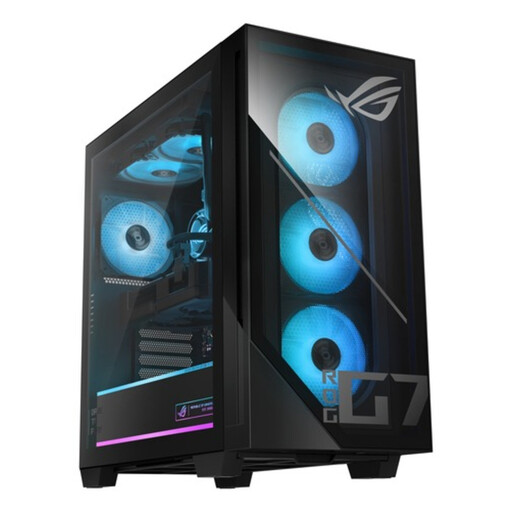
ASUS ROG G700TF-07265F666W, Intel Core Ultra 7 265F, 32 Go de DDR5, SSD de 1 To
La mémoire et le stockage indiqués constituent des repères utiles pour prévoir vos VM, mais ne suffisent pas à déterminer quelles charges de travail fonctionneront sans ralentissement.
Le titre indique 32 Go de DDR5, un SSD de 1 To et Windows 11 Home. Microsoft indique que Hyper-V est disponible sur Windows 11 Professional et Enterprise ; vérifiez donc l’édition et le logiciel choisi si vous avez besoin d’Hyper-V.
Joybuy
 Aucune image disponible
Lenovo Yoga Mini 01IPH11 Copilot+ PC, Intel Core Ultra 5 325, 16 Go de LPDDR5X, SSD de 512 Go
Son format compact peut être intéressant si vous manquez de place sur votre bureau. Vérifiez que les 16 Go de mémoire conviennent au nombre de VM que vous souhaitez exécuter simultanément.
Le titre indique 16 Go de LPDDR5X, un SSD de 512 Go et Windows 11 Home. La description du produit mentionne un boîtier de 0,65 litre et la prise en charge de quatre écrans au maximum. Pour Hyper-V, Microsoft indique que Windows 11 Professional et Enterprise conviennent.
Joybuy
 Aucune image disponible
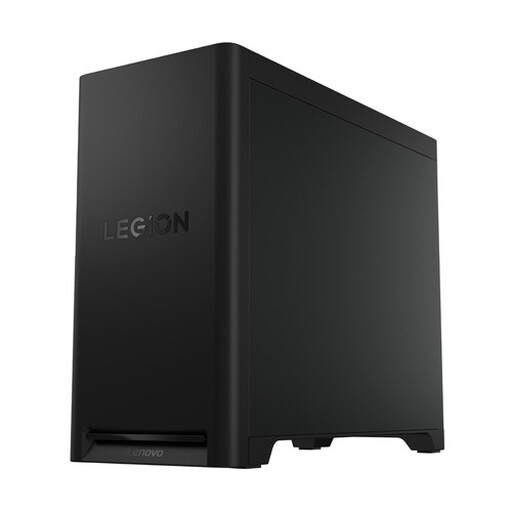
Lenovo Legion T5 30IAX10, Intel Core Ultra 7, 32 Go de DDR5, SSD PCIe 4.0 de 1 To
Cette tour peut convenir si vous disposez de plus d’espace que pour un mini-PC. Vérifiez que la configuration livrée correspond aux besoins de vos VM.
Le titre indique 32 Go de DDR5, un SSD de 1 To et Windows 11 Home. La description du produit mentionne une extension de la mémoire jusqu’à 64 Go et de la place pour plusieurs SSD M.2. Si vous souhaitez utiliser Hyper-V, vérifiez l’édition de Windows.
Joybuy
Foire aux questions
De combien de RAM ai-je besoin pour mes machines virtuelles ?
Tout dépend de l’ordinateur hôte et des VM exécutées simultanément. Microsoft Learn recommande de prévoir suffisamment de mémoire physique pour l’hôte et les VM. Établissez donc un budget correspondant à votre charge de travail simultanée, plutôt que de vous fier à une quantité de RAM indicative valable pour tous.
De quoi ai-je besoin pour utiliser Hyper-V sur un PC Windows ?
Vérifiez que l’édition de Windows et le matériel répondent aux exigences d’Hyper-V. Microsoft Learn indique que Windows 11 Professional et Enterprise sont compatibles, ainsi qu’un processeur 64 bits prenant en charge SLAT et la virtualisation matérielle activée. Vérifiez également que vous disposez de suffisamment de mémoire et d’espace de stockage pour vos VM.
Un écran plus cher suffit-il à réduire l’éblouissement près d’une fenêtre ?
Non, le prix de l’écran ou une résolution supérieure ne suffisent pas à corriger une exposition défavorable à la lumière. Arboportaal recommande d’orienter le regard parallèlement à la fenêtre et d’utiliser une protection solaire si nécessaire. Vérifiez également que l’écran offre les connecteurs et l’espace dont vous avez besoin.
Quels sont les droits en matière de garantie et de retour pour un achat en ligne aux Pays-Bas ?
Lorsqu’un achat est effectué en tant que consommateur, le produit doit être conforme. Pour les achats en ligne, vous disposez généralement d’un délai de rétractation de 14 jours, sous réserve d’exceptions, notamment pour certains produits personnalisés. Business.gov.nl distingue également les achats des particuliers de ceux des professionnels. Vérifiez les règles applicables à votre achat.
Existe-t-il des règles particulières pour aménager un espace de travail sur écran à domicile ?
Les obligations relatives au travail sur écran en toute sécurité et dans de bonnes conditions, décrites par Arboportaal, s’appliquent aux employeurs. Elles ne constituent pas automatiquement une obligation générale pour chaque acheteur particulier. Si vous êtes salarié, votre employeur doit évaluer les exigences applicables à votre espace de travail.


