Quels critères prendre en compte ?
Commencez par vérifier la compatibilité avec les logiciels et les périphériques que vous utilisez déjà, puis comparez la mémoire, le stockage et les connexions d’écran en fonction de vos projets. Pour Photoshop 27.x, Adobe recommande au moins 16 Go de RAM et précise que le logiciel peut utiliser de l’espace disque comme mémoire temporaire lorsque la mémoire vive est insuffisante.
| Critère |
Points à vérifier |
Pour qui est-ce important ? |
| Passer d’un projet à l’autre |
Vérifiez la mémoire vive de la configuration exacte et tenez compte du nombre de documents et de calques ouverts. Pour Photoshop 27.x, Adobe recommande au moins 16 Go ; il ne s’agit pas d’une exigence générale pour tous les logiciels de dessin. |
Si je garde ouverts plusieurs fichiers avec des calques pendant que je dessine, je veux savoir quelle quantité de mémoire mes logiciels utilisent. Environ 36 % des consommateurs qui privilégient une transition fluide entre les projets y prêtent particulièrement attention. |
| Projets et espace de stockage temporaire |
Comparez la capacité du SSD à l’espace restant pour les logiciels, les différentes versions de vos projets et les fichiers temporaires. Pour Photoshop 27.x, Adobe recommande 100 Go d’espace disque disponible et un SSD interne rapide ; cela ne signifie pas que le SSD doit avoir une capacité totale précise. |
Avec de nombreux croquis, versions et documents de référence, je veux garder suffisamment d’espace pour mes projets en cours. Environ 29 % des consommateurs qui privilégient le stockage des projets et des fichiers temporaires s’intéressent d’abord à ce critère. |
| Rendu des couleurs à l’écran |
Vérifiez que l’écran envisagé peut être connecté et qu’il peut être étalonné avec un profil adapté à votre travail et à vos besoins d’impression ou de diffusion. |
Quand j’évalue des nuances subtiles, je ne veux pas me fier uniquement à l’ordinateur : je tiens aussi compte de mon écran. Environ 21 % des consommateurs qui privilégient une évaluation fiable des couleurs prêtent surtout attention à l’écran et au profil colorimétrique. |
| Logiciels et poste de travail complet |
Vérifiez le système d’exploitation, les connexions nécessaires et les éléments inclus dans la configuration exacte. |
Si mes logiciels ou ma tablette graphique existants nécessitent une configuration particulière, je veux savoir à l’avance si tout sera compatible et utilisable. Environ 14 % des consommateurs qui privilégient la compatibilité et un poste de travail complet vérifient ce critère en premier. |
Les ordinateurs de bureau disponibles chez Joybuy
Ces ordinateurs de bureau méritent d’être comparés en fonction de leur mémoire vive, de leur stockage et de la configuration Windows indiquée pour un poste de travail destiné à l’illustration.
 Aucune image disponible
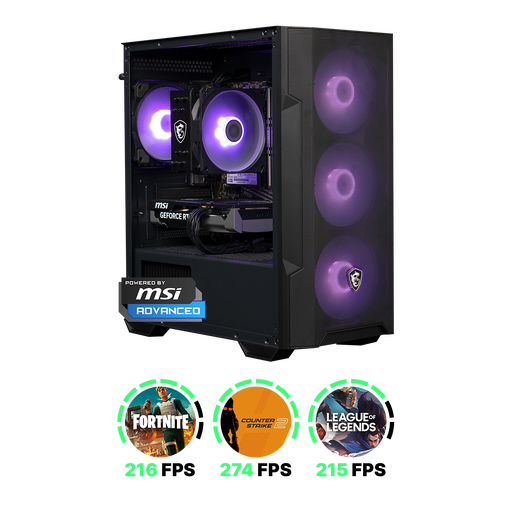
PC gaming Shark Max Bite R500
Les 16 Go de RAM annoncés constituent un critère de comparaison pertinent si vous gardez plusieurs documents Photoshop ouverts ; Adobe indique que le fait d’ouvrir plusieurs documents en même temps augmente les besoins en mémoire.
Processeur AMD Ryzen 5 5500 et carte graphique NVIDIA GeForce RTX 5060.
16 Go de RAM DDR4 et SSD de 500 Go.
Windows 11 Famille.
Voir sur Joybuy
 Aucune image disponible
PC gaming RGB avec RTX 5060 et Ryzen 5
Les 16 Go de RAM et la capacité du SSD annoncés sont à mettre en regard du nombre de projets ouverts et de l’espace nécessaire à vos fichiers.
Processeur AMD Ryzen 5 5500 et carte graphique GeForce RTX 5060 avec 8 Go de mémoire.
16 Go de RAM DDR4 et SSD de 480 Go.
Windows 11 est indiqué comme non activé.
Voir sur Joybuy
 Aucune image disponible
PC gaming panoramique, AMD Ryzen 7 5700X
Les 16 Go de RAM et la capacité de stockage annoncés sont des critères de comparaison utiles si vous gérez plusieurs documents et des fichiers de projet en local.
Processeur AMD Ryzen 7 5700X et carte graphique GeForce RTX 5060 Ti avec 8 Go de mémoire.
16 Go de RAM DDR4 et SSD NVMe de 480 Go.
Windows 11 Famille est préinstallé, mais n’est pas activé.
Voir sur Joybuy
 Aucune image disponible
PC de bureau gaming, Ryzen 7 7800X3D
Les 32 Go de RAM et le SSD de 1 To annoncés sont des critères pertinents à comparer si vous gardez de nombreux documents ouverts en même temps ou avez besoin d’espace pour vos projets en local.
Processeur AMD Ryzen 7 7800X3D et carte graphique NVIDIA GeForce RTX 5080 avec 16 Go de mémoire.
32 Go de RAM DDR5 et SSD NVMe de 1 To.
Windows 11 version d’essai.
Voir sur Joybuy
 Aucune image disponible
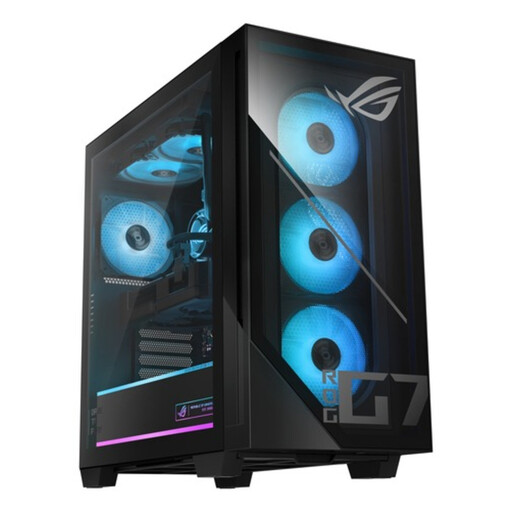
PC de bureau gaming ASUS ROG G700TF-07265F666W
Les 32 Go de RAM et le stockage de 1 To annoncés sont des critères de comparaison utiles pour les projets comprenant de nombreux documents ouverts et fichiers enregistrés en local.
Processeur Intel Core Ultra 7 265F et carte graphique NVIDIA GeForce RTX 5070 avec 12 Go de mémoire.
32 Go de RAM DDR5 et SSD de 1 To.
Windows 11 Famille.
Voir sur Joybuy
Foire aux questions
Ai-je besoin d’une carte graphique professionnelle dédiée pour illustrer des dunes ?
Pas nécessairement. Commencez par déterminer si vous travaillez principalement en 2D matricielle, réalisez des illustrations vectorielles ou effectuez d’autres tâches gourmandes en ressources graphiques. Adobe précise les exigences liées au processeur graphique pour Photoshop : vérifiez-les pour la version du logiciel que vous utilisez et la configuration exacte de l’ordinateur. La mention « station de travail » ne signifie pas à elle seule que vous avez besoin d’une carte graphique dédiée.
Que faire si Photoshop ralentit lorsque je passe d’un projet à l’autre ?
Vérifiez le nombre de documents et de calques ouverts, ainsi que l’espace disponible sur le disque de travail sélectionné. Adobe explique que Photoshop utilise de l’espace disque comme mémoire temporaire lorsque la mémoire vive est insuffisante ; un espace de travail disponible trop limité peut entraîner des problèmes.
Dois-je également tenir compte de l’écran et du matériel de dessin dans mon choix ?
Vérifiez les éléments inclus dans la configuration exacte et les connexions dont vous avez besoin. Lenovo précise par exemple que l’écran, le clavier et la souris sont vendus séparément avec la configuration ThinkStation P3 Tiny Gen 2 étudiée. Pour les travaux exigeant une grande fidélité des couleurs, Adobe recommande également d’utiliser un profil d’écran correctement réglé.
Quelle garantie s’applique à un ordinateur de bureau acheté aux Pays-Bas en tant que particulier ?
Selon le gouvernement néerlandais, il n’existe pas de durée de garantie légale fixe aux Pays-Bas : vous avez droit à un produit qui fonctionne comme vous pouvez raisonnablement vous y attendre. Si le produit est défectueux, le vendeur doit trouver une solution. La garantie du fabricant ou une garantie complémentaire s’ajoute à ces droits légaux ; les achats professionnels peuvent être soumis à d’autres conditions.
Quelles règles relatives aux produits s’appliquent à l’achat d’un nouvel ordinateur de bureau aux Pays-Bas ?
Un ordinateur de bureau électrique commercialisé dans l’UE doit respecter les règles applicables aux produits. Le marquage CE n’est obligatoire que si les règles de l’UE en vigueur l’exigent pour le produit concerné. Il s’agit d’une déclaration du fabricant, et non d’une homologation indépendante du produit.


