Commencez par déterminer le nombre d’écrans que vous souhaitez utiliser simultanément, puis vérifiez que les connecteurs de l’ordinateur sont adaptés à vos moniteurs. Choisissez ensuite un système d’exploitation compatible avec les logiciels de bureau et la gestion des comptes. Un mini-PC libère de la place sur le bureau, mais les écrans et certains périphériques ne sont pas toujours inclus.
À qui s’adresse ce guide ?
Personne chargée de consulter plusieurs horaires
Cette personne souhaite consulter les heures de départ et d’arrivée simultanément. Le nombre de sorties vidéo et les moniteurs déjà disponibles déterminent quel ordinateur conviendra à son espace de travail.
Responsable d’un espace de travail partagé
Cette personne doit veiller à ce que l’ordinateur soit compatible avec les logiciels de bureau et la configuration des comptes. Si l’organisation traite des données personnelles, l’Autorité néerlandaise de protection des données recommande de contrôler les accès.
Personne chargée d’aménager un petit bureau
Cette personne recherche un ordinateur fixe peu encombrant et tient également compte des écrans et des autres éléments nécessaires à l’espace de travail.
Quels critères prendre en compte lors de l’achat ?
Commencez par choisir la configuration des écrans et vérifier les connecteurs. Assurez-vous ensuite que le système d’exploitation convient à l’environnement de bureau, puis vérifiez ce dont vous avez besoin pour aménager l’ensemble de l’espace de travail.
| Critère |
Que devez-vous vérifier ? |
Pour qui est-ce particulièrement important ? |
| Consulter plusieurs horaires |
Déterminez le nombre d’écrans nécessaires et comparez leurs entrées avec les sorties vidéo de la configuration exacte de l’ordinateur. MSI indique des connecteurs HDMI et DisplayPort pour le Cubi 5 12M ; vérifiez ceux du modèle choisi. |
Si je souhaite afficher plusieurs horaires simultanément sur différents moniteurs, les connecteurs doivent être adaptés à mes écrans. Environ 36 % des consommateurs accordent la priorité à une vue d’ensemble sur écran. |
| Logiciels et gestion partagée |
Vérifiez que les applications nécessaires sont compatibles avec le système d’exploitation et que l’ordinateur convient à la configuration des comptes du bureau. Si des données personnelles sont traitées, l’organisation doit empêcher tout accès non autorisé, indique l’Autorité néerlandaise de protection des données. |
Lorsque l’on partage un ordinateur avec des collègues, on souhaite que les logiciels de bureau et les comptes nécessaires s’intègrent aux méthodes de travail en place. Environ 29 % des consommateurs donnent la priorité à la gestion partagée. |
| Aménager l’ensemble de l’espace de travail |
Prévoyez de la place pour l’ordinateur, les écrans et le clavier. La configuration ThinkCentre neo 50q Gen 4 Tiny de Lenovo étudiée est vendue sans moniteur ni clavier. |
Si mon bureau est peu spacieux, je souhaite aussi pouvoir installer correctement les écrans et les périphériques de commande. Environ 21 % des consommateurs considèrent l’aménagement de l’espace de travail comme leur principal critère. |
| Éléments nécessaires |
Vérifiez quels moniteurs, câbles et périphériques d’entrée sont déjà disponibles et quels éléments sont inclus avec la configuration exacte. Pour le ProDesk 4 Mini G1i BY7A0ET#ABH, HP indique qu’une souris filaire est fournie. |
Lorsqu’on veut aménager un espace de travail partagé complet, il est préférable de savoir à l’avance quels éléments restent à acheter. Environ 14 % des consommateurs s’intéressent principalement à l’équipement fourni. |
Points de vigilance pour faire votre choix
-
Considérer le nombre maximal d’écrans comme une garantie pour toutes les configurations
Les moniteurs, les câbles et la configuration de l’ordinateur doivent être compatibles avec les connecteurs et les capacités d’affichage indiqués.
Notez les entrées de vos moniteurs et comparez-les aux ports de la configuration exacte.
Un autre câble ou une configuration d’écran différente peut être nécessaire.
-
Ne tenir compte que de la taille de l’ordinateur
Un mini-PC ne constitue pas forcément un espace de travail complet. Le moniteur et le clavier sont vendus séparément avec la configuration Lenovo ThinkCentre étudiée.
Vérifiez ce qui est déjà disponible au bureau et ce qui est fourni avec la configuration choisie.
-
Choisir un système d’exploitation sans vérifier les logiciels de bureau
Les options mentionnées comprennent des ordinateurs Windows et un Mac mini ; les informations produit ne précisent pas quels logiciels sont utilisés dans votre bureau.
Avant l’achat, demandez au responsable informatique du bureau de confirmer les applications et la configuration des comptes nécessaires.
Quelques marques à prendre comme référence
Lenovo
Le ThinkCentre neo 50q Gen 4 Tiny est un ordinateur de bureau Windows compact conçu pour les professionnels. La configuration néerlandaise mentionnée porte la référence 12LM006LEZ.
- Lenovo indique que cette configuration est équipée de Windows 11 Pro, de 16 Go de mémoire et d’un SSD de 512 Go.
- Le moniteur et le clavier sont vendus séparément ; vérifiez également les sorties vidéo de la configuration choisie.
MSI
La gamme Cubi 5 12M mérite votre attention si vous avez besoin de connecteurs pour plusieurs écrans.
- MSI indique que cette gamme est équipée de connecteurs HDMI, DisplayPort et Thunderbolt 4.
- Les configurations peuvent varier. Vérifiez les ports du modèle concerné ainsi que les connecteurs de vos moniteurs.
ASUS
Le ExpertCenter PN54-S1 est un mini-PC à étudier si vous souhaitez connecter plusieurs écrans.
- ASUS annonce la prise en charge de quatre écrans 4K au maximum et des connecteurs tels que DisplayPort, HDMI et USB4.
- Ces caractéristiques concernent la gamme. Vérifiez les ports et la configuration du modèle proposé, ainsi que sa compatibilité avec vos écrans.
HP
Le ProDesk 4 Mini G1i est un ordinateur Windows compact conçu pour les professionnels. La configuration néerlandaise mentionnée porte la référence BY7A0ET#ABH.
- Pour cette configuration, HP indique Windows 11 Pro, 16 Go de RAM, un SSD de 512 Go et une souris filaire.
- Vérifiez que la configuration et les éléments fournis conviennent aux logiciels et à l’aménagement de votre bureau.
Apple
Le Mac mini doté de la puce M6 est une alternative compacte sous macOS, adaptée à un bureau qui utilise des applications compatibles avec ce système.
- Apple indique que l’appareil prend en charge jusqu’à trois écrans externes, sous réserve des conditions de connexion et de résolution décrites.
- Ce nombre ne permet pas de savoir si vos logiciels Windows actuels fonctionneront sous macOS. Vérifiez leur compatibilité avec l’environnement de bureau.
Les produits Joybuy pour aménager un espace de travail compact
Ces ordinateurs de bureau compacts et mini-PC conviennent à un espace de travail fixe. Pour chaque modèle, vérifiez les sorties vidéo et la compatibilité avec les logiciels utilisés dans votre environnement professionnel.
 Aucune image disponible
Mini-PC SOYO Y5Pro, Intel Core i5 8250U/8350U
Un mini-PC Windows compact à considérer si vous souhaitez connecter plusieurs écrans.
Windows 11 Pro, 8 Go de DDR4 et un SSD de 256 Go. Les informations produit indiquent deux sorties HDMI et une sortie vidéo Type-C.
Voir sur Joybuy
 Aucune image disponible
Mini-ordinateur de bureau ACEMAGIC E3B, AMD R5 7430U
Un mini-ordinateur de bureau compact à envisager pour une installation fixe avec plusieurs écrans.
Windows 11 Pro, 16 Go de mémoire LPDDR4X et un SSD de 512 Go. Les informations produit indiquent des connecteurs HDMI, DisplayPort et USB-C, ainsi que la prise en charge de trois écrans.
Les dimensions indiquées sont de 128 × 128 × 41,3 mm.
Voir sur Joybuy
 Aucune image disponible
Mini-ordinateur de bureau Lenovo Yoga Mini 01IPH11 Copilot+ PC
Un ordinateur de bureau Windows compact à considérer si vous souhaitez utiliser plusieurs écrans. Vérifiez les connecteurs de vos moniteurs.
Intel Core Ultra 5 325, 16 Go de LPDDR5X, un SSD de 512 Go et Windows 11 Home. Les informations produit indiquent la prise en charge de quatre écrans indépendants au maximum.
Le volume indiqué pour le châssis est de 0,65 litre.
Voir sur Joybuy
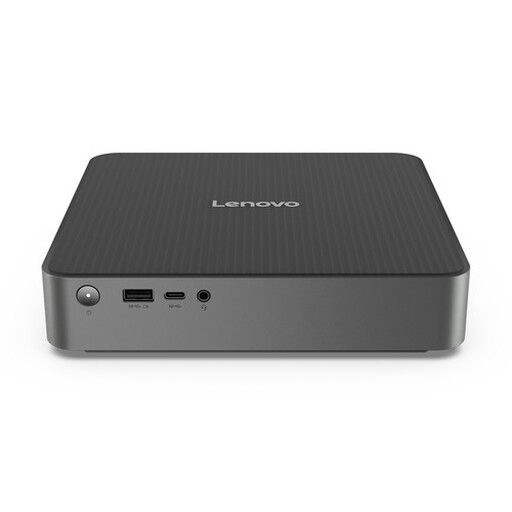 Aucune image disponible
Mini-PC Lenovo IdeaCentre Mini
Un ordinateur de bureau compact à considérer pour une utilisation professionnelle. Vérifiez que les connecteurs et le nombre d’écrans conviennent à votre espace de travail.
Les informations produit indiquent Windows 11 Home, 16 Go de DDR5 et un SSD de 512 Go, avec la prise en charge de trois écrans indépendants au maximum.
Le boîtier indiqué a un volume de 1 litre.
Voir sur Joybuy
 Aucune image disponible
NVIDIA DGX Spark Founders Edition
Avant de faire votre choix, vérifiez que le logiciel de bureau utilisé pour consulter les horaires est compatible avec le système d’exploitation indiqué.
Le nom du produit mentionne NVIDIA DGX OS, 128 Go de RAM et un SSD de 4 To. Les informations produit indiquent des sorties vidéo HDMI et USB-C.
Les dimensions indiquées sont de 15 × 15 × 5,05 cm.
Voir sur Joybuy
Foire aux questions
Ai-je toujours besoin de plusieurs moniteurs pour comparer des horaires ?
Non. Commencez par déterminer la quantité d’informations que vous souhaitez voir simultanément et les moniteurs dont vous disposez déjà. Si vous utilisez plusieurs écrans, vérifiez que les sorties de la configuration exacte de l’ordinateur sont compatibles avec les moniteurs et les câbles.
Que faut-il prendre en compte pour installer un ordinateur dans un bureau partagé ?
Prévoyez de la place pour l’ordinateur, les moniteurs et le clavier, et aménagez un poste de travail sur écran adapté. Arboportaal décrit les points de vigilance et les obligations liés au travail sur écran ; ces obligations incombent à l’employeur et ne prescrivent pas un modèle d’ordinateur en particulier.
Un moniteur et un clavier sont-ils fournis avec un mini-PC ?
Cela dépend de la configuration. Lenovo indique que le moniteur et le clavier sont vendus séparément avec le ThinkCentre neo 50q Gen 4 Tiny 12LM006LEZ. Vérifiez pour chaque offre quels éléments sont inclus avec la configuration choisie.
À quoi faut-il faire attention en matière de confidentialité lorsque des collègues utilisent le même ordinateur ?
Si l’organisation traite des données personnelles sur l’ordinateur, elle doit empêcher les personnes non autorisées d’y accéder. L’Autorité néerlandaise de protection des données recommande de contrôler ces accès. Le choix d’une marque ou d’un système d’exploitation ne suffit pas à démontrer comment l’organisation a mis ces mesures en place.


