Quels critères prendre en compte ?
Commencez par vérifier si deux documents restent faciles à lire sur votre écran actuel. Choisissez ensuite un ordinateur adapté à l’espace dont vous disposez, à vos écrans et à la capacité de stockage souhaitée. N’oubliez pas de prendre en compte les logiciels et les éléments qu’il vous manque.
| Critère |
Que vérifier ? |
Pour qui est-ce le plus important ? |
| Lire plusieurs documents en même temps |
Essayez d’afficher deux fenêtres côte à côte sur un seul écran. Si vous utilisez plusieurs écrans, vérifiez les sorties vidéo du modèle exact. |
Si vous souhaitez consulter à la fois des informations de référence et votre brouillon, vous devez pouvoir organiser le texte confortablement à l’écran. Environ 33 % des consommateurs privilégient la possibilité de lire plusieurs contenus en même temps. |
| Espace de travail et composants |
Faites l’inventaire de votre écran, de vos câbles, de votre clavier et de votre souris, puis comparez-les aux éléments fournis avec le modèle choisi. |
Si vous avez un petit bureau et possédez déjà un écran, vous voudrez savoir quels éléments il vous manque. Environ 27 % des consommateurs privilégient un ordinateur adapté à l’espace de travail disponible. |
| Stockage des fichiers |
Comparez la capacité du SSD du modèle exact avec le volume de fichiers que vous souhaitez conserver en local et réfléchissez à la façon dont vous sauvegarderez vos copies. |
Si vous souhaitez conserver des photos et d’autres fichiers en local, prévoyez assez d’espace sur le SSD pour votre guide. Environ 20 % des consommateurs citent la capacité de stockage comme leur principale préoccupation lors d’un achat. |
| Logiciels et poste de travail complet |
Vérifiez quelle application de traitement de texte vous souhaitez utiliser, le type de licence ou d’abonnement associé et les éléments inclus. |
Vous souhaitez savoir à l’avance si votre application de traitement de texte et vos périphériques sont compatibles avec l’ordinateur choisi, et ce qu’il vous reste à acheter. Environ 20 % des consommateurs privilégient les logiciels et un poste de travail complet et fonctionnel. |
Les produits Joybuy
Cette sélection comprend des mini-PC compacts sous Windows, un ordinateur de bureau Windows de plus grand format et des configurations de Mac mini, pour un espace de travail avec un ou plusieurs écrans.
 Aucune image disponible
Mini-PC SOYO Y5Pro, Intel Core i5 8250U/8350U, 8 Go DDR4, SSD SATA de 256 Go
Un mini-PC compact sous Windows pour un espace de travail fixe ; le titre du produit indique Windows 11.
La description du produit mentionne deux sorties HDMI et une sortie vidéo Type-C.
Le titre indique Bluetooth 5.2 et Wi-Fi 5.
Joybuy
 Aucune image disponible
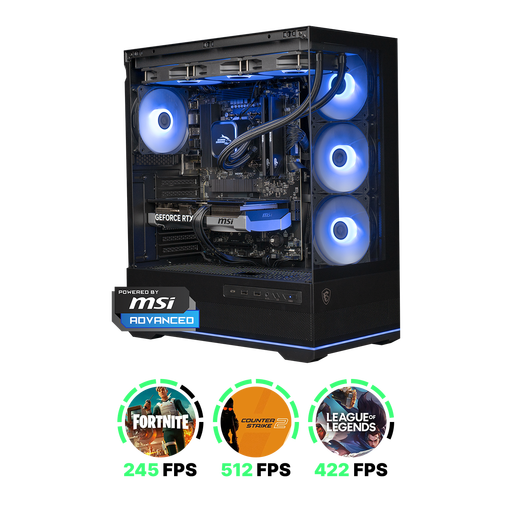
PC gamer Shark Ultimator R700, RTX5070/R7, 16 Go, 1 To
Un ordinateur de bureau Windows de plus grand format, pour celles et ceux qui envisagent une installation avec stockage local ; la description indique Windows 11 Home.
La description indique 16 Go de mémoire DDR5 et un SSD NVMe de 1 To.
Joybuy
 Aucune image disponible
Apple Mac mini avec puce M6, processeur 12 cœurs et GPU 12 cœurs, 16 Go, SSD de 256 Go
Un ordinateur de bureau compact sous macOS, auquel vous pouvez associer l’écran de votre choix.
La description du produit indique la prise en charge de trois écrans externes au maximum. La fonction Split View d’Apple est disponible dans de nombreuses apps Mac. Vérifiez qu’elle est compatible avec l’application que vous souhaitez utiliser pour vos documents.
Joybuy
Aucune image disponible
Apple Mac mini avec puce M6, processeur 12 cœurs et GPU 12 cœurs, 16 Go, SSD de 512 Go
Un ordinateur de bureau compact sous macOS, auquel vous pouvez associer l’écran de votre choix.
La description du produit indique la prise en charge de trois écrans externes au maximum. La fonction Split View d’Apple est disponible dans de nombreuses apps Mac. Vérifiez qu’elle est compatible avec l’application que vous souhaitez utiliser pour vos documents.
Joybuy
Aucune image disponible
Apple Mac mini avec puce M6, processeur 12 cœurs et GPU 12 cœurs, 24 Go, SSD de 512 Go
Un ordinateur de bureau compact sous macOS, auquel vous pouvez associer l’écran de votre choix.
La description du produit indique la prise en charge de trois écrans externes au maximum. La fonction Split View d’Apple est disponible dans de nombreuses apps Mac. Vérifiez qu’elle est compatible avec l’application que vous souhaitez utiliser pour vos documents.
Joybuy
Questions fréquentes
Ai-je besoin de deux écrans pour rédiger un guide tout en consultant un document de référence ?
Non, vous pouvez également afficher deux fenêtres côte à côte sur un seul écran. Microsoft Support explique comment organiser les fenêtres sous Windows et comparer des documents côte à côte dans Word. Le confort de lecture dépend de l’espace disponible à l’écran et de la taille du texte.
Comment afficher deux documents côte à côte ?
Dans Word, ouvrez les deux fichiers et sélectionnez l’option « Afficher côte à côte » dans l’onglet « Affichage ». Pour les autres fenêtres Windows, vous pouvez utiliser les dispositions de fenêtres. Il s’agit de modes d’affichage de fenêtres distinctes ; les options disponibles peuvent varier selon l’application.
Que dois-je vérifier en plus lorsque j’achète un mini-PC ?
Vérifiez que vous disposez d’un écran adapté, des câbles nécessaires, d’un clavier et d’une souris. Comparez ensuite les sorties vidéo et les éléments fournis avec le modèle exact avec votre équipement actuel.
Dois-je prévoir un budget séparé pour les logiciels de traitement de texte ?
Vérifiez les logiciels fournis avec l’ordinateur, ainsi que la licence ou l’abonnement que vous souhaitez utiliser. Microsoft Support présente Office 2024 pour les particuliers et les familles comme un achat unique pour un PC ou un Mac, tandis que Microsoft 365 Famille est un abonnement.
Comment partager un brouillon avec la personne qui vérifie les informations sur la maison ?
Microsoft Support explique comment partager un document depuis Word via OneDrive et choisir, pour chaque destinataire, s’il peut le consulter ou le modifier. Vérifiez les autorisations définies avant de partager votre brouillon.


