Points à prendre en compte pour choisir
Commencez par évaluer l’espace nécessaire pour vos photos et vos sauvegardes, ainsi que les accès à prévoir pour les autres utilisateurs. Examinez ensuite le logiciel de retouche et l’écran, puis vérifiez que le format et les connectiques conviennent à votre bureau partagé.
| Point à prendre en compte |
Vérifications à effectuer |
Qui y accorde le plus d’importance ? |
| Espace pour la collection et les sauvegardes |
Vérifiez la capacité du SSD de la configuration exacte, la taille prévue de vos fichiers, les connectiques disponibles pour ajouter du stockage et la mise en place d’un plan de sauvegarde distinct. |
Si vous souhaitez conserver une collection qui s’agrandit, avec les fichiers originaux et les exports, prévoyez séparément l’espace de stockage et les sauvegardes nécessaires. Environ 33 % des consommateurs citent le stockage comme leur principale priorité d’achat. |
| Accès depuis un espace de travail partagé |
Déterminez qui utilise l’ordinateur et les fichiers, les droits d’accès nécessaires et l’emplacement autorisé pour le catalogue du logiciel choisi. |
Lorsque plusieurs personnes utilisent le même bureau, vous souhaitez que les fichiers soient accessibles aux bonnes personnes, et pas à tout le monde. Environ 27 % des consommateurs accordent la priorité à la gestion des accès. |
| Performances et contrôle des couleurs |
Vérifiez que la configuration répond aux exigences de votre logiciel de retouche, contrôlez la mémoire et assurez-vous que votre écran peut être calibré. Pour obtenir un rendu des couleurs cohérent dans Lightroom Classic, Adobe recommande le calibrage. |
Si vous retouchez des photos et évaluez les couleurs, tenez compte de l’ordinateur et de l’écran. Environ 20 % des consommateurs font de la retouche photo leur principal critère de choix. |
| Encombrement et connectiques |
Vérifiez les dimensions, les sorties vidéo et les ports nécessaires pour vos périphériques et votre espace de stockage. Vérifiez également les éléments inclus avec l’ordinateur. |
Sur un bureau partagé, vous souhaitez conserver suffisamment de place et pouvoir connecter votre équipement existant. Environ 20 % des consommateurs considèrent l’espace disponible sur le bureau comme le critère le plus important. |
Produits Joybuy
Cette sélection comprend des mini-PC compacts et un ordinateur de bureau pour un espace de travail dédié aux photos. Pour chaque configuration, vérifiez le stockage, les connectiques et la nécessité d’un écran avant de déterminer si elle convient à votre bureau partagé.
 Aucune image disponible
SOYO Y5Pro Mini PC, Intel Core i5 8250U/8350U, 8 Go DDR4, SSD SATA de 256 Go
Ce mini-PC compact peut convenir à un espace de travail où la place est limitée et où vous souhaitez conserver une collection de photos en local.
La fiche produit indique 8 Go de mémoire DDR4, un SSD de 256 Go et Windows 11. Les processeurs mentionnés sont l’Intel Core i5 8250U et le 8350U. Vérifiez la variante correspondant à l’article.
La description mentionne une sortie HDMI, une sortie vidéo Type-C et des ports USB. Vérifiez que les connectiques conviennent à votre écran et à vos périphériques.
Joybuy
 Aucune image disponible
Ordinateur de bureau gaming Ryzen 7 7800X3D, GeForce RTX 5080, 32 Go DDR5, SSD NVMe de 1 To, version d’essai de Windows 11
Cet ordinateur de bureau peut convenir à une configuration dans laquelle vous souhaitez gérer une galerie et retoucher des photos. Vérifiez les exigences du logiciel que vous utilisez.
La fiche produit indique 32 Go de mémoire DDR5 et un SSD NVMe de 1 To. Windows 11 est indiqué comme version d’essai.
La description mentionne le Wi-Fi 6E et le Bluetooth. Vérifiez séparément l’écran et les connectiques dont vous avez besoin.
Joybuy
 Aucune image disponible
Lenovo Yoga Mini 01IPH11 Copilot+ PC, Intel Core Ultra 5 325, 16 Go LPDDR5X, SSD PCIe 4.0 de 512 Go
Son format compact peut convenir à un bureau partagé où vous souhaitez également conserver une collection de photos en local.
Le titre indique 16 Go de mémoire LPDDR5X et un SSD de 512 Go. La description du produit mentionne un boîtier de 0,65 litre.
La description mentionne Thunderbolt 4, HDMI et USB-A. Vérifiez que les sorties vidéo et les autres ports conviennent à votre équipement existant.
Joybuy
 Aucune image disponible
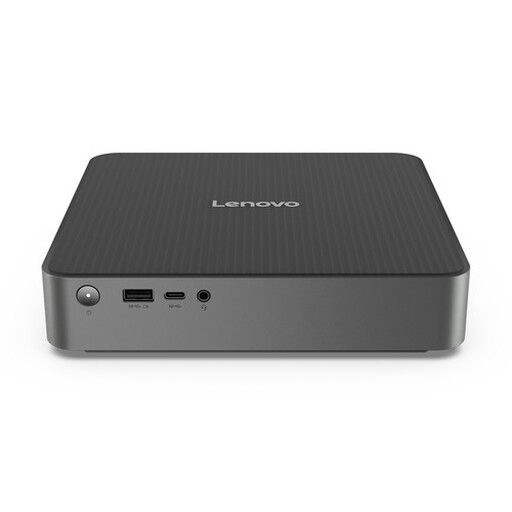
Lenovo IdeaCentre Mini
Ce mini-PC peut convenir à un espace de travail partagé où vous souhaitez un ordinateur de bureau compact avec du stockage local.
La description du produit indique 16 Go de mémoire DDR5, un SSD de 512 Go et un boîtier de 1 litre.
Les connectiques mentionnées comprennent Thunderbolt 4, HDMI et DisplayPort. Vérifiez leur compatibilité avec votre écran et vos autres équipements.
Joybuy
 Aucune image disponible
SOYO M5 Mini PC, AMD Ryzen 4300U, 16 Go LPDDR4, SSD de 512 Go
Son boîtier compact peut convenir à un bureau partagé où vous souhaitez conserver de la place pour votre écran et vos périphériques.
Le titre indique 16 Go de mémoire LPDDR4, un SSD de 512 Go et Windows 11 Pro.
La description du produit mentionne HDMI 2.0, DisplayPort 1.4, une sortie vidéo Type-C et six ports USB 3.0. Vérifiez les connectiques nécessaires à votre configuration.
Joybuy
Foire aux questions
Puis-je enregistrer le catalogue Lightroom Classic sur un lecteur réseau partagé ?
Non. Adobe précise que les fichiers de catalogue Lightroom Classic ne peuvent pas être stockés sur des lecteurs réseau, contrairement aux photos. Cette restriction concerne Lightroom Classic et ne s’applique pas automatiquement aux autres logiciels de galerie.
Mes photos sont-elles en sécurité si Lightroom Classic sauvegarde automatiquement le catalogue ?
Non, selon Adobe, cette sauvegarde porte uniquement sur le fichier de catalogue. Pensez également à sauvegarder séparément vos fichiers photo et vos exports.
Dois-je tenir compte de l’achat d’un écran séparé ?
Avec un mini-PC, vérifiez quel écran vous pouvez utiliser et comment le connecter. Si vous évaluez les couleurs dans Lightroom Classic, Adobe recommande de calibrer l’écran pour obtenir un rendu des couleurs fiable et cohérent.
Quels sont mes droits en matière de garantie si j’achète en tant que consommateur aux Pays-Bas ?
Aux Pays-Bas, selon le gouvernement néerlandais, un achat par un consommateur doit porter sur un produit conforme. En cas de produit défectueux, le vendeur doit apporter une solution. Il n’existe pas de durée légale fixe de garantie aux Pays-Bas. Ces informations concernent les achats des consommateurs et ne définissent pas les conditions d’un achat professionnel.
Puis-je publier des photos de personnes identifiables dans une galerie publique ou professionnelle ?
Commencez par vérifier quelles règles de protection de la vie privée s’appliquent à votre situation. Selon l’Autorité néerlandaise de protection des données, le RGPD s’applique à une utilisation professionnelle ou à un partage en dehors d’un cercle privé très restreint, et un fondement juridique valable est nécessaire. Le consentement en est un exemple, mais ce n’est pas le seul fondement possible. L’exception relative à un usage personnel ou domestique se limite à un usage privé ou à un partage au sein d’un cercle très restreint.


