À qui s’adresse ce choix ?

Pour les appels vidéo avec un arrière-plan chargé

Vous souhaitez flouter ou masquer ce qui se trouve derrière vous pendant vos appels. Vérifiez que la fonction d’arrière-plan de votre application de visioconférence est compatible avec l’ordinateur choisi. Les services d’assistance de Zoom et de Microsoft décrivent respectivement les fonctionnalités et les points à prendre en compte pour Zoom et Teams.

Pour le télétravail près d’une fenêtre très lumineuse

Vous souhaitez que votre visage reste bien visible même lorsque la lumière du jour change. Le service d’assistance de Zoom recommande un éclairage homogène, tandis que Logitech décrit les réglages de caméra tels que l’exposition et la balance des blancs. Les réglages disponibles varient selon la caméra.

Pour les créateurs de contenu qui utilisent plusieurs effets vidéo

Vous souhaitez peut-être remplacer l’arrière-plan tout en utilisant d’autres effets. Évaluez les exigences de votre logiciel et de votre matériel en tenant compte de leur combinaison : NVIDIA indique que l’utilisation simultanée de plusieurs effets Broadcast augmente la charge du système.

Quels critères prendre en compte ?

Mini-PC avec écran séparé

À privilégier si : vous avez déjà un écran adapté et souhaitez choisir votre caméra vous-même.

À prendre en compte : l’écran et la caméra ne sont pas forcément inclus. Lenovo précise que l’écran est vendu séparément avec le modèle M70q Gen 5 étudié.

Tout-en-un avec caméra

À privilégier si : vous avez également besoin d’un écran et préférez réunir l’ordinateur et la caméra dans une seule configuration.

À prendre en compte : vérifiez que la position de l’écran et l’angle de la caméra conviennent à votre espace de travail. Dell indique que la version Pro 24 étudiée est équipée d’une caméra FHD HDR, mais cela ne garantit pas un cadrage adapté à toutes les pièces.

Ordinateur de bureau avec RTX pour NVIDIA Broadcast

À privilégier si : vous souhaitez précisément utiliser les effets Broadcast dans plusieurs applications.

À prendre en compte : NVIDIA Broadcast utilise du matériel RTX. Vérifiez la configuration requise pour l’ensemble de votre système avant d’investir dans du matériel supplémentaire.

Critère Que faut-il vérifier ? À qui est-ce important ?
Arrière-plan sans fond vert Vérifiez la fonction et la configuration requise pour votre application de visioconférence. Le service d’assistance de Zoom publie les exigences selon le type d’effet d’arrière-plan. Si je souhaite masquer un arrière-plan chargé, obtenir un cadrage correct est ma priorité. Environ 36 % des consommateurs placent le floutage de l’arrière-plan en tête de leurs priorités.
Caméra et éclairage près d’une fenêtre Observez votre image aux heures où vous passez habituellement vos appels et vérifiez si votre caméra peut régler l’exposition. Le service d’assistance de Zoom recommande un éclairage homogène. Si je suis assis près d’une fenêtre très lumineuse, je veux que mon visage reste bien visible lorsque la lumière du jour change. Environ 29 % des consommateurs donnent la priorité à une bonne visibilité du visage en contre-jour.
Utilisation simultanée de plusieurs effets Vérifiez la configuration requise pour chaque application souhaitée ainsi que la compatibilité des effets utilisés ensemble. NVIDIA indique que la combinaison d’effets Broadcast augmente la charge du système. Si je souhaite combiner des effets pendant un appel ou une diffusion en direct, je veux savoir si les applications choisies le permettent. Environ 21 % des consommateurs placent l’utilisation simultanée d’effets en tête de leurs priorités.
Configuration complète Vérifiez les éléments inclus avec chaque version ainsi que les connectiques disponibles. Lenovo précise que l’écran est vendu séparément avec le modèle M70q Gen 5 étudié. Si j’ai besoin d’un espace complet pour mes appels vidéo, je veux savoir si je dois encore choisir un écran ou une caméra. Environ 14 % des consommateurs donnent la priorité à une configuration complète et adaptée.

Éviter les erreurs d’achat courantes

  • Penser qu’un ordinateur plus rapide résoudra tous les problèmes de contre-jour

    Les caractéristiques du processeur ne permettent pas de savoir comment une caméra affichera votre visage près d’une fenêtre très lumineuse. Pour les arrière-plans virtuels, Zoom recommande notamment une caméra adaptée et un éclairage homogène.

    Évaluez l’ordinateur, la caméra et l’éclairage comme un ensemble et vérifiez un aperçu vidéo avant de faire votre choix en vous basant uniquement sur le processeur.

    Si vous ne disposez pas encore d’une caméra adaptée, vous devrez peut-être en choisir une séparément. Il peut également être nécessaire de modifier l’éclairage.

  • S’attendre à ce que Windows Studio Effects fonctionne sur tous les ordinateurs de bureau Windows

    Microsoft impose des exigences spécifiques en matière de NPU pour Windows Studio Effects et précise que les fonctions disponibles varient selon les appareils. La simple présence de Windows 11 dans le nom du produit ne garantit donc pas la disponibilité de la fonction souhaitée.

    Avant l’achat, vérifiez que la version exacte de l’ordinateur prend en charge la fonction recherchée.

  • Considérer un mini-PC comme un équipement complet pour les appels vidéo

    Un mini-PC et un tout-en-un ne comprennent pas nécessairement les mêmes éléments. Lenovo précise que l’écran est vendu séparément avec le ThinkCentre M70q Gen 5 étudié.

    Vérifiez les éléments fournis avec chaque version ainsi que les connectiques nécessaires pour votre écran et votre caméra.

    Si vous n’avez pas encore d’écran ou de caméra, prévoyez de choisir ces éléments séparément.

Quelques marques à considérer

Dell

La gamme Pro étudiée de Dell comprend des ordinateurs de bureau compacts et des tout-en-un. La version Pro 24 étudiée est annoncée avec une caméra FHD HDR.

  • La caractéristique de la caméra indiquée pour la version Pro 24 constitue un critère concret à vérifier lors du choix de la configuration.
  • Cette caractéristique ne constitue pas un test indépendant du floutage d’arrière-plan ni du contre-jour dans votre pièce.

Lenovo

Le ThinkCentre M70q Gen 5 Tiny est un ordinateur de bureau compact sous Windows, conçu pour être utilisé avec un écran choisi séparément.

  • La version 12TD0017MH étudiée est annoncée avec 16 Go de mémoire et un SSD de 512 Go.
  • Lenovo précise que l’écran est vendu séparément. Ces caractéristiques ne renseignent pas sur la qualité d’une webcam choisie séparément.

HP

Le Pro Mini 400 G9 est un ordinateur de bureau compact sous Windows, adapté aux logiciels de bureautique et de visioconférence.

  • Pour la version 6D494EA#ABH, HP indique un Core i5-12500T, 16 Go de RAM et un SSD de 512 Go.
  • Ces caractéristiques ne renseignent ni sur la qualité d’une caméra choisie séparément ni sur le floutage de l’arrière-plan dans votre configuration.

Ordinateurs de bureau chez Joybuy

Cette sélection de produits Joybuy comprend des ordinateurs de bureau équipés de matériel RTX, des mini-PC compacts et un tout-en-un, pour vous permettre de composer votre espace de visioconférence selon vos besoins. Pour utiliser une fonction d’arrière-plan, vérifiez la configuration requise pour l’application et la version exacte de l’ordinateur.
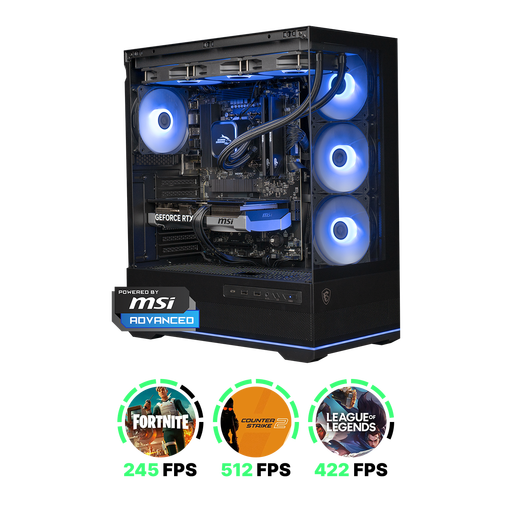
Ordinateur de bureau gaming Shark Ultimator R700 avec RTX 5070

PC gaming Shark Ultimator R700, RTX 5070, R7, 16 Go/1 To

Une option à considérer si vous souhaitez utiliser NVIDIA Broadcast : le nom du produit mentionne une GeForce RTX 5070, et NVIDIA indique que les effets Broadcast s’appuient sur du matériel RTX.

Le nom du produit mentionne 16 Go de mémoire et 1 To de stockage.

Joybuy

Mini-ordinateur de bureau Lenovo Yoga Mini 01IPH11 Copilot+ PC

Lenovo Yoga Mini 01IPH11 Copilot+ PC

Un mini-PC à considérer si vous recherchez un système compact à utiliser avec un écran choisi séparément et souhaitez précisément utiliser Windows Studio Effects. Pour Studio Effects, Microsoft indique qu’il faut un Copilot+ PC équipé d’un NPU de plus de 40 TOPS. La fiche produit mentionne un NPU pouvant atteindre 47 TOPS.

Le nom du produit mentionne un Intel Core Ultra 5 325, 16 Go de LPDDR5X et un SSD de 512 Go.

Joybuy

Mini-PC FIREBAT F1 avec AMD Ryzen 5 7640HS

Mini-PC FIREBAT F1, Ryzen 5 7640HS

Un ordinateur compact à considérer si vous avez déjà un écran et souhaitez composer le reste de votre équipement de visioconférence vous-même.

Le nom du produit mentionne 24 Go de LPDDR5, un SSD de 512 Go, une carte graphique Radeon 760M et une sortie permettant de connecter jusqu’à trois écrans.

Joybuy
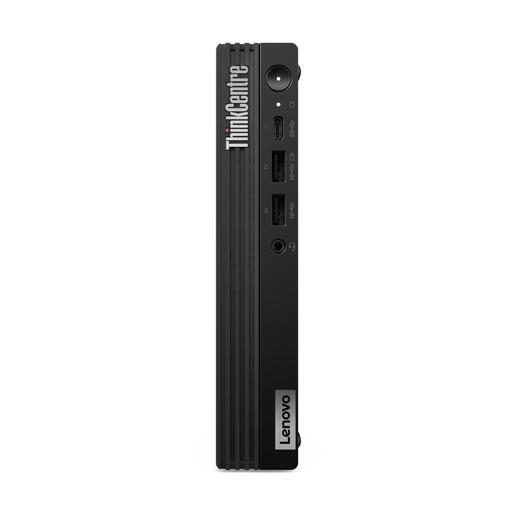
Mini-PC Lenovo ThinkCentre M70q Gen 5 avec Intel Core i7-14700T

Lenovo ThinkCentre M70q Gen 5, Core i7-14700T

Un ordinateur de bureau compact à considérer si vous souhaitez utiliser votre propre écran et choisir la caméra séparément.

Le nom du produit mentionne 16 Go de DDR5, un SSD de 512 Go et Windows 11 Pro. Aucun écran n’est inclus. La description du produit précise également que l’adaptateur secteur doit être acheté séparément.

Joybuy
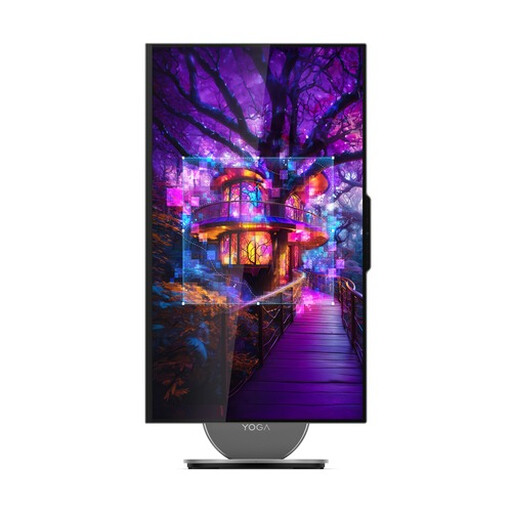
Tout-en-un Lenovo Yoga AIO 27IAH10 avec écran de 27 pouces et caméra 5 Mpx

Lenovo Yoga AIO 27IAH10 F0J2001DNY, 27 pouces

Un tout-en-un à considérer si vous préférez réunir l’écran et la caméra dans une seule configuration. La fiche produit mentionne une caméra 5 Mpx intégrée.

Le nom du produit mentionne un écran QHD de 27 pouces, un Intel Core Ultra 7 255H, 16 Go de LPDDR5X et un SSD de 1 To.

Joybuy

Foire aux questions

Faut-il toujours une carte graphique dédiée pour utiliser un arrière-plan virtuel ?

Non, pas systématiquement. Zoom publie les exigences selon le type d’effet d’arrière-plan. NVIDIA Broadcast est une option distincte qui utilise du matériel RTX. Vérifiez la configuration requise pour la fonction que vous souhaitez réellement utiliser sur le modèle exact de votre ordinateur.

Que puis-je essayer en premier si je suis assis près d’une fenêtre très lumineuse ?

Observez l’image de votre caméra aux heures où vous passez habituellement vos appels et, dans la mesure du possible, répartissez l’éclairage de façon plus homogène. Zoom recommande un éclairage homogène. Réglez l’exposition si votre modèle de caméra le permet.

Le floutage de l’arrière-plan garantit-il que les informations confidentielles restent masquées ?

Non. Microsoft avertit que le floutage ou le remplacement de l’arrière-plan ne permet pas toujours d’empêcher l’affichage d’informations sensibles. Pour les appels professionnels, l’Autorité néerlandaise de protection des données recommande d’utiliser les options de visioconférence sécurisée proposées par votre organisation.

Aux Pays-Bas, quel est le délai de rétractation et quelles sont les garanties applicables à un achat en ligne ?

Pour un achat en ligne soumis aux règles applicables aux consommateurs, le gouvernement néerlandais prévoit généralement un délai de rétractation de 14 jours. La garantie légale est distincte d’une garantie commerciale ou constructeur : si, dans des conditions normales d’utilisation, un produit tombe en panne plus tôt que ce à quoi vous pouviez raisonnablement vous attendre, le vendeur doit proposer une solution adaptée selon l’ACM ConsuWijzer, le service d’information aux consommateurs de l’Autorité néerlandaise de la concurrence et des consommateurs.

Existe-t-il des règles particulières pour le télétravail ?

Pour les salariés, le gouvernement néerlandais décrit l’obligation de l’employeur de veiller à ce que l’espace de télétravail soit adapté et sûr. Cela ne détermine pas le processeur dont un acheteur a besoin à titre individuel.
