Quels critères prendre en compte ?
Ordinateur de bureau compact sous macOS
Choisissez cette option si : l’atelier utilise déjà macOS et les fichiers de mise en page associés, ou si vous disposez de peu de place pour l’ordinateur.
À prendre en compte : l’écran et les périphériques de saisie peuvent être vendus séparément. Vérifiez également que la capacité de stockage convient à votre projet.
Ordinateur de bureau compact sous Windows
Choisissez cette option si : vous souhaitez continuer à utiliser vos logiciels Windows et vos périphériques existants, mais disposez de peu de place sur votre bureau.
À prendre en compte : la mémoire, le stockage et les ports varient selon la configuration. Comparez la configuration complète à votre écran.
Tour Windows
Choisissez cette option si : vous privilégiez un poste fixe et le choix de composants configurables plutôt qu’un boîtier compact.
À prendre en compte : vérifiez que l’ordinateur trouvera sa place dans votre espace de travail et quels périphériques de saisie sont fournis avec la configuration choisie.
Commencez par vérifier quels logiciels et fichiers l’atelier utilise réellement. Pour InDesign, Adobe indique un minimum de 8 Go de RAM et recommande 16 Go. Ces recommandations concernent cette application et ne suffisent pas, à elles seules, à déterminer quel ordinateur conviendra à chaque projet.
| Critère |
Que vérifier ? |
Pour qui est-ce particulièrement important ? |
| Logiciel de mise en page et mémoire |
Vérifiez la configuration requise par le logiciel utilisé, le système d’exploitation et la quantité de RAM installée. Pour InDesign, Adobe indique un minimum de 8 Go et recommande 16 Go. |
Quand je mets en page des panneaux en deux langues, je veux que mes logiciels et mes fichiers fonctionnent sur l’ordinateur. Environ 36 % des consommateurs privilégient la compatibilité avec les logiciels de mise en page. |
| Photos et fichiers de projet |
Évaluez la taille de vos photos, fichiers sources et archives. Déterminez également comment l’atelier stocke ses fichiers et effectue ses sauvegardes. |
Lorsque j’utilise beaucoup de photos et de fichiers modifiables, je veux disposer de suffisamment d’espace pour le projet et les archives. Environ 27 % des consommateurs donnent la priorité au stockage des images et des fichiers de projet. |
| Écran et espace de travail |
Vérifiez si un écran est inclus et si les ports vidéo sont compatibles. Pour l’interface adaptative d’InDesign, Adobe indique une résolution minimale de 1920 × 1080 pixels. |
Si je veux visualiser en même temps la mise en page et les images, l’écran doit être adapté à mon espace de travail. Environ 19 % des consommateurs accordent une attention particulière au confort de lecture à l’écran et à la place disponible sur la table. |
| Transfert de fichiers et usage partagé |
Renseignez-vous sur les accessoires inclus avec la configuration et vérifiez les conditions de licence des polices. Convenez de la manière dont les membres de l’équipe partageront les fichiers entre eux et avec l’imprimeur. |
Lorsque plusieurs bénévoles utilisent le même ordinateur, je veux que les appareils et les fichiers soient prêts pour un usage partagé. Environ 18 % des consommateurs privilégient le transfert de fichiers et l’aménagement de l’espace de travail. |
Les ordinateurs de bureau Joybuy pour cet espace de travail
Cette sélection de produits Joybuy comprend des ordinateurs compacts et des PC tout-en-un adaptés à un espace partagé consacré à la mise en page. Comparez surtout les ports nécessaires, la configuration de l’écran et les accessoires déjà disponibles.
 Aucune image disponible
Apple Mac mini M6, 16 Go, SSD de 512 Go
Un ordinateur de bureau macOS compact à envisager si l’atelier souhaite travailler sous macOS et dispose de peu de place pour l’ordinateur.
Le titre du produit indique un processeur à 12 cœurs, un processeur graphique à 12 cœurs, 16 Go de mémoire et un SSD de 512 Go.
Vérifiez que vous disposez de l’écran et des périphériques de saisie nécessaires.
Voir sur Joybuy
 Aucune image disponible
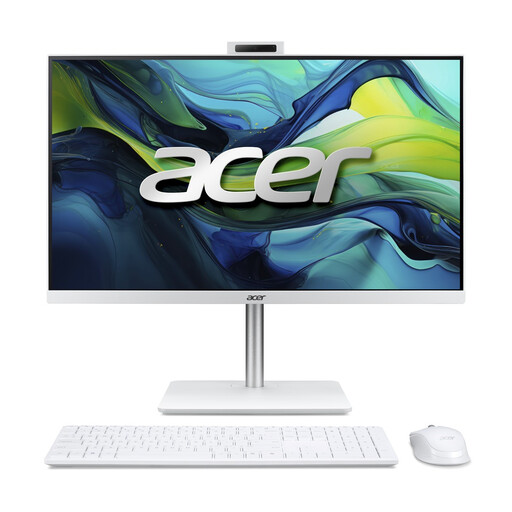
PC tout-en-un Acer Aspire C24-A WI5418 NL
Un PC tout-en-un à envisager si vous souhaitez disposer d’un écran et d’un ordinateur réunis dans une seule configuration pour un poste fixe.
Le titre du produit indique un écran IPS Full HD de 23,8 pouces, un processeur Intel Core 5 120U, 16 Go de DDR5 et un SSD PCIe NVMe de 1 To.
Les informations sur le produit mentionnent également un clavier et une souris sans fil.
Voir sur Joybuy
 Aucune image disponible
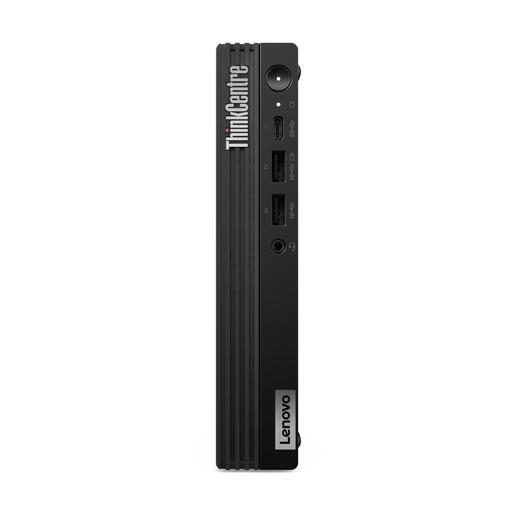
Lenovo ThinkCentre M70q Gen 5, i7-14700T
Un ordinateur de bureau Windows compact à envisager si vous souhaitez limiter l’espace qu’occupe l’ordinateur sur votre bureau.
Le titre du produit indique un processeur Intel Core i7-14700T, 16 Go de DDR5, un SSD de 512 Go et Windows 11 Pro.
Les informations sur le produit précisent que l’adaptateur secteur doit être acheté séparément.
Voir sur Joybuy
 Aucune image disponible
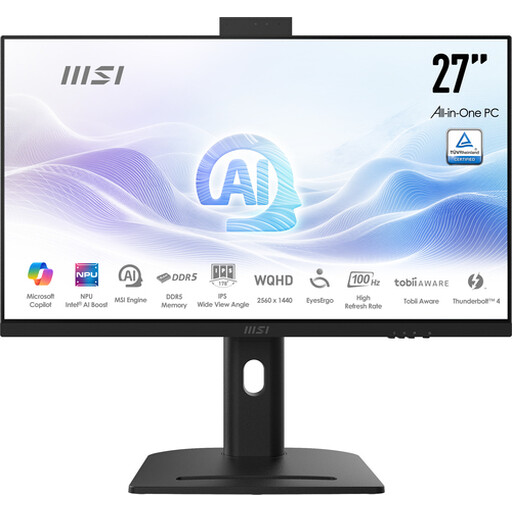
PC tout-en-un MSI Modern AM273QP AI 1UM-061EU
Une configuration tout-en-un à envisager si vous souhaitez un écran intégré pour votre poste fixe consacré à la mise en page.
Le titre du produit indique un processeur Intel Core Ultra 5 125H, 16 Go de DDR5 et un SSD de 1 To. La description du produit mentionne un écran IPS de 27 pouces affichant 2560 × 1440 pixels.
Voir sur Joybuy
 Aucune image disponible
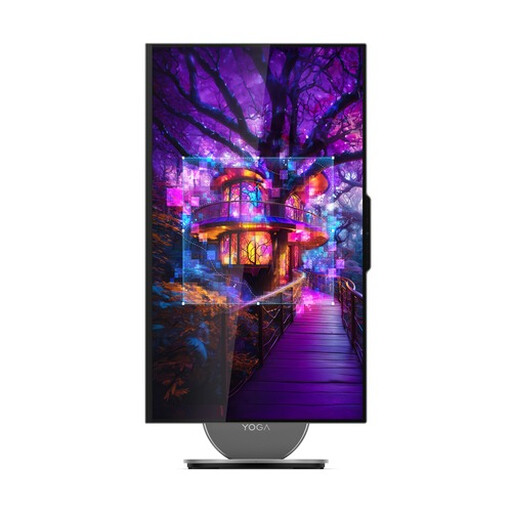
Lenovo Yoga AIO 27IAH10 F0J2001DNY
Un ordinateur tout-en-un à envisager si vous souhaitez aménager un poste fixe avec écran et périphériques de saisie intégrés.
Le titre du produit indique un écran QHD de 27 pouces, un processeur Intel Core Ultra 7 255H, 16 Go de LPDDR5X et un SSD de 1 To.
Les informations sur le produit mentionnent un clavier et une souris sans fil.
Voir sur Joybuy
Questions fréquentes
Avez-vous besoin d’une carte graphique dédiée pour cette exposition ?
Pas nécessairement pour la mise en page de documents bilingues. Vérifiez d’abord les exigences du logiciel et de l’écran utilisé. Adobe indique des exigences spécifiques concernant le processeur graphique pour bénéficier de performances graphiques optimales dans InDesign sous Windows, mais ce n’est pas une exigence générale pour tous les ordinateurs destinés aux expositions.
Comment transmettre à l’imprimeur des panneaux en deux langues ?
Avant l’exportation, vérifiez que les polices et les images utilisées sont disponibles, puis suivez le profil PDF demandé par l’imprimeur. Adobe explique comment gérer le fond perdu et exporter au format Adobe PDF (Print) pour les visuels qui vont jusqu’au bord de la page. Le fond perdu nécessaire peut varier selon l’imprimeur.
Pouvez-vous joindre les fichiers de polices au document modifiable ?
Cela dépend de la licence des polices utilisées. Adobe indique que les conditions de partage des fichiers de polices peuvent varier. Vérifiez la licence concernée ou demandez au destinataire s’il dispose lui-même d’une licence valide.
Quelles garanties et quel délai de rétractation s’appliquent aux Pays-Bas ?
Lors d’un achat par un consommateur, la garantie légale couvre ce que vous pouvez raisonnablement attendre du produit ; selon l’ACM ConsuWijzer, le vendeur en est responsable. Pour un achat en ligne par un consommateur, l’ACM ConsuWijzer indique généralement un délai de rétractation pouvant aller jusqu’à 14 jours après la livraison. Vérifiez d’abord si, d’un point de vue juridique, l’atelier achète en tant que consommateur ou professionnel.
Un ordinateur de bureau vendu aux Pays-Bas doit-il porter le marquage CE ?
Pour les appareils électriques et électroniques soumis aux règles européennes applicables, les informations officielles de l’UE indiquent que le marquage de conformité CE est obligatoire lors de leur mise sur le marché. Vérifiez la documentation de la configuration concernée : le nom du produit ne permet pas de savoir si cette configuration a fait l’objet d’une évaluation distincte.


