Commencez par choisir un ordinateur de bureau compatible avec les logiciels imposés par votre formation. Inkscape est compatible avec Windows, macOS et Linux, mais ce n’est pas forcément le cas des autres logiciels requis. Un mini-PC avec un écran séparé convient si vous manquez de place sur votre bureau et pouvez vous procurer les autres éléments nécessaires. Un tout-en-un offre une installation complète, tandis qu’un ordinateur de bureau plus grand mérite surtout d’être envisagé si les possibilités d’évolution comptent davantage que l’encombrement.
À qui s’adresse ce guide pour choisir un ordinateur de bureau ?
Étudiant utilisant des logiciels imposés
Vous devez créer des diagrammes à l’aide de logiciels recommandés par votre établissement. Vérifiez donc d’abord le système d’exploitation requis et la configuration minimale. Tilburg University, par exemple, fournit des conseils sur les logiciels de statistiques dans le cadre de ses propres formations, et non pour toutes les filières.
Étudiant avec un petit bureau
Vous souhaitez disposer d’un espace fixe pour travailler, mais vous manquez de place pour la tour. Un mini-PC avec un écran séparé peut être une solution ; pensez également à l’emplacement de l’écran et des câbles.
Étudiant ayant besoin d’une installation complète
Vous n’avez peut-être pas encore d’écran ni de périphériques de saisie. Faites donc le point sur ce que vous possédez déjà et sur les éléments à prévoir avec l’ordinateur de bureau choisi.
Quels critères prendre en compte ?
Mini-PC avec écran séparé
Convient si : vous manquez de place sur votre bureau et possédez déjà un écran adapté ou souhaitez le choisir séparément.
À prendre en compte : un écran, des câbles et des périphériques de saisie peuvent être nécessaires séparément. Un boîtier compact n’offre pas forcément davantage de possibilités d’évolution.
Ordinateur tout-en-un
Convient si : vous n’avez pas encore d’écran et préférez une installation complète et fixe.
À prendre en compte : vérifiez les connecteurs et les caractéristiques du modèle concerné. Les caractéristiques d’un mini-PC ne s’appliquent pas automatiquement à un ordinateur tout-en-un.
Ordinateur de bureau de plus grande taille
Convient si : les possibilités d’évolution ultérieure comptent davantage qu’un boîtier aussi compact que possible.
À prendre en compte : prévoyez plus d’espace et vérifiez quels composants du modèle choisi peuvent réellement être remplacés.
| Critère |
Que vérifier ? |
Pour qui est-ce important ? |
| Compatibilité logicielle |
Vérifiez le système d’exploitation et les exigences actuelles des logiciels de votre formation. Inkscape est compatible avec Windows, macOS et Linux ; les recommandations de Tilburg University concernent les logiciels de statistiques mentionnés. |
Si je dois utiliser les logiciels de ma formation, je veux d’abord savoir s’ils fonctionnent sur l’ordinateur de bureau choisi. Environ 33 % des consommateurs privilégient la compatibilité avec les logiciels d’étude et de dessin. |
| Espace sur le bureau et écran |
Mesurez l’espace disponible et comparez la sortie vidéo de l’ordinateur à l’entrée de votre écran. Vérifiez également quel câble convient. |
Comme l’espace est limité dans ma chambre, je veux garder un boîtier compact sans négliger mon poste de travail avec écran. Environ 27 % des consommateurs accordent la priorité au manque de place sur le bureau. |
| Éléments nécessaires |
Faites le point sur les éléments qu’il vous faut encore : écran, clavier, souris, câbles ou logiciels. Vérifiez également ce qui est fourni avec la configuration choisie. |
Je veux savoir à l’avance de quels éléments j’ai encore besoin pour disposer d’un poste de travail complet. Environ 20 % des consommateurs en font leur première préoccupation lors de l’achat. |
| Possibilités d’évolution |
Vérifiez, pour la référence complète du modèle, quels composants peuvent être remplacés ou mis à niveau, et si vous choisissez un ordinateur complet ou un kit. |
Si je souhaite faire évoluer mon ordinateur d’étude plus tard, je veux savoir ce que permet le modèle choisi. Pour environ 20 % des consommateurs, les possibilités d’évolution sont prioritaires. |
Les erreurs fréquentes
-
Ne regarder que le boîtier de l’ordinateur
Un mini-PC ne constitue pas à lui seul un poste de travail complet pour dessiner : vous aurez peut-être aussi besoin d’un écran, de câbles adaptés et de périphériques de saisie.
Vérifiez ce que vous possédez déjà et ce qui est fourni avec la configuration concernée.
Si vous devez encore acheter un écran, des câbles ou des périphériques de saisie, il vous faudra peut-être vous organiser avant de pouvoir commencer à travailler.
-
Prendre un kit mini-PC pour un ordinateur complet
La gamme ASUS NUC 14 Pro comprend plusieurs configurations, notamment des kits sans système d’exploitation préinstallé.
Avant de faire votre choix, vérifiez la référence complète du modèle, le stockage, la mémoire, le système d’exploitation et les éléments fournis.
Avec un kit, vous devrez peut-être compléter vous-même la configuration et installer le système d’exploitation.
-
Partir du principe que toutes les formations utilisent les mêmes logiciels
L’adéquation d’un ordinateur dépend également des logiciels réellement imposés par votre formation. Inkscape est compatible avec Windows, macOS et Linux, mais cela ne vous indique pas quelle plateforme est requise par les autres logiciels obligatoires.
Demandez à votre établissement quels logiciels et quelle configuration sont nécessaires. Ne transposez pas automatiquement les recommandations d’un établissement à un autre.
Les marques à comparer
Lenovo
Le ThinkCentre M70q Gen 6 est une solution compacte sous Windows pour les personnes qui manquent de place et souhaitent évaluer les possibilités de stockage.
- Lenovo indique pour cette gamme un boîtier de 1 L et un stockage extensible. La configuration néerlandaise 13A4007KEZ comprend Windows 11 Pro, 16 Go de mémoire et un SSD de 512 Go.
- Ces caractéristiques concernent la configuration 13A4007KEZ et ne s’appliquent pas automatiquement aux autres modèles. Source : Lenovo Pays-Bas.
Apple
Le Mac mini est une solution compacte sous macOS, à condition que les logiciels requis soient compatibles et que vous souhaitiez utiliser un écran séparé.
- Pour la configuration de base M6 étudiée, Apple Pays-Bas indique 16 Go de mémoire, un SSD de 256 Go et la prise en charge d’écrans externes.
- Vérifiez que votre formation autorise macOS et que la capacité de stockage convient à vos fichiers. Les caractéristiques mentionnées concernent la configuration M6.
HP
Le Pro Mini 400 G9 montre comment comparer un ordinateur de bureau compact sous Windows à partir d’une référence précise.
- Pour la configuration 9H6Z2ET#ABH, HP indique Windows 11 Pro, 16 Go de RAM, un SSD de 512 Go et une souris filaire.
- Ces caractéristiques concernent la configuration 9H6Z2ET#ABH ; vérifiez-les à nouveau pour toute autre version.
ASUS
La gamme NUC 14 Pro est à considérer si vous comparez un mini-PC à un kit que vous devrez peut-être compléter vous-même.
- Dans son tableau des caractéristiques, ASUS distingue les mini-PC complets, les kits et une carte mère.
- Les éléments fournis et les systèmes d’exploitation varient selon les configurations. Vérifiez donc la référence complète du modèle et le contenu de la configuration choisie.
Les ordinateurs de bureau proposés par Joybuy
Cette sélection comprend un ordinateur tout-en-un et des mini-PC pour un espace de travail dédié aux études. Un mini-PC nécessite un écran séparé.
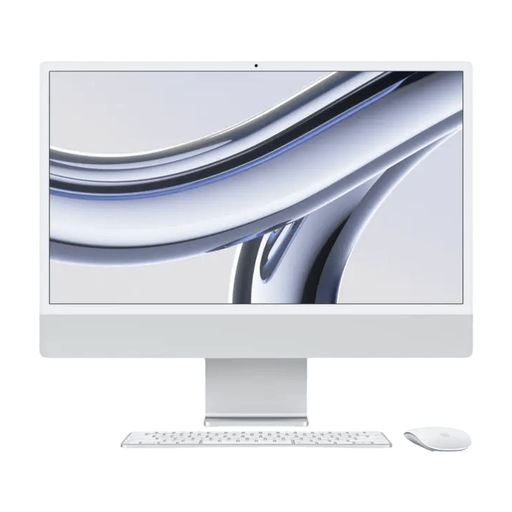 Image indisponible
Apple iMac 24 pouces M3, 16 Go, SSD de 512 Go, argent (2023)
Un ordinateur tout-en-un à envisager si vous préférez un écran intégré à un écran séparé.
Le nom du produit indique un écran de 24 pouces, 16 Go de mémoire et un SSD de 512 Go.
Voir sur Joybuy
 Image indisponible
Lenovo Yoga Mini 01IPH11 Copilot+ PC
Un mini-PC à envisager si vous manquez de place pour le boîtier et pouvez utiliser un écran séparé.
Le nom du produit indique un processeur Intel Core Ultra 5 325, 16 Go de LPDDR5X, un SSD PCIe 4.0 de 512 Go et Windows 11 Home.
Voir sur Joybuy
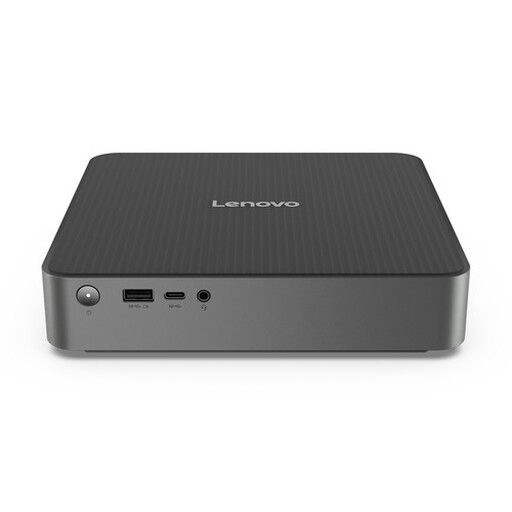 Image indisponible
Lenovo IdeaCentre Mini
Un mini-PC à comparer si un boîtier compact convient à votre bureau et que vous pouvez utiliser un écran séparé.
Voir sur Joybuy
 Image indisponible
SOYO M5 Mini PC
Un mini-PC à envisager si vous manquez de place pour le boîtier et pouvez y connecter un écran séparé.
Le nom du produit indique un processeur Ryzen 4300U, 16 Go de LPDDR4, un SSD de 512 Go et Windows 11 Pro. Les sorties vidéo mentionnées sont HDMI 2.0, Type-C et DP 1.4.
Voir sur Joybuy
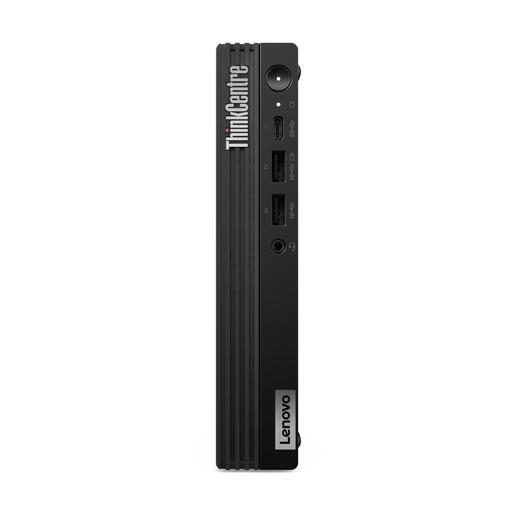 Image indisponible
Lenovo ThinkCentre M70q Gen 5
Un mini-PC à comparer si vous souhaitez un boîtier compact et possédez déjà un écran séparé ou prévoyez d’en acheter un.
Le nom du produit indique un processeur Intel Core i7-14700T, 16 Go de DDR5, un SSD de 512 Go et Windows 11 Pro.
Voir sur Joybuy
Questions fréquentes
Faut-il acheter un PC Windows pour créer des diagrammes vectoriels ?
Pas nécessairement : Inkscape indique prendre en charge Windows, macOS et Linux sur ordinateur. Vérifiez également les logiciels réellement imposés par votre formation. Les recommandations de Tilburg University concernant Windows ne constituent pas une exigence générale pour toutes les formations.
Que vérifier pour installer un mini-PC sur mon bureau ?
Comparez la sortie vidéo de l’ordinateur à l’entrée de votre écran et vérifiez que vous disposez du câble et des périphériques de saisie adaptés. Les caractéristiques du Mac mini aux Pays-Bas mentionnent des sorties vidéo HDMI et Thunderbolt ; vérifiez le connecteur utilisé par votre écran.
Un ASUS NUC 14 Pro est-il prêt à l’emploi ?
Pas dans toutes ses configurations : ASUS distingue les mini-PC des kits et précise qu’aucun système d’exploitation n’est préinstallé sur les kits. Avant de choisir, vérifiez la référence complète du modèle et les éléments inclus.
Quels sont mes droits si l’ordinateur de bureau acheté en ligne est défectueux ou si je change d’avis ?
Lors d’un achat par un consommateur aux Pays-Bas, vous avez droit à un produit conforme. Il n’existe pas de durée légale de garantie fixe et le vendeur est votre interlocuteur en cas de défaut. Pour un achat à distance auprès d’une entreprise, vous disposez dans de nombreux cas d’un délai de rétractation de 14 jours. Vérifiez les conditions et les exceptions applicables à votre achat.


