Quels critères prendre en compte ?
Vérifiez d’abord que l’ordinateur peut gérer vos deux moniteurs simultanément. Examinez ensuite les règles de l’établissement, l’aménagement du poste de travail et les éléments fournis avec la configuration choisie.
Mini-PC professionnel prêt à l’emploi
Idéal si : vous souhaitez un poste de travail fixe et compact sans avoir à choisir vous-même la mémoire, le stockage et le système d’exploitation.
À vérifier : assurez-vous que les connecteurs de la configuration choisie sont compatibles avec les deux moniteurs. Les périphériques peuvent être vendus séparément.
Mini-PC à compléter soi-même
Idéal si : vous ou le service informatique de l’établissement souhaitez choisir vous-même les composants et la configuration.
À vérifier : un kit peut être fourni sans mémoire, stockage ni système d’exploitation préinstallé. Vérifiez les caractéristiques exactes de la configuration choisie.
| Critère |
Que vérifier ? |
À qui est-ce important ? |
| Deux écrans |
Vérifiez la prise en charge simultanée des écrans, les sorties vidéo de l’ordinateur, les entrées des deux moniteurs et les câbles ou adaptateurs nécessaires. |
Je veux voir en même temps le travail de l’élève et mes commentaires ; environ 33 % des consommateurs considèrent l’utilisation simultanée de deux écrans comme leur principale préoccupation lors de l’achat. |
| Données des élèves et logiciels scolaires |
Demandez au service informatique de l’établissement quels logiciels, comptes, espaces de stockage et paramètres de sécurité sont autorisés. Vérifiez également la prise en charge du système d’exploitation. |
Lorsque je traite des données d’élèves pour rédiger mes commentaires, je veux que l’ordinateur respecte les règles de l’établissement ; environ 27 % des consommateurs privilégient la gestion scolaire et la protection des données. |
| Confort du poste de travail |
Mesurez l’espace disponible pour les deux écrans et vérifiez qu’ils peuvent être installés et réglés correctement. |
Sur un poste fixe, je veux pouvoir bien placer les deux écrans pour lire et taper ; environ 20 % des consommateurs donnent la priorité à l’aménagement de leur espace de travail. |
| Configuration complète |
Pour la configuration exacte, vérifiez notamment si le système d’exploitation, la mémoire, le stockage, les moniteurs et les périphériques de saisie sont inclus. |
Je veux savoir à l’avance quels éléments il me reste à acheter pour pouvoir travailler ; environ 20 % des consommateurs s’intéressent avant tout à l’exhaustivité de la configuration. |
Quelques marques à découvrir
Les caractéristiques mentionnées concernent les gammes et configurations précises ci-dessous. Vérifiez toujours que la configuration choisie est adaptée à vos écrans et à l’environnement informatique de votre établissement.
Lenovo
Le ThinkCentre neo 50q Gen 5 est un ordinateur de bureau professionnel compact. Lenovo décrit ici précisément la configuration 13B9007CEZ.
- Pour cette configuration, Lenovo indique Windows 11 Pro, 16 GB de mémoire, un SSD de 512 GB et trois ports vidéo.
- Vérifiez que les ports disponibles sont compatibles avec vos deux moniteurs. Selon Lenovo, l’écran, le clavier et la souris sont proposés en option et vendus séparément.
HP
Le HP Pro Mini 400 G9 est un ordinateur de bureau professionnel compact. Les informations produit indiquées concernent la configuration 9H6Z2ET#ABH.
- Pour cette configuration, HP indique Windows 11 Pro, 16 GB de RAM et un SSD de 512 GB.
- Avant l’achat, vérifiez les sorties vidéo disponibles sur cette configuration et leur compatibilité avec vos deux moniteurs.
ASUS
Le NUC 14 Pro existe en version Mini PC et en kit. ASUS précise que les composants fournis varient selon la version kit.
- La page des caractéristiques d’ASUS indique deux sorties vidéo HDMI et deux ports Thunderbolt 4 compatibles DisplayPort.
- Pour le kit, ASUS n’indique ni mémoire, ni stockage, ni système d’exploitation préinstallé. Vérifiez les composants inclus dans la variante choisie.
Dell
Dell Pro Micro est une gamme d’ordinateurs de bureau professionnels compacts. La configuration présentée pour les Pays-Bas porte la référence QCM1250.
- Pour cette configuration, Dell indique Windows 11 Pro, 16 GB de mémoire DDR5 et un SSD de 512 GB.
- Vérifiez séparément que les sorties vidéo de cette configuration sont compatibles avec vos deux moniteurs.
Les produits Joybuy pour un poste de travail compact à deux écrans
Ces mini-PC et ordinateurs de bureau compacts sont conçus pour les postes de travail où vous souhaitez afficher le travail des élèves et vos commentaires sur des écrans distincts. Pour chaque modèle, vérifiez la prise en charge simultanée de vos deux moniteurs et la compatibilité des sorties vidéo nécessaires.
 Image indisponible
SOYO Y5Pro Mini PC, Intel Core i5 8250U/8350U, 8 GB DDR4, SSD SATA de 256 GB
La description du produit mentionne deux sorties HDMI, une sortie vidéo Type-C et la prise en charge de plusieurs écrans. Vérifiez que les connecteurs de la configuration exacte permettent de gérer vos deux moniteurs simultanément.
Le nom du produit indique Windows 11, 8 GB DDR4 et un SSD SATA de 256 GB. Vérifiez à l’avance laquelle des variantes de processeur mentionnées correspond à la configuration choisie.
Joybuy
 Image indisponible
NVIDIA DGX Spark Founders Edition, NVIDIA GB10, 128 GB RAM, SSD de 4 TB
Les informations produit mentionnent des ports HDMI et USB-C pour les configurations à plusieurs écrans. Vérifiez que ces connecteurs prennent en charge vos deux écrans simultanément et que le système est compatible avec les logiciels de votre établissement.
Le nom du produit indique 128 GB de RAM, un SSD de 4 TB et NVIDIA DGX OS. Ces caractéristiques ne suffisent pas à confirmer que le système convient aux usages scolaires.
Joybuy
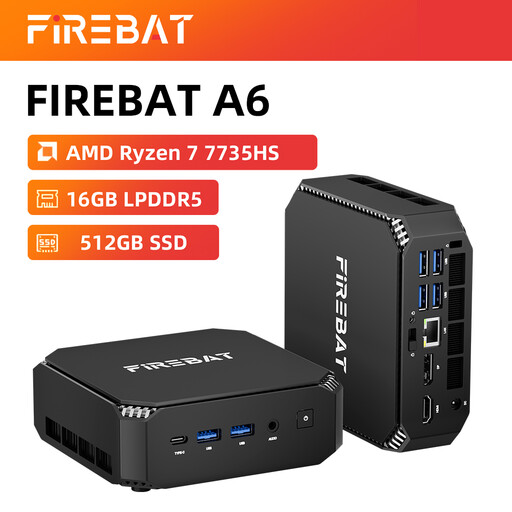 Image indisponible
FIREBAT A6 Mini PC, AMD Ryzen 7 7735HS, 16 GB RAM, SSD de 512 GB
Le nom du produit indique la prise en charge de trois écrans. Vérifiez les connecteurs et la compatibilité avec vos deux moniteurs en fonctionnement simultané.
Le nom du produit indique 16 GB de RAM et un SSD de 512 GB.
Joybuy
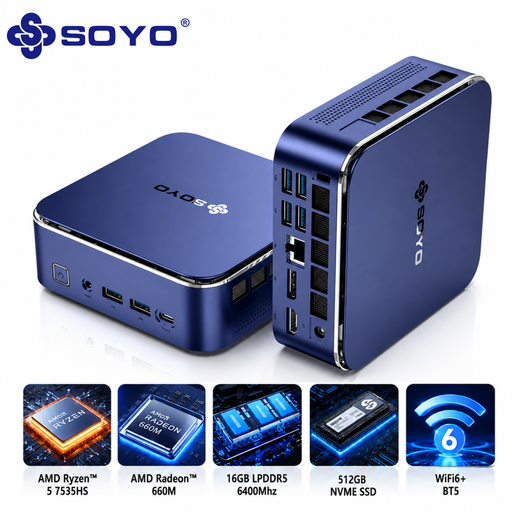 Image indisponible
SOYO S5Air Mini PC, AMD Ryzen 5 7535HS, 16 GB LPDDR5, SSD NVMe de 512 GB
La description du produit mentionne des sorties vidéo HDMI, DisplayPort et Type-C ainsi que la prise en charge de trois écrans. Vérifiez que les connexions sont adaptées à vos moniteurs.
Le nom du produit indique Windows 11 Pro, 16 GB LPDDR5 et un SSD de 512 GB.
Joybuy
 Image indisponible
FIREBAT R3 Mini PC, AMD Ryzen 5 7430U, 16 GB RAM, SSD de 512 GB
Le nom et la description du produit mentionnent la prise en charge de trois écrans. Vérifiez que les sorties vidéo de la configuration exacte sont adaptées à vos deux moniteurs.
Le nom du produit indique 16 GB de RAM, un SSD de 512 GB, le Wi-Fi 6 et le Bluetooth 5.2.
Joybuy
Questions fréquentes sur les ordinateurs de bureau pour corriger les travaux d’élèves
Comment configurer deux écrans connectés sous Windows ?
Si les deux moniteurs reçoivent un signal vidéo, vous pouvez les identifier dans les paramètres d’affichage de Windows et faire glisser leurs icônes pour ajuster leur position. Le support Microsoft explique comment faire correspondre la disposition des écrans à leur emplacement réel.
Pouvez-vous traiter des données d’élèves sur un ordinateur acheté à titre personnel ?
Acheter un ordinateur à titre personnel ne vous autorise pas automatiquement à traiter des données d’élèves. L’Autorité néerlandaise de protection des données indique que les établissements scolaires doivent pouvoir justifier les mesures techniques et organisationnelles qu’ils mettent en place. Demandez au service informatique quelles sont les règles de l’établissement concernant les appareils, les comptes et les modes de stockage.
Comment vérifier qu’un ordinateur de bureau fonctionne avec vos deux moniteurs ?
Pour la configuration exacte de l’ordinateur, vérifiez que les deux écrans peuvent fonctionner simultanément et comparez les sorties vidéo aux entrées de chacun des moniteurs. Dell France recommande également de vérifier le type de câble nécessaire pour chaque moniteur et les ports correspondants sur l’ordinateur.
Pouvez-vous encore choisir sans précaution un ordinateur de bureau sous Windows 10 ?
Le support standard de Windows 10 a pris fin le 14 octobre 2025. Microsoft propose, sous certaines conditions et à titre temporaire, des mises à jour de sécurité supplémentaires. Avant d’utiliser le système pour traiter des données d’élèves, vérifiez les mises à jour disponibles pour la configuration choisie ainsi que les exigences du service informatique de l’établissement.
Quels éléments prendre en compte pour un poste de travail utilisé longtemps sur écran ?
Vérifiez que les deux écrans peuvent être installés de manière adaptée à votre poste de travail. L’Arboportaal décrit les obligations des employeurs en matière de travail sur écran dans de bonnes conditions et indique les prescriptions particulières applicables lorsque le salarié travaille plus de 2 heures par jour sur écran.


