Quels critères prendre en compte pour afficher deux documents ?
Commencez par déterminer si vous pouvez utiliser un moniteur que vous possédez déjà. Choisissez ensuite entre un écran intégré et un PC séparé, puis vérifiez le confort de lecture avec votre niveau de zoom habituel.
Ordinateur tout-en-un
À privilégier si : vous ne possédez pas encore d’écran adapté et souhaitez acheter l’ordinateur et l’écran ensemble.
À vérifier : la taille de l’écran, ses possibilités de réglage et les connecteurs de la configuration exacte.
Mini-PC avec moniteur séparé
À privilégier si : vous souhaitez conserver le moniteur que vous possédez déjà ou pouvoir le remplacer séparément par la suite.
À vérifier : les connecteurs et les accessoires fournis. Lenovo précise que le moniteur et le clavier du ThinkCentre Neo 50q Gen 4 Tiny sont vendus séparément.
Tour avec moniteur séparé
À privilégier si : vous envisagez spécifiquement une tour pour d’autres usages que la rédaction.
À vérifier : vous aurez également besoin d’un écran et de périphériques adaptés. Le boîtier lui-même n’offre pas davantage de place à l’écran pour afficher vos documents.
Avec un ordinateur tout-en-un, l’écran fait partie du même achat. Un mini-PC séparé vous permet de continuer à utiliser votre écran actuel si les connecteurs sont compatibles. Essayez d’afficher deux pages côte à côte avec votre niveau de zoom habituel : la taille de l’écran et celle du texte qui vous conviennent dépendent de votre confort de lecture.
Les logiciels sont également importants pour cette tâche. Le support Microsoft décrit la fonction « Afficher côte à côte » de Word et l’alignement des fenêtres dans Windows. Vérifiez que votre traitement de texte et vos fichiers existants sont compatibles avec le système choisi.
| Critère |
Que devez-vous vérifier ? |
À qui cela importe-t-il ? |
| Lire confortablement deux documents côte à côte |
Comparez la taille et la résolution de l’écran de la configuration exacte, puis testez deux fenêtres avec la taille de texte souhaitée. |
Je veux pouvoir lire mon brouillon et le document de référence côte à côte, avec mon niveau de zoom habituel. Environ 36 % des consommateurs privilégient la lisibilité de deux documents. |
| Utiliser un moniteur existant |
Comparez l’entrée vidéo de votre moniteur à la sortie du PC et vérifiez les câbles et accessoires fournis. |
Je possède déjà un moniteur confortable à utiliser et je souhaite le conserver. Environ 29 % des consommateurs privilégient la réutilisation d’un moniteur existant. |
| Disposer d’un espace d’écriture complet |
Vérifiez si le moniteur, le clavier, la souris et les câbles nécessaires sont inclus. Pour l’OmniStudio 27-cy0670nd, HP indique qu’un clavier et une souris sont fournis. Vérifiez la configuration que vous consultez. |
J’aménage un espace d’écriture partagé et veux savoir à l’avance quels éléments il me manque. Environ 21 % des consommateurs privilégient un poste fixe complet. |
| Continuer à utiliser ses logiciels et ses fichiers |
Vérifiez que votre traitement de texte est disponible, que vos fichiers existants s’ouvrent comme vous le souhaitez et comment effectuer une sauvegarde. |
Je souhaite continuer à utiliser mon traitement de texte et mes fichiers existants sans interrompre mes habitudes. Environ 14 % des consommateurs privilégient la continuité de leurs logiciels et de leurs fichiers. |
Les produits Joybuy adaptés à cet espace d’écriture
Cette sélection présente deux solutions pour votre espace d’écriture : un ordinateur tout-en-un avec écran intégré et un mini-PC à utiliser avec un écran séparé.
 Aucune image disponible
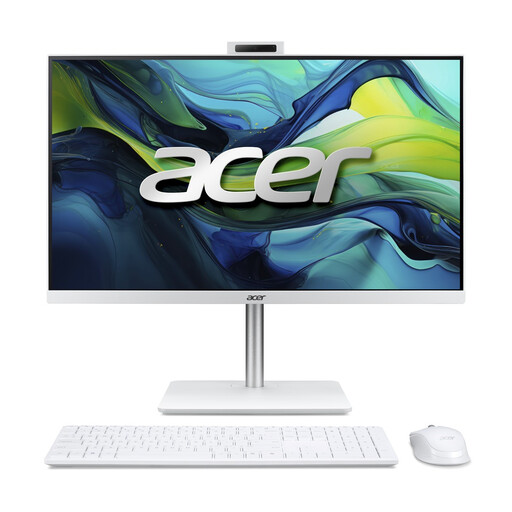
Ordinateur tout-en-un Acer Aspire C24-A WI5418 NL
Une solution à envisager si vous recherchez un écran intégré pour votre espace d’écriture.
Écran IPS Full HD de 23,8 pouces ; mémoire DDR5 de 16 Go ; SSD PCIe NVMe de 1 To ; Windows 11 Home.
Voir sur Joybuy
 Aucune image disponible
Lenovo Yoga Mini 01IPH11 Copilot+ PC
Une solution à envisager si vous souhaitez utiliser un mini-ordinateur de bureau avec un écran séparé.
HDMI ; prise en charge de plusieurs écrans ; mémoire LPDDR5X de 16 Go ; SSD PCIe 4.0 de 512 Go ; Windows 11 Home.
Voir sur Joybuy
 Aucune image disponible
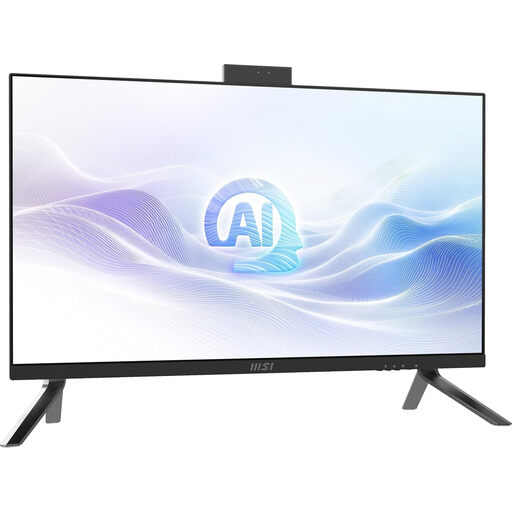
MSI Modern AM273Q AI 1UM-058EU
Une solution à envisager si vous souhaitez réunir un ordinateur et un écran de 27 pouces dans un tout-en-un.
Écran QHD de 27 pouces (2560 × 1440 pixels) ; mémoire DDR5 de 32 Go ; SSD de 1 To ; Windows 11 Pro.
Voir sur Joybuy
Questions fréquentes
Ai-je besoin d’une carte graphique particulière pour afficher deux documents côte à côte ?
Les fonctions de Word et de Windows présentées servent à organiser les documents et les fenêtres à l’écran. Le support Microsoft les décrit ; les informations citées n’indiquent pas qu’une carte graphique dédiée aux jeux soit nécessaire pour cette tâche. Vérifiez d’abord que vous pouvez lire deux documents avec la taille de texte souhaitée.
Comment afficher deux documents Word côte à côte ?
Ouvrez les deux fichiers, puis, dans Word, choisissez « Afficher côte à côte » sous l’onglet Affichage, dans le groupe Fenêtre. Le support Microsoft décrit également le défilement simultané. Avec l’ancrage des fenêtres de Windows, vous pouvez placer côte à côte des fenêtres de différentes applications.
Comment éviter de perdre le brouillon du guide de chorale ?
Configurez une sauvegarde pour vos dossiers de documents et vérifiez que le brouillon est bien inclus. Microsoft présente la sauvegarde Windows comme une option pour les utilisateurs de Windows. Si vous partagez les fichiers, mettez-vous également d’accord sur la personne qui gère la dernière version.
Que faut-il vérifier sur un ancien ordinateur de bureau sous Windows 10 ?
Microsoft indique que le support standard de Windows 10 a pris fin le 14 octobre 2025. Pour un PC d’occasion ou ancien, vérifiez le système d’exploitation installé et les solutions prises en charge qui conviendraient à vos programmes et à vos fichiers.


