Choisissez un ordinateur de bureau adapté à votre système d’exploitation, à votre configuration d’écran et aux outils que vous utilisez simultanément. Les éditeurs côte à côte ne justifient pas, à eux seuls, l’achat d’un deuxième écran ou d’une carte graphique puissante. Un mini-PC Windows convient à un environnement de travail sous Windows, tandis que le Mac mini est une option si vous utilisez macOS. Vérifiez les ports, la mémoire, le stockage et les éléments dont vous aurez encore besoin pour chaque configuration. Les recommandations publiées pour Visual Studio Code ne garantissent pas les performances d’un environnement de développement local complet.
À qui ce guide s’adresse-t-il ?
Vous développez et souhaitez afficher le code à côté d’un aperçu
Vous souhaitez afficher côte à côte des fichiers, un aperçu ou des résultats de test pendant la création de votre outil de suivi. Déterminez d’abord si des fenêtres côte à côte sur un seul écran suffisent ou si vous souhaitez brancher un écran supplémentaire. Visual Studio Code prend en charge les éditeurs côte à côte ; Lenovo documente les ports HDMI et DisplayPort sur le ThinkCentre M70q Gen 5, selon la configuration.
Vous utilisez plusieurs outils en local
Vous gardez par exemple un navigateur et un environnement de développement local ouverts en plus de votre éditeur. Évaluez donc l’ensemble de votre environnement de travail et la configuration système requise par les outils que vous utilisez simultanément, pas seulement celle de l’éditeur. Microsoft présente séparément les recommandations matérielles pour Visual Studio Code.
Vous manquez de place sur votre bureau
Vous recherchez un ordinateur de bureau compact, mais souhaitez savoir à l’avance si ses ports sont compatibles avec vos écrans et quels autres éléments seront nécessaires. Apple indique les conditions requises pour connecter des écrans externes au Mac mini M6 ; Lenovo précise que certaines options ne sont disponibles que sur certains modèles du ThinkCentre M70q Gen 5.
Quels critères prendre en compte ?
Ordinateur de bureau compact sous Windows
Convient si : vous souhaitez utiliser Windows et recherchez un ordinateur compact pour votre éditeur, votre navigateur et vos fichiers de projet. La configuration HP Pro Mini 400 G9 examinée, référence 9H6Z2ET#ABH, indique Windows 11 Pro, 16 GB de RAM et un SSD de 512 GB.
À vérifier : contrôlez la configuration exacte et les sorties adaptées à vos écrans ; n’achetez pas un processeur plus puissant uniquement pour utiliser des éditeurs côte à côte.
Mac mini sous macOS
Convient si : vous souhaitez utiliser macOS et que vos outils de développement sont compatibles. Pour le Mac mini M6, Apple indique une configuration de base avec 16 GB de mémoire et un SSD de 256 GB.
À vérifier : assurez-vous que la capacité de stockage est adaptée à vos projets et vérifiez les conditions de connexion de vos écrans externes et de vos périphériques.
Autre PC compact
Convient si : vous recherchez d’autres ports ou possibilités d’extension que ceux des options Windows et macOS mentionnées. ASUS présente l’ExpertCenter PN64 avec de la mémoire DDR5 et des possibilités de stockage M.2 NVMe.
À vérifier : les caractéristiques de la gamme ne précisent pas la quantité de mémoire, la capacité de stockage ni le système d’exploitation fournis avec une configuration donnée.
| Critère |
Que faut-il vérifier ? |
Pour qui est-ce important ? |
| Espace pour afficher des éditeurs côte à côte |
Testez l’agencement souhaité sur l’écran que vous envisagez d’utiliser. Pour brancher un deuxième écran, vérifiez les sorties de la configuration exacte du PC et les ports de votre écran. Visual Studio Code prend en charge les éditeurs côte à côte. |
Si je veux afficher le code et un aperçu en même temps, je veux d’abord savoir si un seul écran suffit. Environ 36 % des consommateurs privilégient l’espace d’affichage pour le code et l’aperçu. |
| Exécuter plusieurs tâches de développement simultanément |
Comparez la configuration requise par l’éditeur, le navigateur, le serveur local et les autres outils que vous utilisez en même temps. Les recommandations matérielles de Microsoft pour Visual Studio Code concernent cet éditeur et ne s’appliquent pas automatiquement à l’ensemble de votre environnement de travail. |
Si je garde un navigateur et des outils de développement locaux ouverts en plus de mon éditeur, je veux tenir compte de l’ensemble de la charge de travail. Environ 29 % des consommateurs privilégient la gestion simultanée de plusieurs tâches de développement. |
| Format et équipement complet |
Vérifiez le format, les ports nécessaires et les éléments inclus dans l’offre concernée : écran, périphériques de saisie et câbles. |
Si mon bureau manque de place, je veux un ordinateur compact compatible avec mon écran et mes périphériques actuels. Environ 21 % des consommateurs privilégient un format compact et un poste de travail pratique à installer. |
| Système d’exploitation et logiciels |
Vérifiez que votre langage de programmation, votre serveur local, votre logiciel de base de données et les autres outils de votre projet sont compatibles avec le système d’exploitation de la configuration choisie. |
Si mes outils actuels doivent fonctionner sous Windows ou macOS, je veux vérifier leur compatibilité avant de choisir. Environ 14 % des consommateurs considèrent la plateforme logicielle comme leur priorité principale. |
Les erreurs d’achat les plus courantes
-
Penser qu’un deuxième écran est indispensable pour afficher des éditeurs côte à côte
Visual Studio Code permet d’afficher des éditeurs côte à côte dans l’application. Un écran supplémentaire permet de gagner de l’espace de travail visible, mais n’est pas systématiquement nécessaire.
Commencez par tester l’agencement souhaité sur un seul écran. Si vous souhaitez ajouter un écran, vérifiez que les sorties de la configuration exacte de l’ordinateur sont compatibles avec vos écrans.
Vous éviterez ainsi d’acheter un écran et des câbles dont vous n’avez pas besoin pour l’agencement souhaité.
-
Se fier à la configuration minimale de Visual Studio Code pour tout l’environnement de développement
Les recommandations matérielles de Microsoft concernent Visual Studio Code. Elles ne permettent pas de savoir, à elles seules, comment fonctionneront ensemble un navigateur, une base de données et un serveur local.
Faites la liste des outils que vous souhaitez utiliser simultanément et comparez leur configuration système requise à celle de l’ordinateur que vous envisagez.
-
Confondre la garantie commerciale du fabricant avec vos droits légaux
Le gouvernement néerlandais indique qu’il n’existe pas de durée légale de garantie fixe aux Pays-Bas. Une garantie commerciale ne remplace pas vos droits légaux à un produit conforme.
Comparez précisément la couverture d’une garantie complémentaire aux droits dont vous bénéficiez déjà.
Les marques à comparer
HP
Le Pro Mini 400 G9 est une option compacte sous Windows. Pour la configuration 9H6Z2ET#ABH, HP indique Windows 11 Pro, 16 GB de RAM et un SSD de 512 GB.
- La fiche complète de cette configuration précise le système d’exploitation, la mémoire et la capacité de stockage.
- Ces caractéristiques concernent la configuration 9H6Z2ET#ABH et ne constituent pas une mesure des performances de toute la gamme. Vérifiez également les ports de la configuration qui vous intéresse.
Lenovo
Le ThinkCentre M70q Gen 5 est une gamme compacte sous Windows dont vous pouvez notamment comparer les sorties vidéo disponibles.
- Lenovo documente les ports HDMI et DisplayPort pour cette gamme.
- Certaines options ne sont disponibles que sur certains modèles. Vérifiez les ports et les autres caractéristiques de la configuration exacte.
Apple
Le Mac mini M6 est une option compacte sous macOS. Apple présente une configuration de base avec 16 GB de mémoire et un SSD de 256 GB.
- Apple indique la prise en charge de plusieurs écrans externes, sous réserve de certaines conditions de connexion et de résolution.
- Vérifiez que la capacité de stockage convient à vos projets et que vos logiciels sont compatibles avec macOS. Les caractéristiques du M6 ne s’appliquent pas automatiquement aux anciens modèles de Mac mini.
ASUS
L’ExpertCenter PN64 est une autre option dans la catégorie des PC compacts.
- ASUS indique que la gamme prend en charge la mémoire DDR5 et le stockage M.2 NVMe.
- Pour chaque configuration, vérifiez la mémoire et le stockage fournis, le système d’exploitation et les sorties vidéo nécessaires.
Les produits Joybuy
Cette sélection comprend des ordinateurs de bureau compacts et des mini-PC pour vous aider à comparer l’agencement des écrans, les ports, l’espace disponible sur le bureau et les tâches de développement en local.
 Aucune image disponible
Mini-PC SOYO Y5Pro, Intel Core i5-8250U/8350U, 8 GB DDR4, SSD SATA de 256 GB, Windows 11
Une option compacte sous Windows à comparer si vous tenez compte de l’espace disponible sur le bureau et des sorties vidéo.
Le nom du produit indique 8 GB DDR4, un SSD de 256 GB et Windows 11. La description du produit mentionne deux sorties HDMI et une sortie vidéo via Type-C.
Voir sur Joybuy
 Aucune image disponible
Mac mini avec puce Apple M6, processeur à 12 cœurs, processeur graphique à 12 cœurs, 24 GB, SSD de 512 GB
Une option à envisager si vous souhaitez utiliser macOS et que vos outils de développement sont compatibles.
Le nom du produit indique une puce Apple M6, 24 GB de mémoire et un SSD de 512 GB. Vérifiez que la capacité de stockage convient à vos projets et quels ports sont nécessaires pour vos écrans.
Voir sur Joybuy
 Aucune image disponible
NVIDIA DGX Spark Founders Edition, GB10, 128 GB de RAM, SSD de 4 TB, NVIDIA DGX OS
Ce mini-PC est une option à comparer si vous recherchez un ordinateur compact avec la configuration mémoire et stockage indiquée.
Le nom du produit indique 128 GB de RAM, un SSD de 4 TB et NVIDIA DGX OS. La description du produit mentionne des sorties vidéo HDMI et USB-C ; vérifiez que cette configuration convient à vos logiciels et à l’agencement d’écrans souhaité.
Voir sur Joybuy
 Aucune image disponible
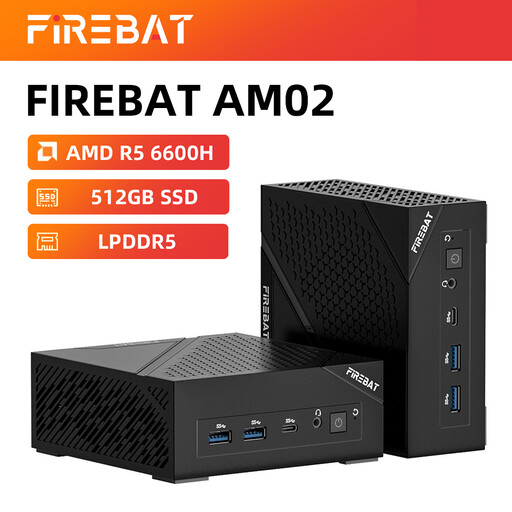
Mini-PC FIREBAT AM02L, AMD 6600H, 16 GB LPDDR5, SSD M.2 NVMe de 512 GB, Windows 11 Home
Une option compacte sous Windows à comparer si vous utilisez plusieurs outils en local et souhaitez que les sorties vidéo correspondent à votre configuration.
Le nom du produit indique 16 GB LPDDR5, un SSD de 512 GB et Windows 11 Home. La description du produit mentionne HDMI 2.1 et DisplayPort 1.4.
Voir sur Joybuy
 Aucune image disponible
Mini-PC FIREBAT R3, AMD Ryzen 5 7430U, 16 GB de RAM, SSD de 512 GB
Un PC compact à inclure dans votre comparaison si vous souhaitez évaluer la mémoire, le stockage et une configuration avec plusieurs écrans.
Le nom du produit indique 16 GB de RAM, un SSD de 512 GB et la prise en charge de trois écrans 4K. Vérifiez les ports de la configuration exacte et la compatibilité de vos logiciels avec le système d’exploitation.
Voir sur Joybuy
Foire aux questions
Ai-je besoin de deux écrans pour utiliser des éditeurs côte à côte ?
Non, Visual Studio Code prend en charge les groupes d’éditeurs et l’affichage d’éditeurs côte à côte dans l’application. Si vous souhaitez réserver un écran à un aperçu, par exemple, vérifiez que les sorties de la configuration exacte de l’ordinateur sont compatibles avec votre écran.
Que dois-je vérifier avant d’installer mon environnement de développement ?
Vérifiez le système d’exploitation et la configuration requise par votre éditeur ainsi que par les autres outils de votre projet. Les recommandations matérielles de Microsoft pour Visual Studio Code ne garantissent pas les performances d’un environnement de développement local complet.
Comment entretenir un ordinateur de bureau compact ?
Suivez le guide de la configuration choisie et veillez à ne pas obstruer les ouvertures de ventilation. La description du ThinkCentre examiné précise qu’elles doivent rester exemptes de poussière ; consultez les instructions d’entretien de votre modèle.
Aux Pays-Bas, ai-je toujours droit exactement à deux ans de garantie légale ?
Non, le gouvernement néerlandais indique qu’il n’existe pas de durée légale de garantie fixe aux Pays-Bas. Vous avez droit à un produit conforme et la durée de vie attendue varie selon le produit ; la garantie du fabricant est distincte de ces droits légaux.
Puis-je retourner sous 14 jours un ordinateur acheté en ligne ?
Selon le gouvernement néerlandais, un délai de rétractation de 14 jours s’applique souvent aux achats à distance effectués par des consommateurs, mais pas à tous les achats ni à toutes les situations. Vérifiez si votre achat relève de ce dispositif et consultez les informations fournies par le vendeur.


