Commencez par choisir un ordinateur de bureau dont la configuration exacte prend en charge vos deux écrans simultanément et dispose des ports adaptés à chacun. Comparez ensuite la mémoire et le stockage aux logiciels et aux fichiers que vous utilisez. Avec un PC compact ou un Mac mini, pensez également au fait que les écrans et les périphériques de saisie peuvent être vendus séparément.
À qui s’adresse ce choix ?
Aux graphistes qui travaillent avec deux écrans
Vous affichez la couverture sur un écran et les poèmes, le brief ou vos références sur l’autre. Vérifiez donc que la configuration choisie prend en charge les deux écrans simultanément. Microsoft Support explique comment configurer plusieurs écrans sous Windows, tandis qu’Apple détaille la prise en charge des écrans par le Mac mini.
Aux créateurs de couvertures riches en images
Vous retouchez aussi des photos ou des illustrations et souhaitez comparer les exigences de vos logiciels à la mémoire et au stockage disponibles. Pour les versions d’InDesign et de Photoshop concernées, Adobe indique un minimum de 8 Go de RAM et recommande 16 Go.
Aux graphistes qui disposent de peu d’espace
Vous recherchez un ordinateur de bureau compact et souhaitez savoir à l’avance quels écrans, câbles et périphériques de saisie il vous faudra. Lenovo précise que l’écran et les périphériques de saisie sont proposés en option avec la configuration du ThinkCentre Neo 50q Gen 5 examinée.
Quels critères prendre en compte à l’achat ?
Commencez par vérifier que l’ordinateur prend en charge vos deux écrans simultanément et dispose des ports adaptés. Choisissez ensuite une mémoire et un espace de stockage qui correspondent à vos logiciels et à vos fichiers, sans oublier de comparer l’ensemble des équipements nécessaires à votre espace de travail.
Ordinateur de bureau compact sous Windows
À choisir si : vous utilisez des logiciels Windows et disposez de peu de place sur votre bureau. Vérifiez que la configuration exacte prend en charge les deux écrans externes simultanément.
À prendre en compte : la configuration Acer examinée dispose de 8 Go de RAM, alors qu’Adobe recommande 16 Go pour les versions d’InDesign et de Photoshop concernées.
Mac mini
À choisir si : vous souhaitez utiliser macOS et que des écrans et périphériques de saisie séparés conviennent à votre espace de travail.
À prendre en compte : Apple précise que la prise en charge des écrans externes dépend de la combinaison de résolution et de fréquence de rafraîchissement. Vérifiez également les ports de la configuration choisie.
Ordinateur tout-en-un
À choisir si : vous souhaitez un écran principal intégré et que la configuration exacte peut également piloter un deuxième écran simultanément.
À prendre en compte : la présence d’un écran intégré ne garantit pas automatiquement la prise en charge d’un écran externe supplémentaire. Vérifiez le nombre maximal d’écrans et les ports du modèle.
| Critère |
Points à vérifier |
Pour qui est-ce particulièrement important ? |
| Deux écrans utilisables |
Vérifiez la prise en charge simultanée des deux écrans, les ports ainsi que la résolution et la fréquence de rafraîchissement de chaque moniteur. Microsoft Support explique les réglages Windows pour plusieurs écrans, et Apple détaille les conditions applicables au Mac mini. |
Je veux voir la couverture à côté de mon texte ou de mes références : les deux écrans doivent donc fonctionner en même temps. Environ 36 % des consommateurs privilégient l’utilisation de deux écrans. |
| Performances pour les logiciels de création |
Vérifiez les exigences de votre logiciel et de sa version. Pour les versions d’InDesign et de Photoshop concernées, Adobe indique un minimum de 8 Go de RAM et recommande 16 Go. Vérifiez également les exigences applicables en matière de processeur graphique pour Photoshop. |
Si je retouche aussi des photos ou des illustrations, je veux adapter la configuration à mes logiciels. Environ 29 % des consommateurs privilégient les performances pour leurs logiciels de création. |
| Couleurs et préparation à l’impression |
Demandez à l’imprimeur quelles sont ses exigences pour les fichiers à fournir et les réglages colorimétriques à appliquer. Adobe décrit les séparations de couleurs CMJN pour l’impression commerciale ; les réglages nécessaires dépendent du flux de production choisi. |
Si la couverture doit être imprimée, je veux savoir comment préparer les couleurs et les fichiers. Environ 21 % des consommateurs privilégient le contrôle des couleurs et la préparation à l’impression. |
| Espace et équipement complet |
Faites l’inventaire des moniteurs, câbles, clavier et souris que vous possédez déjà, puis vérifiez ce qui est fourni avec chaque ordinateur. Lenovo indique que l’écran et les périphériques de saisie sont proposés en option avec la configuration du ThinkCentre Neo 50q Gen 5 examinée. |
Je veux un espace de travail fixe et compact et savoir d’abord quels éléments il me manque. Environ 14 % des consommateurs privilégient l’espace disponible et un équipement complet. |
Les erreurs d’achat les plus fréquentes
-
Confondre la présence de ports avec la prise en charge de deux écrans
La présence de deux ports sur le boîtier ne garantit pas, à elle seule, que les écrans souhaités fonctionneront en même temps. Le résultat dépend de la configuration de l’ordinateur et des écrans connectés.
Avant l’achat, vérifiez les limites d’affichage et les ports du modèle exact, y compris les résolutions et fréquences de rafraîchissement prévues.
-
Comparer une configuration d’entrée de gamme sans tenir compte des exigences de vos logiciels
La configuration Acer DT.BUXEH.002 examinée dispose de 8 Go de RAM. Pour les versions d’InDesign et de Photoshop concernées, Adobe recommande 16 Go. Cette recommandation ne constitue pas une exigence générale pour tous les acheteurs d’ordinateurs de bureau.
Comparez la version de votre logiciel à la configuration complète que vous souhaitez commander.
-
Ne regarder que l’ordinateur
Avec un ordinateur compact, les écrans et les périphériques de saisie peuvent être à acheter séparément. Lenovo indique que ces éléments sont proposés en option avec la configuration du ThinkCentre Neo 50q Gen 5 examinée.
Dressez à l’avance la liste du matériel que vous possédez déjà et vérifiez ce qui est fourni avec la configuration choisie.
-
S’attendre à ce qu’un ordinateur plus rapide produise automatiquement des couleurs prêtes à imprimer
Le choix de l’ordinateur ne remplace ni le contrôle des couleurs, ni les réglages du document, ni les exigences de l’imprimeur pour les fichiers à fournir. Adobe décrit les séparations de couleurs CMJN comme une étape de l’impression commerciale.
Demandez à l’imprimeur quel format de sortie il souhaite et vérifiez le flux de gestion des couleurs indépendamment des performances de l’ordinateur.
Les marques à comparer
Apple
Le Mac mini avec puce M6 offre une solution compacte sous macOS pour un espace de travail équipé d’écrans séparés.
- Apple indique que plusieurs écrans externes sont pris en charge ; la combinaison des résolutions et des fréquences de rafraîchissement est importante.
- Comparez les configurations de mémoire et de stockage et prévoyez des écrans et périphériques séparés.
Acer
La configuration Aspire XC-1715 examinée est un ordinateur compact sous Windows, doté de sorties HDMI et DisplayPort indiquées séparément.
- Pour la configuration DT.BUXEH.002, Acer indique 8 Go de mémoire standard et un SSD de 512 Go.
- Ses 8 Go de RAM sont inférieurs aux 16 Go recommandés par Adobe pour les versions d’InDesign et de Photoshop concernées. Cela ne s’applique pas nécessairement aux autres configurations Aspire.
Lenovo
Le ThinkCentre Neo 50q Gen 5 Tiny est un ordinateur compact sous Windows dont le choix de la configuration est déterminant.
- Pour la configuration examinée, Lenovo indique 16 Go de RAM et un SSD de 512 Go.
- Vérifiez les ports de la configuration commandée et quels écrans, clavier et souris sont inclus ; Lenovo indique que ces accessoires sont en option.
HP
Le ProDesk 4 Mini G1i est un ordinateur compact sous Windows à comparer à d’autres configurations.
- La configuration néerlandaise examinée BY7A0ET#ABH indique Windows 11 Pro, 16 Go de RAM et un SSD de 512 Go.
- Vérifiez que les ports de la configuration commandée prennent en charge vos deux écrans simultanément ; les caractéristiques indiquées ne permettent pas, à elles seules, de le confirmer.
Les produits Joybuy pour un espace de travail à deux écrans
Ces ordinateurs compacts et configurations Mac mini sont conçus pour un espace de travail fixe dédié à la création. Avec la configuration choisie, vérifiez que vos deux écrans peuvent être connectés simultanément.
 Aucune image disponible
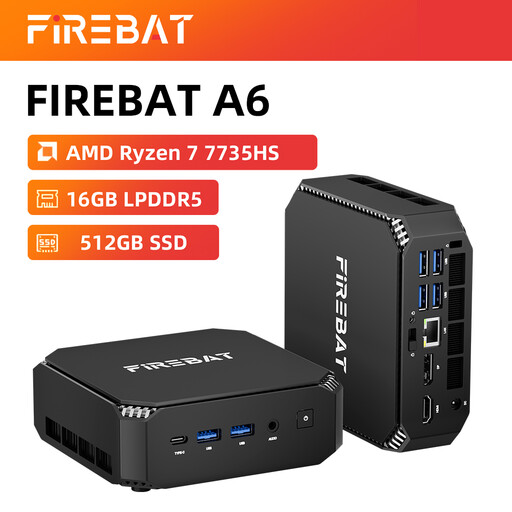
FIREBAT Mini PC A6, Ryzen 7 7735HS
Le titre du produit indique la prise en charge de trois écrans. Vérifiez que les ports et la configuration conviennent à vos deux moniteurs.
AMD Ryzen 7 7735HS, Radeon 680M, 16 Go de RAM, SSD de 512 Go et prise en charge de trois écrans.
Voir sur Joybuy
 Aucune image disponible
FIREBAT F1 Mini PC, Ryzen 5 7640HS
Le titre et la description du produit indiquent une sortie vers trois écrans. Vérifiez les ports exacts et la prise en charge de vos deux moniteurs.
24 Go de RAM LPDDR5, SSD PCIe 4.0 de 512 Go, Radeon 760M et HDMI 2.1.
Voir sur Joybuy
 Aucune image disponible
Mac mini avec puce Apple M6, 16 Go, SSD de 256 Go
Apple indique que les modèles de Mac mini équipés de la puce M6 peuvent prendre en charge jusqu’à trois écrans externes. La combinaison de résolution et de fréquence de rafraîchissement est déterminante.
Puce Apple M6 avec CPU 12 cœurs et GPU 12 cœurs, 16 Go de mémoire et SSD de 256 Go.
Voir sur Joybuy
Aucune image disponible
Mac mini avec puce Apple M6, 16 Go, SSD de 512 Go
Apple indique que les modèles de Mac mini équipés de la puce M6 peuvent prendre en charge jusqu’à trois écrans externes. Vérifiez la combinaison de résolution, de fréquence de rafraîchissement et de ports.
Puce Apple M6 avec CPU 12 cœurs et GPU 12 cœurs, 16 Go de mémoire et SSD de 512 Go.
Voir sur Joybuy
Aucune image disponible
Mac mini avec puce Apple M6, 24 Go, SSD de 512 Go
Apple indique que les modèles de Mac mini équipés de la puce M6 peuvent prendre en charge jusqu’à trois écrans externes. Vérifiez que la configuration de vos écrans est prise en charge.
Puce Apple M6 avec CPU 12 cœurs et GPU 12 cœurs, 24 Go de mémoire et SSD de 512 Go.
Voir sur Joybuy
Foire aux questions
Une seule sortie HDMI permet-elle d’afficher deux bureaux différents ?
Ne partez pas du principe qu’une seule sortie visible permet d’afficher deux bureaux indépendants. Vérifiez quelle combinaison de sorties vidéo et d’écrans est prise en charge par le modèle exact de votre ordinateur. Après le branchement, choisissez la disposition souhaitée pour plusieurs écrans dans les paramètres Windows.
16 Go de RAM sont-ils indispensables pour concevoir une couverture de recueil de poésie ?
Non, pas de manière générale. Pour les versions d’InDesign et de Photoshop concernées, Adobe indique un minimum de 8 Go de RAM et recommande 16 Go. Pour les autres logiciels et versions, vérifiez leurs propres exigences système.
Comment préparer les couleurs pour l’impression de la couverture ?
Demandez à l’imprimeur quelles sont ses exigences pour les fichiers à fournir, puis appliquez les réglages colorimétriques et d’exportation correspondants. Adobe décrit notamment les séparations de couleurs CMJN pour l’impression commerciale ; le choix de l’ordinateur ou du moniteur ne remplace pas cette préparation.
Que faire si le deuxième écran n’apparaît pas ?
Commencez par vérifier l’alimentation, le câble et le branchement. Sous Windows, vous pouvez demander la détection de l’écran connecté dans les paramètres d’affichage, puis organiser la disposition des écrans. Si le problème persiste, vérifiez que votre modèle prend en charge la combinaison d’écrans connectés.
Pouvez-vous retourner sous 14 jours un ordinateur de bureau acheté en ligne ?
Pour un achat en ligne classique effectué par un particulier, le délai légal de rétractation est généralement de 14 jours à compter de la livraison. ACM ConsuWijzer mentionne certaines exceptions, notamment les produits réellement fabriqués sur mesure. Vérifiez les conditions applicables à votre configuration précise.


