Quels critères prendre en compte à l’achat ?
Commencez par vérifier la compatibilité avec les logiciels et les règles informatiques de votre établissement. Vérifiez ensuite les connexions des deux écrans, puis choisissez un format adapté à votre espace de travail.
Ordinateur de bureau compact sous Windows
Convient si : vous souhaitez utiliser deux écrans dans un espace réduit et si votre établissement prend en charge la configuration Windows choisie.
À vérifier : Lenovo indique que le ThinkCentre neo 50q Gen 5 est doté de DisplayPort et HDMI intégrés, mais les ports et les configurations en option peuvent varier.
Ordinateur de bureau Windows de grand format
Convient si : vous avez de la place pour un boîtier plus volumineux et souhaitez comparer une configuration précise. HP indique que l’OmniDesk 16L M03-0612nd prend en charge jusqu’à deux écrans.
À vérifier : vérifiez les connecteurs vidéo et assurez-vous que votre établissement accepte le système d’exploitation de la configuration choisie.
Mac mini
Convient si : vos applications scolaires fonctionnent sous macOS et si vous pouvez connecter vos écrans aux ports de la configuration choisie.
À vérifier : Apple indique que le Mac mini avec M6 prend en charge jusqu’à trois écrans externes. Vérifiez également les câbles et les éventuels adaptateurs nécessaires.
| Critère |
Que devez-vous vérifier ? |
À qui cela s’adresse-t-il ? |
| Deux écrans indépendants |
Vérifiez que le modèle exact de l’ordinateur prend en charge deux écrans en même temps, que ses sorties sont compatibles avec vos écrans et quels câbles sont nécessaires. |
Si vous souhaitez consulter des ressources à côté de votre plan de cours, les deux écrans doivent pouvoir être connectés correctement. Environ 36 % des consommateurs accordent la priorité à la compatibilité des écrans. |
| Logiciels et gestion informatique de l’établissement |
Demandez à votre établissement quels systèmes d’exploitation, applications et modes de gestion des appareils sont autorisés. |
Si vous souhaitez utiliser vos comptes scolaires ou vos plateformes de cours sur l’ordinateur, votre établissement doit prendre en charge cette configuration. Environ 29 % des consommateurs privilégient cette compatibilité avec leur établissement. |
| Travail pédagogique en parallèle |
Comparez la mémoire, le stockage et le système d’exploitation avec les exigences des programmes que vous utilisez. Vérifiez également que vous pouvez configurer les écrans comme vous le souhaitez. |
Si vous souhaitez consulter une ressource tout en préparant un plan de cours, tenez compte des exigences de ces programmes. Environ 21 % des consommateurs donnent la priorité à ce type de travail simultané. |
| Espace de travail et accessoires |
Mesurez l’espace disponible et vérifiez quels écrans, câbles et adaptateurs vous avez déjà ou devez vous procurer. |
Si votre espace de travail est réduit ou si vous souhaitez créer un poste complet à deux écrans, le format et les accessoires de connexion ont leur importance. Environ 14 % des consommateurs privilégient l’aménagement et l’ensemble des équipements. |
Les produits Joybuy adaptés à ce choix
Cette sélection comprend des ordinateurs de bureau compacts, notamment des mini-PC Windows et plusieurs configurations de Mac mini. Pour chaque modèle, vérifiez séparément que les connecteurs, les logiciels et les accessoires fournis sont adaptés à votre espace de travail.
 Image indisponible
SOYO Y5Pro Mini PC, Intel Core i5 8250U/8350U, 8 Go DDR4, SSD SATA de 256 Go
Un mini-PC Windows compact à envisager si vous souhaitez utiliser deux écrans dans un espace réduit. Vérifiez la compatibilité entre la configuration exacte et vos écrans.
La description du produit mentionne deux sorties HDMI et la prise en charge de plusieurs écrans simultanément. Ses dimensions indiquées sont de 105 × 113 × 45 mm.
Voir sur Joybuy
 Image indisponible
Apple Mac mini M6, 16 Go, SSD de 256 Go
Une option compacte si les applications scolaires dont vous avez besoin fonctionnent sous macOS. Demandez confirmation à votre établissement avant de faire votre choix.
Le titre du produit indique une puce M6 avec processeur à 12 cœurs et processeur graphique à 12 cœurs, 16 Go de mémoire et un SSD de 256 Go. Apple indique que le Mac mini avec M6 prend en charge jusqu’à trois écrans externes. Vérifiez les connecteurs et les câbles nécessaires pour vos écrans.
Voir sur Joybuy
Image indisponible
Apple Mac mini M6, 16 Go, SSD de 512 Go
Une option compacte si les logiciels de votre établissement fonctionnent sous macOS. Vérifiez également au préalable que les règles de votre établissement autorisent cet ordinateur.
Le titre du produit indique une puce M6 avec processeur à 12 cœurs et processeur graphique à 12 cœurs, 16 Go de mémoire et un SSD de 512 Go. Apple indique que le Mac mini avec M6 prend en charge jusqu’à trois écrans externes. Vérifiez les connecteurs et les câbles nécessaires pour vos écrans.
Voir sur Joybuy
Image indisponible
Apple Mac mini M6, 24 Go, SSD de 512 Go
Envisagez cet ordinateur compact si les applications scolaires dont vous avez besoin fonctionnent sous macOS et si l’appareil est autorisé par les règles de votre établissement.
Le titre du produit indique une puce M6 avec processeur à 12 cœurs et processeur graphique à 12 cœurs, 24 Go de mémoire et un SSD de 512 Go. Apple indique que le Mac mini avec M6 prend en charge jusqu’à trois écrans externes. Vérifiez que les connecteurs sont compatibles avec vos deux écrans.
Voir sur Joybuy
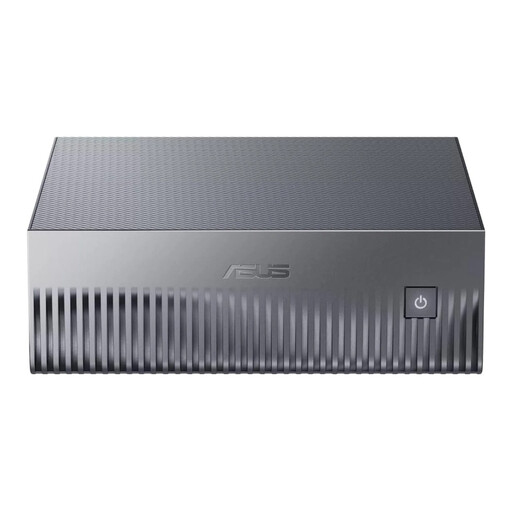 Image indisponible
ASUS Ascent GX10 GX10-GG0003BN GB10, 128 Go LPDDR5x, SSD de 1 To
Le titre du produit identifie ce modèle comme un mini-PC. Avant de le choisir pour préparer vos cours, vérifiez ses sorties vidéo et sa prise en charge de deux écrans indépendants.
Le titre du produit indique 128 Go de mémoire LPDDR5x et un SSD de 1 To.
Voir sur Joybuy
Questions fréquentes
Comment utiliser deux écrans comme un espace de travail étendu ?
Branchez les deux écrans à l’aide de câbles adaptés, puis sélectionnez l’affichage étendu dans Windows. Vous pourrez ensuite organiser les écrans dans les paramètres d’affichage. Vérifiez au préalable que le modèle exact de l’ordinateur prend en charge deux écrans indépendants. Microsoft présente les paramètres d’utilisation de plusieurs écrans sous Windows.
Puis-je utiliser n’importe quel ordinateur de bureau pour accéder à des comptes scolaires et à des données d’élèves ?
Non, les caractéristiques du produit ne suffisent pas à le déterminer. Demandez à votre établissement quels appareils et applications sont autorisés et comment l’accès et la gestion sont organisés. Kennisnet présente les points de vigilance liés aux appareils gérés et non gérés.
Dois-je souscrire une extension de garantie si la garantie fabricant est de courte durée ?
Pas uniquement pour bénéficier de la garantie légale lors d’un achat en tant que particulier aux Pays-Bas. Celle-ci s’ajoute à une éventuelle garantie fabricant ou vendeur. Ce que vous pouviez raisonnablement attendre du produit est déterminant, et le vendeur est votre interlocuteur, selon l’ACM ConsuWijzer. Pour un achat effectué par un établissement scolaire ou une organisation, examinez séparément les conditions applicables aux professionnels.
Existe-t-il des règles néerlandaises pour les postes de travail équipés d’écrans ?
Oui. Dans le cadre d’une relation de travail, l’employeur a des obligations concernant le travail sur écran en toute sécurité. Arboportaal présente les règles relatives au poste de travail et à l’alternance des tâches sur écran. Cela ne signifie pas que vous devez acheter une marque précise ou exactement deux écrans.
Que puis-je faire de mon ancien ordinateur ?
Le gouvernement néerlandais cite les points de collecte, la déchèterie municipale ainsi que la reprise en magasin ou par le vendeur en ligne auprès duquel vous achetez un nouvel appareil similaire.


