Quels critères prendre en compte ?
Ordinateur de bureau compact sous Windows
Choisissez cette option si : vous possédez déjà deux moniteurs et cherchez un ordinateur compact pour mettre en page du texte et des images.
À prendre en compte : les ports, la mémoire et le stockage varient selon la configuration. Vérifiez celle que vous achetez.
Mini-PC ou kit à configurer
Choisissez cette option si : vous souhaitez choisir vous-même la mémoire, le stockage ou les logiciels.
À prendre en compte : l’ASUS NUC 14 Pro Kit est proposé sans système d’exploitation préinstallé, sans mémoire ni stockage. Comparez le coût de tous les éléments nécessaires à celui d’un ordinateur de bureau prêt à l’emploi.
Mac mini avec moniteurs séparés
Choisissez cette option si : vous souhaitez travailler sous macOS et pouvez connecter vos moniteurs à l’aide de ports adaptés.
À prendre en compte : Apple indique que le Mac mini (2024) peut gérer plusieurs écrans. Vérifiez que les ports et les câbles conviennent à votre installation.
Ordinateur de bureau plus grand ou système SFF
Choisissez cette option si : les possibilités d’évolution et l’espace pour vos futurs projets comptent davantage qu’un boîtier compact.
À prendre en compte : un boîtier plus grand ne garantit pas que les sorties vidéo seront compatibles avec vos moniteurs. Vérifiez les ports de la configuration choisie.
Commencez par vérifier vos logiciels et les écrans que vous possédez déjà. Pour InDesign 21.3 et les versions ultérieures, Adobe indique 8 Go de RAM minimum et recommande 16 Go. Cette recommandation ne garantit pas des performances optimales avec toutes les combinaisons de logiciels et de projets.
| Critère |
Que vérifier ? |
À qui est-ce important ? |
| Connecter deux écrans |
Vérifiez que l’ordinateur peut gérer deux écrans simultanément et que ses sorties vidéo et les câbles sont compatibles avec vos deux moniteurs. |
Si vous mettez en page sur un écran et consultez des sources sur l’autre, vous devez vous assurer que tous les éléments de votre installation sont compatibles. Environ 33 % des consommateurs privilégient la prise en charge de deux écrans. |
| Mémoire pour la mise en page |
Comparez la mémoire vive (RAM) installée aux exigences de votre version du logiciel et de votre système d’exploitation. |
Si vous travaillez principalement sur les pages de votre livret, choisissez un ordinateur adapté à la version d’InDesign que vous utilisez. Environ 27 % des consommateurs accordent la priorité à une mémoire adaptée à la mise en page. |
| Retouche photo et stockage |
Vérifiez les exigences de votre logiciel de retouche photo et l’espace disponible sur le SSD pour les programmes et les fichiers. |
Si vous stockez beaucoup d’images en local et les retouchez en parallèle de votre travail de mise en page, l’espace de stockage disponible et les exigences de ce logiciel sont à prendre en compte. Environ 20 % des consommateurs privilégient la retouche photo et le stockage de leurs projets. |
| Poste de travail complet |
Vérifiez si la mémoire, le stockage, le système d’exploitation et les périphériques nécessaires sont inclus. |
S’il vous manque encore certains éléments, vérifiez à l’avance ce qui est fourni ou non avec l’ordinateur de bureau choisi. Environ 20 % des consommateurs font de la complétude du poste de travail leur principale préoccupation au moment de l’achat. |
Notre sélection de produits Joybuy
Cette sélection de produits Joybuy comprend des ordinateurs de bureau et des mini-PC adaptés à l’informatique et à la mise en page d’un livret riche en images. Pour utiliser deux écrans, vérifiez que les ports et la prise en charge de la configuration exacte sont compatibles avec vos moniteurs.
 Aucune image disponible
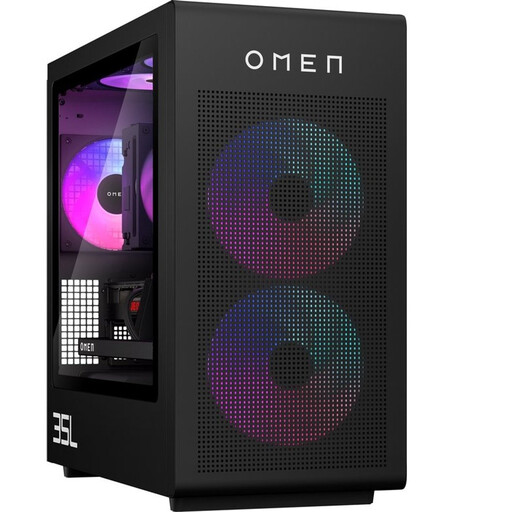
OMEN 35L Gaming Desktop GT16-0162nd D49NFEA#ABH
Les 16 Go de RAM et le SSD de 1 To annoncés répondent aux besoins en mémoire vive et en stockage local des fichiers de projet.
La description du produit mentionne également une RTX 5060 et Windows 11 Home. Vérifiez les sorties vidéo de cette configuration avant de brancher deux moniteurs.
Voir sur Joybuy
 Aucune image disponible
ACEMAGIC AK1PLUS Mini PC, Intel Celeron N5095
Ce mini-PC compact sous Windows possède, selon sa description, deux ports HDMI pour une éventuelle installation à deux écrans. Vérifiez qu’ils sont compatibles avec vos moniteurs.
Le nom du produit indique 16 Go de RAM LPDDR4X, un SSD M.2 2280 SATA de 256 Go et Windows 11 Pro. La description mentionne HDMI 2.0 et une résolution 4K à 60 Hz.
Voir sur Joybuy
 Aucune image disponible
ACEMAGIC E3B Mini Desktop, AMD R5 7430U
La description mentionne la sortie simultanée vers trois écrans via HDMI, DisplayPort et USB-C. Comparez ces ports à ceux de vos moniteurs.
La configuration indiquée comprend 16 Go de LPDDR4X à 3200MT/s, un SSD M.2 2280 SATA de 512 Go et Windows 11 Pro.
Voir sur Joybuy
 Aucune image disponible
NVIDIA DGX Spark Founders Edition NVIDIA GB10 Mini PC
La description du produit mentionne des configurations à plusieurs écrans via HDMI et USB-C. Vérifiez que ces ports sont adaptés à vos écrans.
La configuration indiquée comprend 128 Go de RAM, un SSD de 4 To et NVIDIA DGX OS.
Voir sur Joybuy
 Aucune image disponible
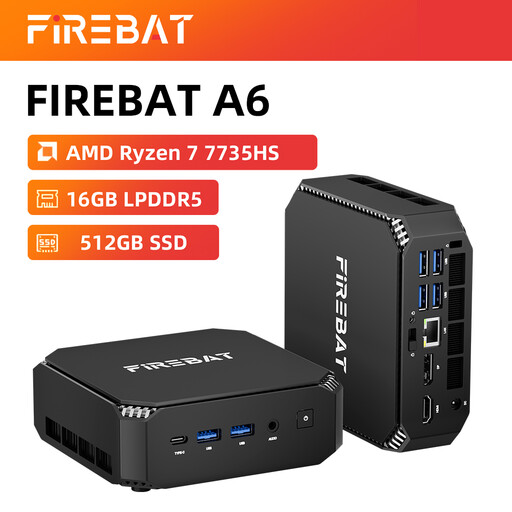
FIREBAT Mini PC A6 AMD Ryzen 7 7735HS
Le nom du produit indique la prise en charge de trois écrans, 16 Go de RAM et un SSD de 512 Go. Vérifiez les sorties vidéo compatibles avec vos moniteurs.
Le nom mentionne également deux emplacements M.2 et le Wi-Fi 6.
Voir sur Joybuy
Questions fréquentes
Comment configurer deux écrans sur un PC Windows ?
Commencez par brancher les écrans, puis réglez les paramètres d’affichage dans Windows 11. Microsoft décrit la marche à suivre. Les résolutions disponibles dépendent également de l’ordinateur, des câbles et des moniteurs.
8 Go de RAM suffisent-ils pour InDesign ?
Pour InDesign 21.3 et les versions ultérieures, Adobe indique 8 Go de RAM minimum et recommande 16 Go. Vérifiez également les exigences des logiciels que vous utilisez en même temps.
Que faire si votre nouvel ordinateur de bureau est défectueux ?
Aux Pays-Bas, pour un achat destiné à un particulier, le produit doit être conforme au contrat. Si un défaut est avéré, le vendeur doit trouver une solution. Le gouvernement néerlandais précise qu’il n’existe pas aux Pays-Bas de durée légale de garantie fixe applicable à tous les produits.
Pouvez-vous imprimer et diffuser librement des photos historiques dans votre livret ?
Non, pas simplement parce qu’une photo semble ancienne ou qu’elle est disponible en ligne. Selon le gouvernement néerlandais, les photos protégées par le droit d’auteur ne peuvent en principe être utilisées qu’avec l’autorisation de leur auteur. Vous ne pouvez pas diffuser ou rendre publique une copie privée destinée à votre usage personnel. Vérifiez les droits associés à chaque image avant de diffuser votre livret.


